ジンバルを購入せずに、手ブレのない家族動画を撮影する方法

ジンバルを使わずに、しっかりと握る、体を安定させる、安定した場所を使う、歩き方を工夫する、そしてスマートフォンの内蔵手ぶれ補正機能を活用することで、より滑らかな家族動画を撮影できます。
誰かがミュート状態で動画を視聴する場合、読みやすい字幕があれば、画面を一時停止して字幕を解読することなく、言葉と重要な音声情報を把握できます。単にテキストが時間通りに表示されるだけでは不十分です。視聴者には、正確な言葉遣い、十分な読解時間、明確なビジュアルスタイル、そして映像の邪魔にならない配置が必要です。
効果的なテスト方法は簡単です。完成した動画を音声をオフにして、スマートフォンで通常の速度で再生してみてください。視聴者は、話されている内容を理解し、必要に応じて話者を区別し、字幕や操作ボタンが画面を邪魔することなく、意味のある音を聞き取ることができるはずです。以下の手順は、そのような結果を得るための方法と、テストが失敗した場合に修正すべき箇所を特定するのに役立ちます。
時間を節約できる場合は、自動文字起こしを最初の草稿として使用するか、自分で対話を入力してください。草稿は確認せずに公開しないでください。音声認識では、名前、専門用語、アクセント、方言、小さな声、複数の声が重なっている場合、音楽や雑音の下にある単語などが聞き取れない場合があります。字幕をすべて確認しながら動画を再生してください。実際に聞こえる内容に合わせて、言葉遣い、句読点、話者の変更、タイミングを修正してください。
字幕はセリフだけでなく、音声情報も網羅するべきです。視聴者が動画を理解するために必要な音声情報も字幕に含める必要があります。話者が誰なのかが分かりにくい場合は、その人物を特定し、警告音、場面転換を促すドアの開閉音、重要な雰囲気を醸し出す音楽など、意味のある非音声情報も説明しましょう。[タイマーが鳴る]や[静かな音楽が始まる]といった短いラベルで十分な場合もあります。些細な物音にいちいちラベルを付けたり、何が起こっているのかを説明するのに役立たない効果音を追加したりするのは避けましょう。
これは、会話のみを記録した文字起こしと、関連する音声トラックを表す字幕との違いです。W3CによるWCAG 2.2達成基準1.2.2の説明では、字幕には会話、話者識別、意味のある非音声が含まれるとされています。この基準は、その範囲内の事前に録音された同期メディアに適用され、共通の字幕フォント、行長、またはエディタを規定するものではありません。
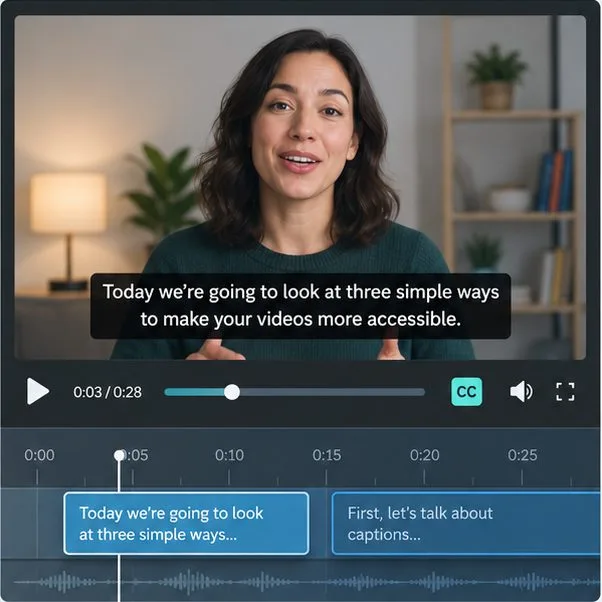
キャプションは、話者の意図や重要な語彙を損なうことなく、一目で内容が理解できる程度に短くしてください。長い文章は、たとえ正確であっても読みやすくなるわけではありません。自然な区切りや節で区切り、本来繋がっているべきフレーズを分割しないようにしてください。例えば、「into」は「into」を1行の最後に置き、残りを次の行に置くのではなく、まとめて記述するようにしてください。
1行または2行は便利な出発点であり、ビデオを上書きするルールではありません。大文字と小文字を混在させたテキスト、読みやすいサンセリフ体、想定される最小画面でも判読可能なサイズを推奨します。文字が途切れないように、十分な余白を確保してください。必要に応じて、不透明または半透明の背景、アウトライン、または影を使用して、変化する画像から単語を区別します。DCMPキャプションキーは、大文字と小文字の混在、行の分割、配置、コントラストに関する実践的なアドバイスを提供します。このガイダンスは一般的なワークフローの参考になりますが、具体的な慣例はコンテンツの種類や配信プラットフォームによって異なる場合があります。
視聴者が必要とする情報を削除して字幕を短くしないでください。それでも字幕の表示が速すぎる場合は、まず字幕を一時停止または分割できる自然な間を探し、次に要点を変えずに不要な繰り返しを削除できるかどうかを確認してください。話者の正確な引用、歌詞、または正確さが重要な表現については、言葉を残し、その周りの編集やタイミングを調整してください。読み上げ速度の数値は普遍的な目標ではありません。DCMPは特定の教育レベルと視聴者向けの速度について議論しており、プレゼンテーション速度のガイドラインでは、編集時に意味を維持することの重要性を強調しています。
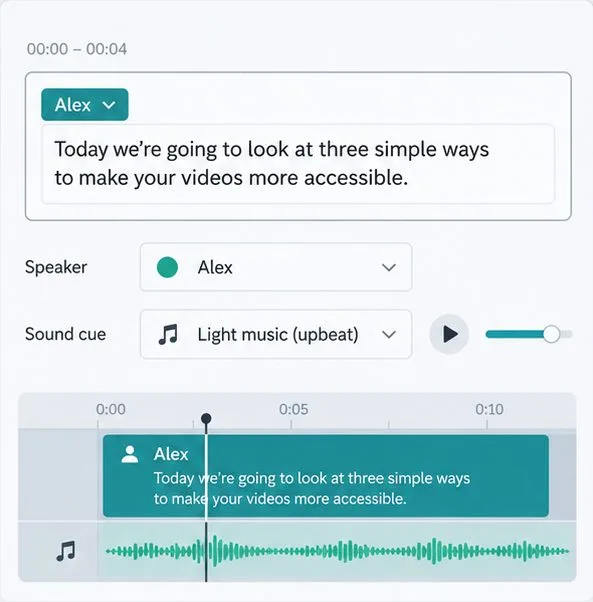
各字幕は、それが表す単語や音声とともに表示され、その情報が終わったら消えるように設定してください。話者の後に続く字幕、表示時間が短すぎる字幕、次の話にまで続く字幕は、理解しにくい場合があります。通常の再生速度で読み進めてください。行を読み終えるために一時停止または巻き戻しが必要な場合は、表示時間を長くするか、行を分割するか、本当に重要でない部分だけをカットしてください。
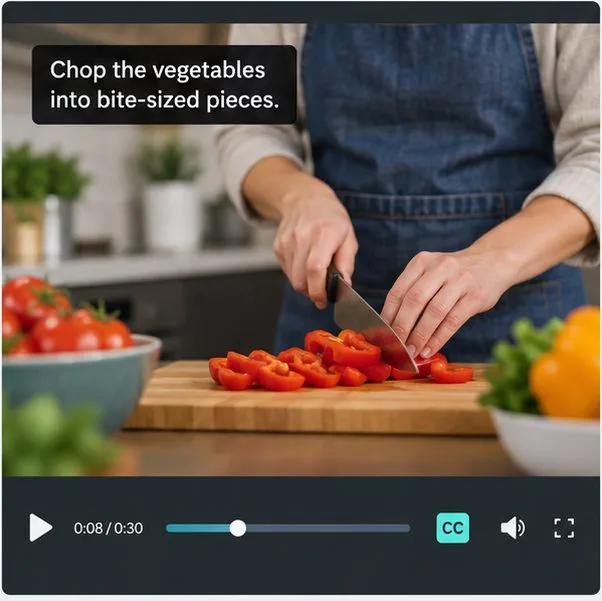
字幕は、顔、話者の口、図のラベル、画面上の指示、または視聴者が見たい動作を覆わないように配置してください。画面下部中央は一般的ですが、常に最適な位置とは限りません。プラットフォームで字幕の位置を変更できる場合は、重要な映像と重なる部分を移動してください。位置が固定されている場合は、可能な限りビデオのフレーミングや重なるグラフィックのタイミングを調整してください。話者のラベルは一貫性を保ち、声が画面外にある場合や、話者の身元が不明瞭な場合は、推測に基づいて話者名を付けるのではなく、ラベルを追加してください。
例えば、架空の料理動画の場合、「野菜を一口サイズに切る」というキャプションは、手の動きや包丁さばきを隠してしまうべきではありません。余白に簡潔な指示を配置することで、言葉と映像の両方を効果的に伝えることができます。以下のモックアップは、その配置方法を示すものであり、あくまでもサンプルフレームであり、実際にテストした製品のレポートではありません。
音声をオフにして、最初から最後まで途切れることなく視聴してください。字幕が音声と同じ重要なメッセージを伝えているか、言葉遣いが一致しているか、話者や音声に関する有用な情報が含まれているかを確認してください。次に、音声をオンにしてもう一度視聴し、タイミングのずれがないか確認してください。各字幕の最初と最後、素早い編集、会話の重なり、テキストの背後に画像や顔が表示される箇所などを確認してください。
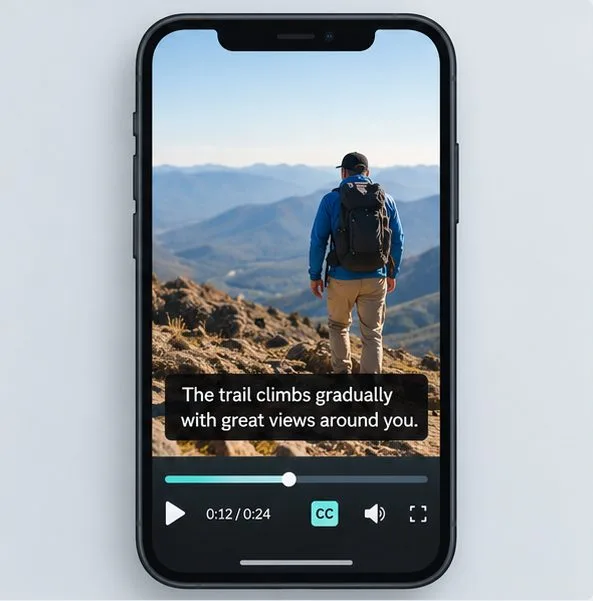
スマートフォンサイズのプレビューで再度確認してください。字幕が画面内に収まり、読みやすい大きさで、再生コントロールやプラットフォームのオーバーレイと重なっていないことを確認してください。デスクトッププレビューでは、スマートフォン表示で圧縮されても、テキストがゆったりとして読みやすく見える場合があります。字幕が途中で切れている場合は、安全マージンを増やすか、テキストの配置またはビデオのトリミングを変更してください。文字が映像に溶け込んでいる場合は、色だけに頼るのではなく、背景またはエッジのコントラストを強化してください。
タイムドキャプショントラックはオン/オフを切り替えることができ、プレーヤーによっては視聴者が言語や表示オプションにアクセスできる場合があります。焼き付けキャプション(オープンキャプション)は画像の一部であり、すべてのプレーヤーで表示されます。これは、視聴者が音声をミュートした状態でスクロールすることが多いプラットフォームでの短いクリップに適しています。視聴者がオフにしたりスタイルを変更したりすることはできず、プレーヤー独自のキャプションと重なる場合があります。プラットフォームがキャプショントラックをサポートしている場合、レビュー済みのトラックを追加する方が、多くの場合、より柔軟なアクセシビリティオプションとなります。ソーシャルクリップの場合は、プラットフォームとワークフローがサポートしていれば、埋め込みバージョンと個別のトラックの両方を選択できます。
YouTube では、現在のクリエイター向けワークフローは、YouTube Studio を開き、[字幕]を選択し、動画を選択し、言語を選択して、キャプショントラックを追加するというものです。キャプションは入力するか、タイムコード付きのファイルをアップロードできます。YouTube では、SubRip (.srt) が基本的なサポート対象フォーマットとして挙げられており、キャプションファイルにはテキストとタイムコードが含まれていると説明されています。メニューのラベルや利用可能な機能は変更される可能性があるため、画面が異なる場合はプラットフォームのライブヘルプの手順に従ってください。字幕とキャプションの追加手順とサポートされているキャプションファイル形式については、YouTube のドキュメントを参照してください。
自動字幕はあくまで出発点であり、品質チェックではありません。YouTubeでは、発音の間違い、アクセント、方言、背景雑音、音声品質の悪さ、話者の重なり、多言語などが原因となる場合があると指摘しています。自動字幕に頼る前に、内容を確認して修正してください。音声の自動認識が繰り返し失敗する場合は、人間が編集した文字起こし、手動でタイミングを調整した字幕、またはプロの字幕作成サービスをお試しください。ライブ動画の場合は、リアルタイム字幕とその遅延の可能性を考慮してください。後処理で字幕を付けても、ライブ配信の瞬間をリアルタイムで視聴可能にすることはできません。
これらのチェックのいずれかが失敗した場合は、問題の原因となっている部分を修正してください。文字起こしの正確性を修正したり、ペースを調整するために区切りや再生時間を変更したり、視認性を高めるためにコントラストを上げたり、コンテンツが隠れている場合はテキストを移動してビデオのフレームを変更したりしてください。その後、ミュートプレビューを再度実行してください。このチェックによって実務上の問題点が明らかになることはありますが、すべての視聴者が字幕を同じように快適に感じるか、ビデオがすべてのアクセシビリティ要件を満たしているかを証明することはできません。重要なビデオ、複雑なビデオ、または広く配信されるビデオの場合は、字幕を使用する人にレビューを依頼し、該当するアクセシビリティ標準とプラットフォームの要件に従ってください。
プラットフォームのワークフローは2026年9月30日に確認済みです。キャプションスタイルの参照:W3C WCAG 2.2 Understanding、およびDCMP Captioning Key。
ジンバルを使わずに、しっかりと握る、体を安定させる、安定した場所を使う、歩き方を工夫する、そしてスマートフォンの内蔵手ぶれ補正機能を活用することで、より滑らかな家族動画を撮影できます。
バックアップ、スナップショット、ハッシュ、復元テストの重複排除によって、大容量ビデオを保護しつつ、冗長なコピーを回避する方法を学びましょう。
家族の動画を投稿する前に、顔、住所、学校名などの手がかり、画面、音声、位置情報などのメタデータを確認してください。ぼかし、トリミング、ミュート、非公開共有、投稿しないなどのオプションを比較検討してください。
スマートフォンの動画撮影で明るさが変化する原因は、通常、自動露出、レンズ交換、または照明のちらつきです。原因を特定して、次回の撮影を安定させましょう。
フレームレートとシャッタースピードを合わせたり、カメラのコントロール機能を使ったり、調光器をテストしたり、光源を変えたりすることで、家庭用照明によるちらつきや縞模様を軽減する方法を学びましょう。
ホームビデオに使用する音楽を選ぶ際は、ライセンスが使用するプラットフォームと一致するか、著作権表示や再利用に関する条件を確認するか、投稿前に証拠を保存しておくことが重要です。
工芸品の実演に適したカメラの高さを見つけ、真上からのアングルと斜めからのアングルを比較し、視聴者が各手順を追えるように、構図、ピント、照明を確認しましょう。
アップロードした動画がぼやけて見える理由、トランスコーディングと再生品質がディテールに及ぼす影響、そして処理、エクスポート設定、ソースファイルで確認すべき点について学びましょう。
マイクを近づけて設置し、静かな環境設定、シンプルなモニタリング、そしてクリアな再生チェックを行うことで、子供が動いてもより聞き取りやすい音声を録音できます。
手だけを使ったフレーミング、背景の整理、音声の細やかな調整、そして投稿前の最終的なプライバシーチェックなど、短いレシピ動画を撮影する方法を学びましょう。








