ジンバルを購入せずに、手ブレのない家族動画を撮影する方法

ジンバルを使わずに、しっかりと握る、体を安定させる、安定した場所を使う、歩き方を工夫する、そしてスマートフォンの内蔵手ぶれ補正機能を活用することで、より滑らかな家族動画を撮影できます。
少なくとも1つの復元可能なコピーをどこかに保存しておかないと、ビデオをバックアップすることはできません。不要な重複を避けるには、バックアップを実行するたびに新しいフォルダのコピーを作成するのをやめ、スナップショットを保存しながら、同一コンテンツを1つのリポジトリ内に重複排除するバックアップシステムを使用することです。整理されたソースライブラリを1つ保持し、それを重複排除リポジトリにバックアップし、古いコピーを削除する前にクリップを復元できることを確認してください。盗難、ドライブの故障、ランサムウェアから保護する必要がある場合は、2つ目の独立したバックアップは意図的な冗長性であり、追加のストレージを使用します。
以下の Restic の例は、2026 年 10 月 1 日時点の 0.19.1 ドキュメントに基づいています。パスは Linux スタイルの例です。パスとセットアップ手順は、ご使用のコンピュータとリポジトリに合わせて変更してください。グラフィカルなバックアップ ツールでも、スナップショット、重複排除、保持、復元テストについて明示的にドキュメント化されていれば、同様の原則に従うことができます。
動画ファイルが複数存在する場合、それはファイルを複数のフォルダにコピーしたり、2つ目のコピーをエクスポートしたり、再度ダウンロードしたりしたことが原因です。ファイル名が異なっていても、内容が全く同じバイト列である可能性があり、ファイル名が同じでも、編集内容が異なる可能性があります。ファイル名だけでは、重複ファイルかどうかを特定することはできません。
複製ファイルとバックアップスナップショットには重要な違いがあります。スナップショットは、ある時点におけるファイルの状態を記録したものです。バックアップリポジトリは、変更されていないすべてのビデオを再度保存することなく、複数のスナップショットを保持できます。これにより、以前のバージョンを保持しつつ、同一データの重複保存を減らすことができます。通常のフォルダコピーでは、通常、別の物理ファイルが作成されます。同期サービスは変更や削除をミラーリングする場合があります。重複排除バックアッププログラムは、リポジトリに既に存在するコンテンツを再利用しながら、復元履歴を保持します。
| アプローチ | その機能 | フィットする場合 |
|---|---|---|
| 手動フォルダーコピー | 各ファイルのコピーを個別に作成します。コピーを繰り返すと、より多くの容量を消費します。 | 単純な一回限りの転送、または意図的に独立したコピー。 |
| クラウド同期 | 選択したフォルダを複数のデバイス間で同期します。削除や不要な編集も同期される場合があります。 | 利便性の高いアクセスとコラボレーション機能に加え、復旧履歴が重要な場合に備えて別途バックアップも用意されています。 |
| バックアップリポジトリの重複排除 | スナップショットを保存し、そのリポジトリ内で同一のデータチャンクを再利用します。 | 毎回変更されていないビデオデータを再保存することなく、バージョン履歴を残したい場合に、大規模なバックアップを繰り返し実行する場合。 |
まず、カメラで撮影したオリジナルファイルと完成したエクスポートファイルを保存する、信頼できるフォルダを1つ選びましょう。プロジェクト、撮影日、または継続して使用できる別の方法で整理してください。プロキシ、レンダリング、最終エクスポートファイルを保存する場合は、どれが置き換え可能ファイルでどれがマスターファイルなのかが分かるように、明確なラベルを付けてください。「バックアップ」「バックアップ2」「最終バックアップ」といった名前のフォルダにライブラリ全体を繰り返しドラッグするのは避けましょう。そうすると、明確な復元履歴が残らないまま、余分なファイルコピーが作成されてしまいます。
重複排除機能を備えたバックアッププログラムは、ソースをスキャンしてコンテンツをリポジトリに保存します。Resticでは、バックアップごとにスナップショットが作成され、同じリポジトリに既に保存されているコンテンツは再利用できます。これにより、ファイル名やパスが異なる場合も含め、同じソースを繰り返しバックアップする際に容量を節約できます。プログラムは、名前が変更された大きなファイルの内容を判断するために再度読み込む必要がある場合があるため、重複排除機能によって、すべてのスキャンを瞬時に完了させることなくリポジトリの容量を節約できます。
例えば、編集者は専用の外付けドライブまたはサポートされているリモートストレージの場所に1つのリポジトリを使用できます。そのリポジトリを一度初期化すれば、以降のバックアップは同じリポジトリに指定できます。プロジェクトごとに個別のリポジトリを作成すると、通常、それらのリポジトリ間でデータを再利用する機会が失われます。Resticリポジトリは暗号化されています。リポジトリのパスワードを保護し、復元可能なコピーをドライブとは別に保管してください。パスワードを紛失すると、バックアップを読み取れなくなる可能性があります。

まず、接続先ドライブを接続またはマウントし、そのドライブ上の専用フォルダにリポジトリを初期化します。Resticは、サポートされているパスワード設定方法でリポジトリのパスワードを設定していない場合、パスワードの入力を求めます。強力なパスワードを選択し、パスワードマネージャーなどの安全な場所に保管してください。シェル履歴に保存される可能性のあるコマンドにパスワードを直接入力しないでください。
restic -r /mnt/backup/restic-repo initバックアップを実行するたびに新しいリポジトリを作成しないでください。以前に保存したデータを再利用するには、後続のコマンドで同じリポジトリを指定する必要があります。
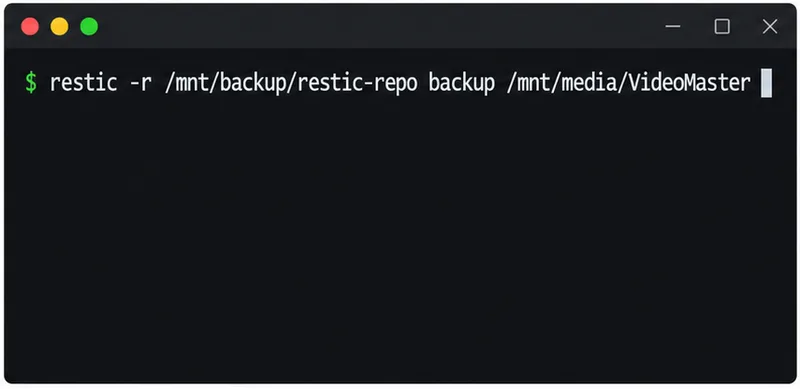
サンプルソースパスを、保護したい映像が含まれているフォルダに置き換えてください。バックアップを実行し、完了サマリーでエラーがないか確認してください。大規模なビデオライブラリの初回バックアップでは、プログラムがデータを読み込んで転送する必要があるため、初回実行にはかなりの時間がかかる場合があります。プログラムが完了を確認するまで、ドライブを取り外したり、アップロードを中断したりしないでください。
restic -r /mnt/backup/restic-repo backup /mnt/media/VideoMaster日常的に使用する場合は、ソースパスを一定に保ち、同じリポジトリを指定してください。安定したパスは、一部のバックアップツールが以前のスナップショットを効率的に識別するのに役立ちます。WindowsまたはmacOSを使用している場合は、正しいパス形式を使用し、お使いのシェルに対応した最新のResticのインストールおよびリポジトリの手順に従ってください。
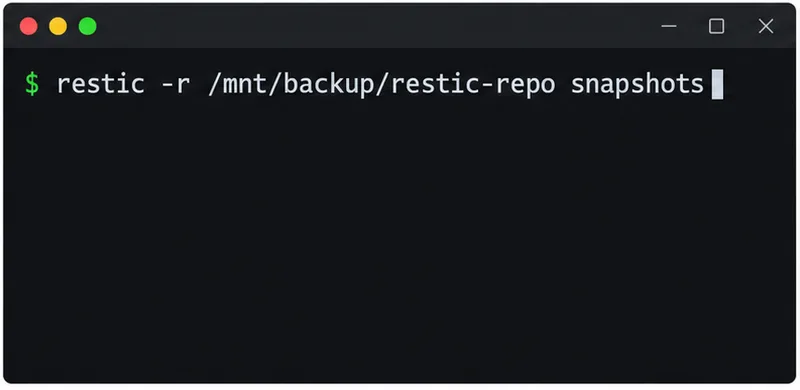
映像を追加または編集した場合は、同じバックアップコマンドを再度実行してください。Resticは別のスナップショットを作成し、以前の状態を復元できるようにしますが、同じリポジトリに既に保存されている変更されていないコンテンツは、別の完全なコピーとして書き込まれません。ドキュメントには、変更されていないデータのバックアップを繰り返しても新しいファイルデータは追加されないが、スナップショットのメタデータは記録される可能性があると記載されています。
restic -r /mnt/backup/restic-repo backup /mnt/media/VideoMaster
restic -r /mnt/backup/restic-repo snapshots
これは、同じソースフォルダを別の日付付きディレクトリにエクスポートするのとは異なります。また、ビデオの再エクスポートとも異なります。トランスコーディング、トリミング、カラーグレーディング、またはコンテナの変更によって多くのバイト数が変化する可能性があるため、新しいバージョンにはかなりの追加ストレージが必要になる場合があります。以前の編集が必要な場合は、そのバージョンを保持しておくと便利です。一時的なレンダリングに過ぎない場合は、むやみに削除するのではなく、保持ルールを決定してください。
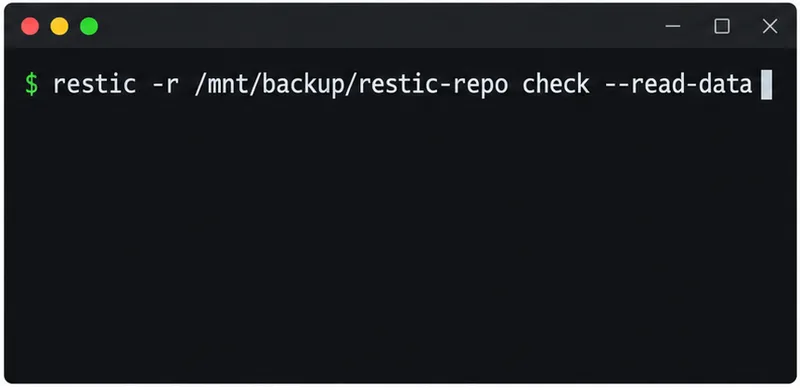
リポジトリチェックは定期的に、またバックアップストレージの移動や変更後に実行してください。フルデータ読み取りオプションは保存されているデータを読み込むため時間がかかりますが、大規模なアーカイブには有効です。ただし、ドライブやネットワークが利用可能なときに実行するようにスケジュールすることをお勧めします。
restic -r /mnt/backup/restic-repo check --read-data
restic -r /mnt/backup/restic-repo restore latest --target /mnt/restore-test
作業用ライブラリではなく、別のテスト用フォルダに復元してください。復元したクリップを開き、再生時間、音声、画像が想定どおりであることを確認してください。バックアップコマンドが正常に実行されたことは喜ばしいことですが、復元テストを行うことで、実際にバックアップが使用できるかどうか、またファイルがどこに保存されるかを把握できます。
SHA-256などの暗号化ハッシュは、ファイルの内容を示す指紋のようなものです。2つのファイルのハッシュ値が一致すれば、ファイル名が異なっていても、バイト単位で完全に一致するファイルを識別する実用的な方法となります。Windowsでは、PowerShellがGet-FileHashデフォルトでSHA-256を計算します。他のシステムにも同等のツールが用意されています。数ギガバイトの動画をハッシュ化するにはファイルの読み込みが必要となるため、大規模なアーカイブをスキャンするには時間がかかる場合があります。
ハッシュ値を使用して既存のコレクションを監査したり、ソースファイルとコピーしたファイルを比較したりしてください。名前、日付、サムネイルが一致するという理由だけでファイルを削除しないでください。まず、パス、サイズ、プロジェクトのコンテキスト、およびバージョンに関する注記を確認してください。ハッシュ値の比較は、バックアップシステム全体が復元可能であることを証明するものではありません。ハッシュ値はファイルの内容を確認するものであり、復元テストは復元プロセスを確認するものです。
編集ニーズに合った保持ポリシーを設定してください。たとえば、バックアッププログラムがそのポリシーをサポートしている場合は、最近のスナップショットをより頻繁に保持し、古いスナップショットをより頻繁に保持しないようにします。スナップショットを削除する前に、クリーンアップコマンドの動作を理解してください。スナップショットを削除すると、ストレージ容量が節約される場合でも、古い編集が利用できなくなる可能性があります。バックアップ先は、コンピュータとは別に少なくとも1つ用意してください。CISAは、オフラインで暗号化されたバックアップと定期的なテストを推奨しています。常に接続されている外付けドライブは、ソースコンピュータと同様に、マルウェアや誤削除の危険にさらされる可能性があります。
重複排除は通常、リポジトリ内で適用されます。2つ目の独立したリポジトリや、別の場所に保存されたコピーされたバックアップは、より多くの容量を消費する可能性がありますが、これは単一のドライブの障害、盗難、またはアカウントの障害に対する意図的な保護措置です。ストレージ使用量を小さく見せるためだけに、唯一復元可能なコピーを破棄しないでください。古いフォルダのコピーを削除する前に、新しいリポジトリに期待されるスナップショットが含まれていることを確認し、チェックを完了し、復元をテストし、マスターファイルが正常に開くことを確認してください。
これらのチェックに合格すれば、変更されていないビデオデータを同じリポジトリに繰り返し保存することなく、復元履歴を保持できます。新規に作成された映像や大幅に編集された映像はより多くの容量を消費するため、映像の価値が保護に値する場合は、独立したコピーを保持してください。
Resticコマンドの例は、2026年10月1日にバージョン0.19.1のドキュメントに基づいて検証されています。パスは例示であり、正確な設定、ストレージコスト、保持ルール、および復元オプションは、選択したツールと保存先によって異なります。
ジンバルを使わずに、しっかりと握る、体を安定させる、安定した場所を使う、歩き方を工夫する、そしてスマートフォンの内蔵手ぶれ補正機能を活用することで、より滑らかな家族動画を撮影できます。
バックアップ、スナップショット、ハッシュ、復元テストの重複排除によって、大容量ビデオを保護しつつ、冗長なコピーを回避する方法を学びましょう。
家族の動画を投稿する前に、顔、住所、学校名などの手がかり、画面、音声、位置情報などのメタデータを確認してください。ぼかし、トリミング、ミュート、非公開共有、投稿しないなどのオプションを比較検討してください。
スマートフォンの動画撮影で明るさが変化する原因は、通常、自動露出、レンズ交換、または照明のちらつきです。原因を特定して、次回の撮影を安定させましょう。
フレームレートとシャッタースピードを合わせたり、カメラのコントロール機能を使ったり、調光器をテストしたり、光源を変えたりすることで、家庭用照明によるちらつきや縞模様を軽減する方法を学びましょう。
ホームビデオに使用する音楽を選ぶ際は、ライセンスが使用するプラットフォームと一致するか、著作権表示や再利用に関する条件を確認するか、投稿前に証拠を保存しておくことが重要です。
工芸品の実演に適したカメラの高さを見つけ、真上からのアングルと斜めからのアングルを比較し、視聴者が各手順を追えるように、構図、ピント、照明を確認しましょう。
アップロードした動画がぼやけて見える理由、トランスコーディングと再生品質がディテールに及ぼす影響、そして処理、エクスポート設定、ソースファイルで確認すべき点について学びましょう。
マイクを近づけて設置し、静かな環境設定、シンプルなモニタリング、そしてクリアな再生チェックを行うことで、子供が動いてもより聞き取りやすい音声を録音できます。
手だけを使ったフレーミング、背景の整理、音声の細やかな調整、そして投稿前の最終的なプライバシーチェックなど、短いレシピ動画を撮影する方法を学びましょう。







