ジンバルを購入せずに、手ブレのない家族動画を撮影する方法

ジンバルを使わずに、しっかりと握る、体を安定させる、安定した場所を使う、歩き方を工夫する、そしてスマートフォンの内蔵手ぶれ補正機能を活用することで、より滑らかな家族動画を撮影できます。
録画中に画面が明るくなったり暗くなったりする場合は、まずその変化がシーンの動きに追従しているのか、それとも安定した部屋の中で起こっているのかを確認してください。人物、窓、またはカメラの動きに追従している場合は、おそらくスマートフォンが自動露出を調整していると考えられます。フォーカスと露出を固定し、録画前に明るさを設定し、フレーミングを一定に保ってください。室内照明の下で画面がちらつく場合は、おそらく光のちらつきが原因です。照明を変えるか、スマートフォンにちらつき防止機能があればそれを使用してください。これらは異なる問題なので、1つの設定で両方が解決するとは限りません。

自動モードでは、カメラはフレーム内の光量を測定し、シーンの変化に応じて露出を調整します。暗い部屋から明るい窓に向かってカメラをパンすると、画像全体が暗くなることがあります。被写体にカメラを戻すと、画像が再び明るくなる場合があります。フレーム内に顔が入ったり、明るい画面、車のヘッドライト、広い範囲の空が見えたりすると、カメラの露出設定が変わることがあります。この動作は、変化する状況下でディテールを維持するのに役立ちますが、安定した写真を撮りたい場合には、明るさが急激に変化するように見えることがあります。
スマートフォンは録画中にフォーカス、ホワイトバランス、画像処理、場合によってはアクティブなカメラレンズも調整します。ズームやレンズ切り替えと同時に明るさや色が変化する場合、カメラモジュール間の違いが原因である可能性があります。対応するiPhoneでは、Appleの「カメラをロック」設定により、録画中にカメラを切り替えることができません。レンズの切り替えによって映像が急激に変化する場合は、撮影中にピンチズーム操作を行わないようにしてください。
変更内容は録画された動画にも反映されますが、プレビュー画面のみに反映されるものもあります。自動輝度調整やディスプレイの動作によっては、保存された動画の内容を変更せずに、スマートフォンの画面自体が暗くなったり明るくなったりすることがあります。カメラの設定を変更する前に、できれば別のディスプレイで録画を再生してみてください。
| あなたが見るもの | 考えられる原因 | まず最初に試すべきこと |
|---|---|---|
| パン操作、フレーミング変更、または明るい物体が画面に入ると、フレーム全体がずれる。 | シーンに応じて自動的に露出を調整します | 露出を固定し、フレーミングを安定させる |
| 室内照明の下で、規則的に脈動する暗い帯や縞模様が見られる。 | 光出力が変動したり、カメラの撮影タイミングと相互作用したりする | 疑わしい照明を消すか交換する。別の部屋でテストする。 |
| ズームインまたはビュー切り替え時に突然変化が発生する | レンズ交換または処理の変更 | レンズは1つだけ使用し、撮影中はズームを変更しないでください。 |
| プレビューは変化するが、保存されたクリップは安定しているように見える。 | 画面の明るさまたはプレビュー動作 | 露出設定を変更する前に再生を確認してください。 |
LED照明や蛍光灯は、時間の経過とともに光出力が変化することがあります。米国エネルギー省はこの現象を「時間的光変調」と表現しており、室内の人には気づかないような変化でも、カメラには写ることがあります。カメラのフレームレートと照明の周波数が一致しない場合、光が脈動したり、縞模様が映り込んだりすることがあります。エネルギー省のフリッカー研究概要では、この現象が光源や撮影条件によって異なる理由が説明されています。
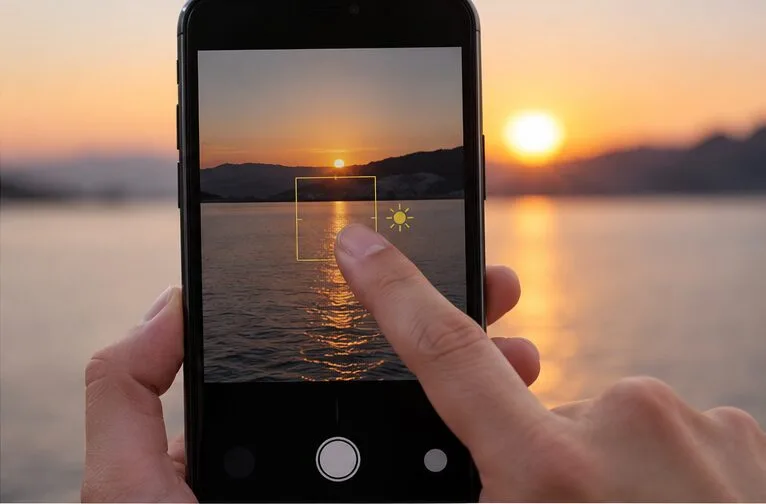
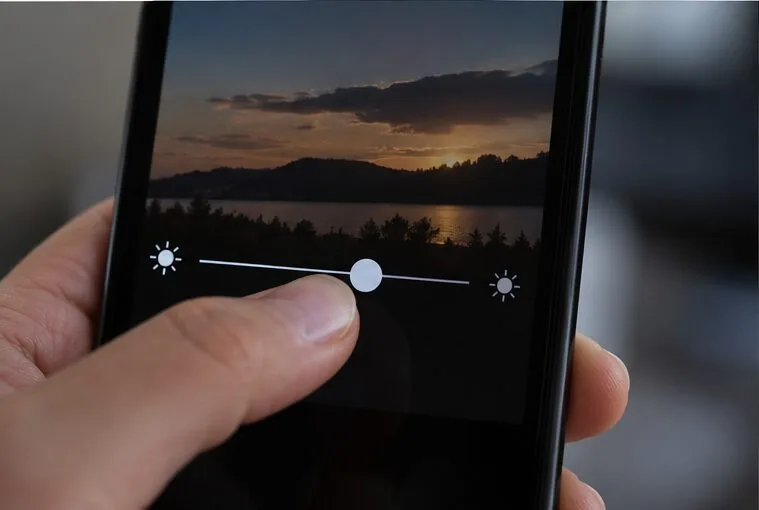
フレーム内の被写体をタップし、フォーカスエリアを長押しして、AE/AF ロックが表示されるまで待ちます(このコントロールが使用可能な場合)。撮影を開始する前に露出を調整してください。Apple は、カメラのツールとオプションはモデルとモードによって異なると述べています。設定 > カメラ > ビデオの録画の設定では、対応モデルでは、選択したカメラが変更されないようにする「カメラをロック」と、色温度を安定させる「ホワイトバランスをロック」も利用できる場合があります。これらのコントロールは異なる問題に対応します。「カメラをロック」はレンズの切り替えを防ぎ、「ホワイトバランスをロック」は露出ではなく色を安定させます。利用可能性と現在のメニューの詳細については、 Apple のビデオ録画設定を参照してください。
Androidのメニューは、メーカー、機種、カメラアプリによって異なります。露出または明るさのスライダー、露出/フォーカスロック、またはプロ/マニュアルビデオモードを探してください。Samsungによると、対応するGalaxyスマートフォンでは、プロビデオモードで録画中にISO、露出値、ホワイトバランスをマニュアルで制御できます。利用可能なモードはデバイスによって異なります。Samsungのカメラモードガイドにこれらのコントロールが記載されています。Pixelなどのスマートフォンでは、現在使用しているカメラアプリに実際に表示されているロックまたは露出コントロールのみを使用してください。すべての機種が同じ長押しジェスチャーをサポートしているとは限りません。
画面全体が滑らかにシフトするのではなく、縞模様や帯状の模様が見られる場合は、光源を優先的に確認してください。露出を固定することで自動露出の変化を安定させることはできますが、ランプの明るさの変動を止めることはできません。
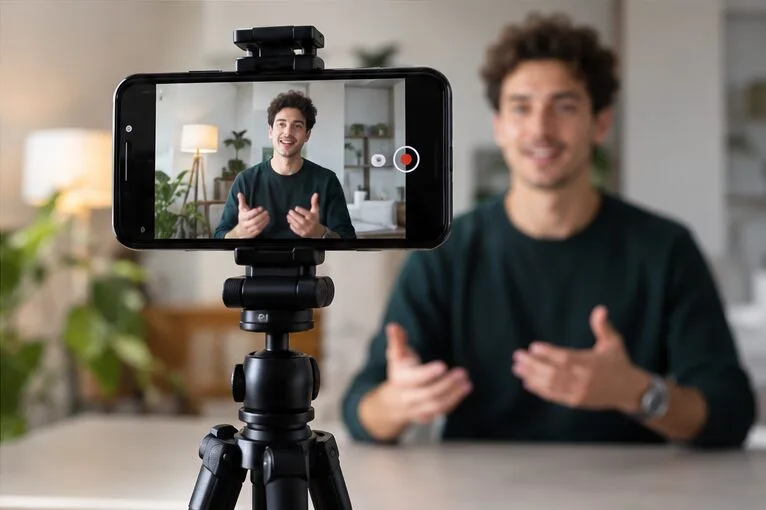
修正が正しく機能しているかどうかは、被写体が想定どおりの動きをしても明るさが一定に保たれ、ハイライト部分のディテールが維持され、室内照明が点滅したり縞模様になったりしないかどうかで判断できます。複数のカメラアプリで、安定した照明下で静止したシーンの明るさが依然として変化する場合は、スマートフォンを再起動し、利用可能なカメラまたはシステムのアップデートをインストールしてから、再度テストしてください。アプリ間で変化が続く場合は、スマートフォンメーカーのサポートチームにカメラの点検を依頼する必要があるかもしれません。
カメラの機能やメニュー名は、機種、OS、カメラアプリによって異なります。特定の操作方法を使用する前に、メーカーの最新の説明書をご確認ください。
ジンバルを使わずに、しっかりと握る、体を安定させる、安定した場所を使う、歩き方を工夫する、そしてスマートフォンの内蔵手ぶれ補正機能を活用することで、より滑らかな家族動画を撮影できます。
バックアップ、スナップショット、ハッシュ、復元テストの重複排除によって、大容量ビデオを保護しつつ、冗長なコピーを回避する方法を学びましょう。
家族の動画を投稿する前に、顔、住所、学校名などの手がかり、画面、音声、位置情報などのメタデータを確認してください。ぼかし、トリミング、ミュート、非公開共有、投稿しないなどのオプションを比較検討してください。
スマートフォンの動画撮影で明るさが変化する原因は、通常、自動露出、レンズ交換、または照明のちらつきです。原因を特定して、次回の撮影を安定させましょう。
フレームレートとシャッタースピードを合わせたり、カメラのコントロール機能を使ったり、調光器をテストしたり、光源を変えたりすることで、家庭用照明によるちらつきや縞模様を軽減する方法を学びましょう。
ホームビデオに使用する音楽を選ぶ際は、ライセンスが使用するプラットフォームと一致するか、著作権表示や再利用に関する条件を確認するか、投稿前に証拠を保存しておくことが重要です。
工芸品の実演に適したカメラの高さを見つけ、真上からのアングルと斜めからのアングルを比較し、視聴者が各手順を追えるように、構図、ピント、照明を確認しましょう。
アップロードした動画がぼやけて見える理由、トランスコーディングと再生品質がディテールに及ぼす影響、そして処理、エクスポート設定、ソースファイルで確認すべき点について学びましょう。
マイクを近づけて設置し、静かな環境設定、シンプルなモニタリング、そしてクリアな再生チェックを行うことで、子供が動いてもより聞き取りやすい音声を録音できます。
手だけを使ったフレーミング、背景の整理、音声の細やかな調整、そして投稿前の最終的なプライバシーチェックなど、短いレシピ動画を撮影する方法を学びましょう。







