ジンバルを購入せずに、手ブレのない家族動画を撮影する方法

ジンバルを使わずに、しっかりと握る、体を安定させる、安定した場所を使う、歩き方を工夫する、そしてスマートフォンの内蔵手ぶれ補正機能を活用することで、より滑らかな家族動画を撮影できます。
ジンバルを使わずに家族の動画をより安定させる最も簡単な方法は、スマートフォンが補正する前に動きを減らすことです。スマートフォンを両手で持ち、肘を体に近づけ、手首を振るのではなく体全体を動かし、撮影が許す限りテーブル、壁、ベンチ、バッグなどの安定した面を利用しましょう。そうすることで、内蔵の手ブレ補正機能が残った小さな動きを補正してくれます。
この方法は、誕生日、遊びの時間、学校行事、休暇、そして余分な機材を持ち歩かずに自然な映像を撮りたい日常のクリップなどに特に役立ちます。走りながら手持ちで撮影した映像が、まるで映画のような浮遊感のある映像に変わるわけではありませんが、ごく普通の家族の瞬間を捉えるには、大きな違いを生み出すことができます。
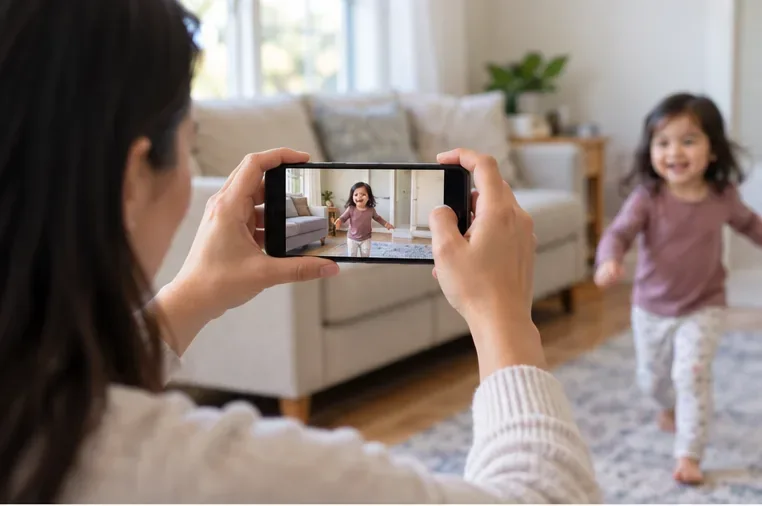
手持ちのスマートフォン動画がぎこちなく見える主な原因の一つは、手首の小さな動きです。簡単な解決策は、両手を使って上半身で動きを吸収することです。スマートフォンを胸の高さか目の高さに持ち、肘を軽く肋骨に近づけ、足を楽な位置に開いて立ちましょう。
肘を固く伸ばしきらないでください。硬い姿勢は、体のわずかな動きさえもそのままスマートフォンに伝わってしまいます。腕を柔らかいサスペンションシステムのように意識してください。子供が急に方向転換した場合は、手首を素早く動かしてスマートフォンを操作するのではなく、腰と股関節を軸にして向きを変えてください。
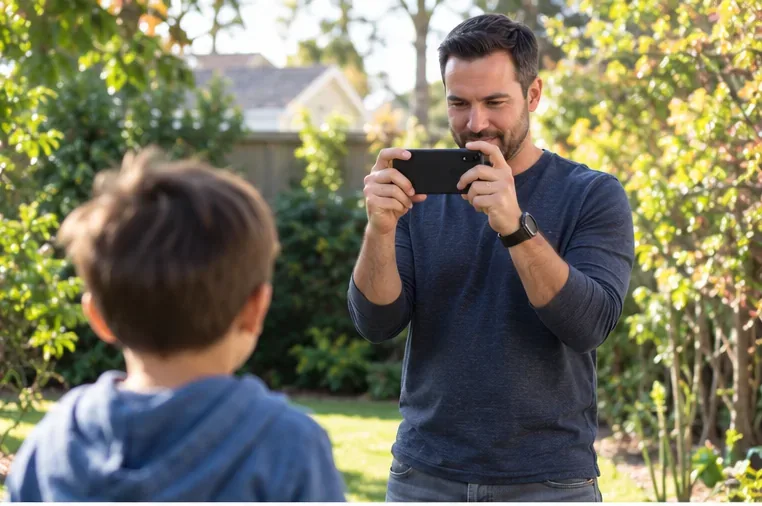
プレゼントを開けるとき、誕生日ケーキのろうそくを吹き消すとき、子供がステージで話しているとき、家族がこちらに向かって歩いてくるときなど、ほとんど同じ場所に立っているときにこのテクニックを使ってみてください。足をしっかりと地面につけていれば、すでに震えの大きな原因を取り除いていることになります。
壁、ドア枠、キッチンカウンター、ピクニックテーブル、フェンスの支柱、椅子の背もたれなどは、手ぶれ補正の役割を果たします。録画中は、片方の肘または前腕の一部をその表面に当ててください。座っている場合は、肘をテーブルまたは膝の上に置いてください。
暗い場所では、強力な電子式手ブレ補正モードに頼るのではなく、機械的に手ブレを補正するため、この方法が最適な場合が多いです。暗い場所での正確な動作はデバイスによって異なりますが、SamsungはSuper Steadyモードが暗い場所ではシャッタースピードを低下させ、動画の画質に影響を与える可能性があると明記しています。詳しくは、Samsungの公式Super Steadyサポートガイドをご覧ください。
歩行では、一歩ごとに上下方向の揺れが生じます。専用の器具を使わずに完全にこの揺れを取り除くことはできませんが、軽減することは可能です。膝を軽く曲げ、歩幅を小さくし、かかとからつま先へとスムーズに体重移動を行いましょう。上半身の動きを止め、急激な速度変化は避けてください。
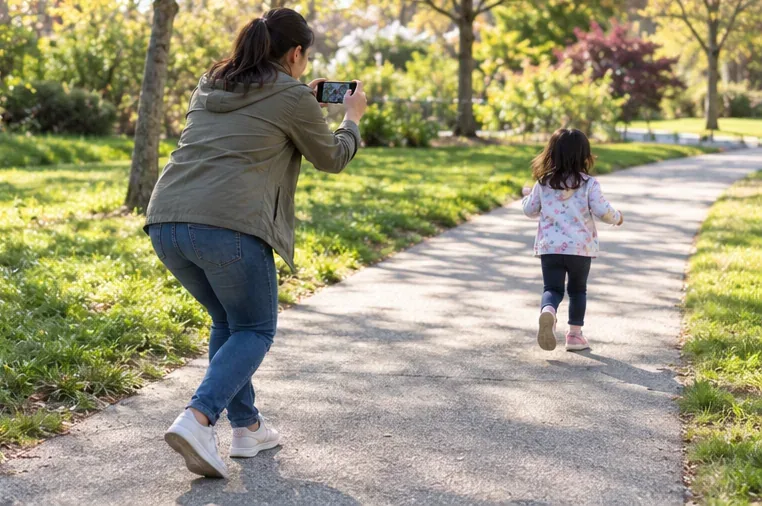
例えば、お子さんがスクーターに乗っている場合、すぐに横に走って追いかけるのではなく、まずは少し後ろに下がって、お子さんが画面を横切るのを待ってみてください。どうしても追いかける必要がある場合は、ゆっくり歩き、少し距離を保ちましょう。構図を広くすることで、慌ただしくパンニングすることなく、被写体が自由に動く余地が生まれます。
パンとは、カメラを左右に水平に動かす動作のことです。ジンバルを使わずに滑らかなパンを実現するには、まず足をしっかりと固定し、スマートフォンを安定させ、肩と胴体を一体として回転させます。重要な動作が画面の中央に到達する前に動き始め、一定の速度を保ち、動作が終わった後もしばらく動き続けます。
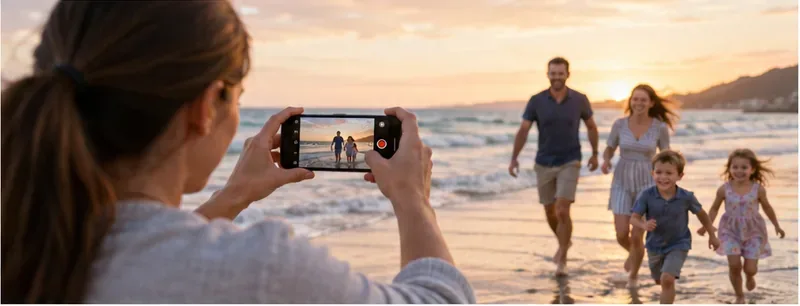
複数の動きを同時に行うのは避けてください。歩きながらパン、チルト、デジタルズームを同時に行うと、映像が安定しにくく、見づらくなります。より近くで撮影する必要がある場合は、まず動きを止めて構図を調整し、それから撮影を再開してください。
最新のスマートフォンには複数の手ぶれ補正機能が搭載されている場合があります。ただし、機種によって機能名や利用できるかどうかは異なります。Appleによると、対応機種のiPhoneでは「アクションモード」を使用すると動画撮影時の手ぶれ補正が向上し、「強化手ぶれ補正」ではズームインすることで手ぶれ補正がさらに向上するとのことです。詳しくは、Apple公式のiPhone動画ガイドおよび動画撮影設定ガイドをご覧ください。
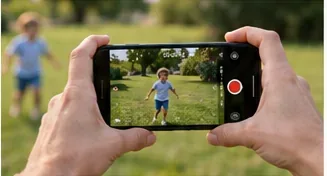
GoogleのPixelカメラのドキュメントでは、軽微な動きに対応する「標準手ぶれ補正」、対応機種での静止画撮影に対応する「固定手ぶれ補正」、そして対応機種でのより激しい動きに対応する「アクティブ手ぶれ補正」を区別しています。特定のPixelで利用可能なオプションについては、 Googleの公式Pixelビデオ録画ガイドをご確認ください。
実用的なルールはシンプルです。普段の家族写真などの手持ち撮影には通常の動画手ぶれ補正を使用し、スマートフォンがほぼ静止している場合は固定モードまたは静止モード、そして本当に手ぶれ補正が必要な場合のみアクションモードを使用してください。手ぶれ補正を強くすると画像がトリミングされたり、暗所での挙動が変わったりする可能性があるため、重要なイベントの前に実際の照明条件下でテストしてください。
動きが予測できる場合は、手持ち撮影をしないのが最も確実な方法です。スマートフォンを安定した場所に置き、動きが始まる前に構図を決めましょう。棚、テーブル、リュックサック、折りたたんだジャケット、本の山などが使えます。特に子供の周りでは、スマートフォンが滑ったり落ちたりしないように注意してください。
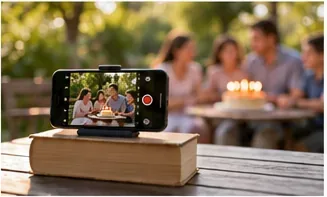
これは、誕生日ケーキ、家族での夕食、プレゼントを開ける瞬間、子供の楽器練習、あるいは全員が画面に収まる必要があるグループ活動などに最適です。少し早めに録画を開始し、少し離れて、何度もスマホを触るのではなく、その瞬間が自然に展開するのを待ちましょう。
安定性は、構図の選択にも左右されます。被写体に近づきすぎるとあらゆる動きが拡大されますが、やや広角の構図であれば多少のブレは許容されます。だからといって常に超広角レンズを使うべきだという意味ではありません。被写体に近づきすぎて、カメラで常に追いかけ回さなければならない状況を避けるべきだということです。
例えば、あなたに向かって走ってくる子供を撮影する場合は、子供がフレーム内に収まるスペースを確保し、スマートフォンを動かさないようにしましょう。学校の発表会などの場合は、ズームイン・ズームアウトを繰り返す衝動を抑えましょう。適切な構図を選び、それを固定して、フレーム内で動きが起こるのを待ちましょう。
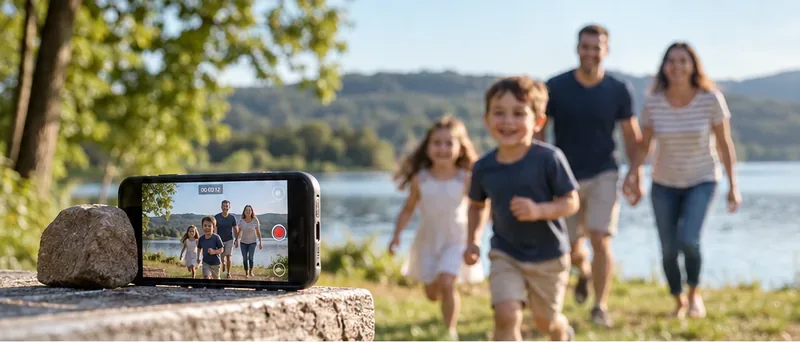
家族のビデオは、必ずしも1本の連続した映像である必要はありません。多くの場合、動きをすべて捉えた長い映像よりも、短く安定した複数のクリップの方が見やすいものです。まずはシーン全体を捉えたワイドショット、次にミディアムショット、そして最後に1つか2つのクローズアップショットを撮影しましょう。ショットの間には一時停止を入れることで、動きが乱れることなく位置を変えることができます。
誕生日パーティーの場合、部屋全体を捉えた固定ショット、ケーキが運ばれてくる様子を捉えた静止画、ろうそくのクローズアップショット、そしてリアクションショットといった構成が考えられます。この方法を用いることで、撮影中のカメラワークを減らし、後で編集する際にもより鮮明な映像が得られます。
| 状況 | 最良の第一選択 | トレード・オフ |
|---|---|---|
| 子供が話したり、歌ったり、プレゼントを開けたりする | テーブルや壁に固定する | 移動の自由度が低い |
| 子供の後ろを歩く | 両手で握る、膝を曲げる、小刻みな歩幅 | 電動ジンバルほど滑らかではない |
| 素早い屋外遊び | 優れた手先のテクニックに加え、サポートされている場合は動作指向型の安定化モード | フレームがトリミングされる場合があり、低照度制限がある場合があります |
| 誕生日ケーキまたは家族写真 | 安定した表面または小型スマートフォン用スタンド | 額縁の設置は事前に計画する必要がある |
| 薄暗い室内シーン | 機械的なサポートが第一 | ほとんど動かずにいる必要があるかもしれません |
長時間の移動撮影、高速トラッキング、滑らかな軌道運動、あるいは速歩きしながらプロのような動きを撮影したい場合、ジンバルは依然として有利です。上記の方法は、一般的な家族写真の撮影を想定したものであり、スマートフォンをまるで映画撮影用のスタビライザーのように使うためのものではありません。
また、構図の悪さ、暗すぎる照明、指紋だらけのレンズなども修正できません。大切な瞬間を迎える前に、レンズを拭き、周囲の明るさを確認し、スマートフォンのストレージ容量とバッテリー残量が十分であることを確認し、5秒間のテスト動画を撮影しましょう。その動画を一度見てください。背景がずれたり、画面が揺れたりする場合は、本番が始まる前に姿勢を変えるか、支えとなるものを見つけましょう。
ほとんどの家族動画の場合、これらの習慣を身につけるだけで、ジンバルを購入しなくても、映像が気を散らすほど揺れる状態から、落ち着いて見やすい状態へと改善できます。
ジンバルを使わずに、しっかりと握る、体を安定させる、安定した場所を使う、歩き方を工夫する、そしてスマートフォンの内蔵手ぶれ補正機能を活用することで、より滑らかな家族動画を撮影できます。
バックアップ、スナップショット、ハッシュ、復元テストの重複排除によって、大容量ビデオを保護しつつ、冗長なコピーを回避する方法を学びましょう。
家族の動画を投稿する前に、顔、住所、学校名などの手がかり、画面、音声、位置情報などのメタデータを確認してください。ぼかし、トリミング、ミュート、非公開共有、投稿しないなどのオプションを比較検討してください。
スマートフォンの動画撮影で明るさが変化する原因は、通常、自動露出、レンズ交換、または照明のちらつきです。原因を特定して、次回の撮影を安定させましょう。
フレームレートとシャッタースピードを合わせたり、カメラのコントロール機能を使ったり、調光器をテストしたり、光源を変えたりすることで、家庭用照明によるちらつきや縞模様を軽減する方法を学びましょう。
ホームビデオに使用する音楽を選ぶ際は、ライセンスが使用するプラットフォームと一致するか、著作権表示や再利用に関する条件を確認するか、投稿前に証拠を保存しておくことが重要です。
工芸品の実演に適したカメラの高さを見つけ、真上からのアングルと斜めからのアングルを比較し、視聴者が各手順を追えるように、構図、ピント、照明を確認しましょう。
アップロードした動画がぼやけて見える理由、トランスコーディングと再生品質がディテールに及ぼす影響、そして処理、エクスポート設定、ソースファイルで確認すべき点について学びましょう。
マイクを近づけて設置し、静かな環境設定、シンプルなモニタリング、そしてクリアな再生チェックを行うことで、子供が動いてもより聞き取りやすい音声を録音できます。
手だけを使ったフレーミング、背景の整理、音声の細やかな調整、そして投稿前の最終的なプライバシーチェックなど、短いレシピ動画を撮影する方法を学びましょう。








