ジンバルを購入せずに、手ブレのない家族動画を撮影する方法

ジンバルを使わずに、しっかりと握る、体を安定させる、安定した場所を使う、歩き方を工夫する、そしてスマートフォンの内蔵手ぶれ補正機能を活用することで、より滑らかな家族動画を撮影できます。
長年にわたる家族のビデオクリップを整理する最も簡単な方法は、通常、メインのアーカイブを1つ選び、ファイルを年ごとにグループ化し、必要な場合にのみイベントフォルダを追加することです。その後、必要に応じて写真やビデオライブラリを使用して、すばやく閲覧したり共有したりできます。こうすることで、全員がすべてのクリップにタグ付けしたり、どの思い出をすぐに削除するかを決めたりする必要がなくなり、アーカイブを分かりやすく保つことができます。
最適な設定は、スマートフォンでの迅速なアクセス、携帯性、簡単な共有、オリジナルファイルの管理など、何を最も重視するかによって異なります。フォルダアーカイブ、フォトライブラリ、クラウドファーストのコレクションは、それぞれ異なる問題を解決します。多くの家庭にとって、控えめなハイブリッド方式がうまく機能します。フォルダにはオリジナルファイルが保存され、ライブラリやアルバムビューでお気に入りの瞬間を簡単に見つけることができ、個別のバックアップコピーで紛失を防ぐことができます。
| 方法 | 次のような場合にうまく機能します | 主なトレードオフ |
|---|---|---|
| 年とイベントのフォルダ | コンピュータ間、ドライブ間、サービス間でファイルを移動できるようにしたいのですね。 | 誰かがフォルダ名を決めたり、時折新しいクリップを整理したりする必要がある。 |
| アルバム付きの写真またはビデオライブラリ | あなたは主にスマートフォンで閲覧し、日付で検索し、選んだ瞬間を共有します。 | アルバムの整理方法やアクセス方法は、アプリ、アカウント、同期設定によって異なります。 |
| クラウドファーストのライブラリ | 新しい電話クリップを、ほとんど手作業なしで他のデバイスにも表示させたいですよね。 | ストレージ容量の制限、アップロード時間、プライバシー設定、削除動作は重要です。 |
| ハイブリッドアーカイブと図書館 | オリジナルの作品を持ち運びやすい場所に整理し、さらに見やすいように配置したいのですね。 | 意図しない重複コピーの発生を防ぎ、バックアップを検証するよう注意を払う。 |
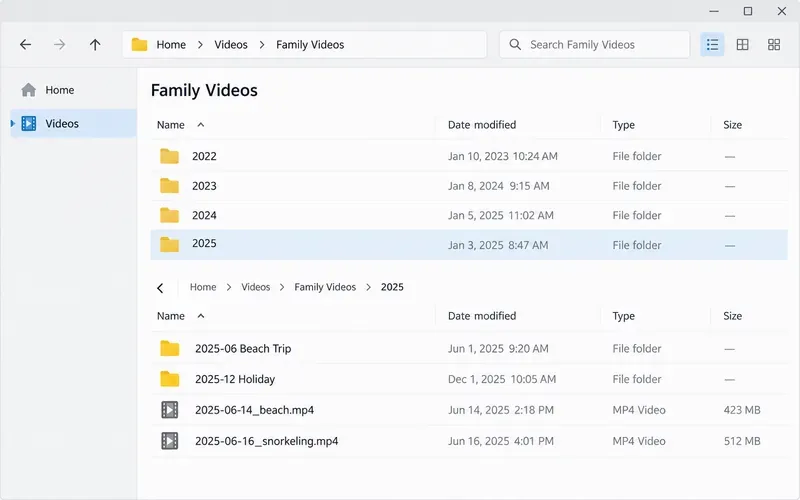
動画クリップがスマートフォン、カメラ、ノートパソコン、外付けドライブなどに分散している場合や、アーカイブを1つのアプリで管理したくない場合は、フォルダを作成するのが便利です。まず「ファミリービデオ」という名前の最上位フォルダを作成し、次に年ごとにフォルダを作成します。休暇、学校の発表会、同窓会など、特別なイベントの動画のみをまとめたイベントフォルダを作成しましょう。
シンプルな構造は次のようになります。
家族のビデオ/
  2023年/
  2024年/
    2024年7月 ビーチ旅行/
  2025年/
    2025年12月 休日/
高解像度のオリジナル画像を、該当する年またはイベントのフォルダに保存してください。日付を先頭にしたイベント名(例:)は2024-07 Beach Trip、ほとんどのシステムでカレンダー順に並べ替えられ、「旅行」や「ビデオ」といったフォルダ名よりも簡単に確認できます。正確な日付がわかっている場合はその日付を使用し、月や年しかわからない場合は推測しないでください。
アーカイブが役立つようになるまでに、何千ものファイルの名前を変更する必要はありません。通常のクリップ、特に日付やシーケンス番号が含まれているクリップには、カメラのファイル名をそのまま使用してください。頻繁に検索することがわかっているクリップのみ、短いパターン(例:)を使用して名前を2024-07-18_Beach-sunset.mp4変更します。同じパターンを継続的に使用し、名前をきれいにするためだけに唯一のオリジナルファイルを変更したり、再エンコードしたりしないでください。
MicrosoftのOneDriveに関するガイダンスでは、実用的な違いが示されています。ファイルビューではファイルの並べ替えや移動が可能ですが、フォトビューでは異なるフォルダーの場所にある画像が集約され、アルバムはフォルダーではなく、まとめて表示されるビューです。サービスによって動作は異なりますが、持ち運びが重要な場合は、オリジナルファイル用のフォルダーを空けておくことが賢明です。OneDriveファイルの並べ替え、名前変更、移動については、Microsoftの手順を参照してください。
ライブラリアプリは、録画日時でクリップを探したり、スマートフォンで視聴したり、共有用の小さなアルバムを作成したりといった主な作業に便利です。例えば、Googleフォトでは、関連する設定が有効になっている場合、人物、場所、物でバックアップされたアイテムを検索できるとされています。Appleフォトでは、アルバムやアルバム用のフォルダを作成できます。iCloudフォトでは、同じAppleアカウントにサインインしているデバイスでアルバムを利用できます。家族がすでにAppleのエコシステムを利用している場合、これらの便利な機能によって手動で名前を付ける手間を省くことができます。
制限事項があります。アプリ内で検索結果やサムネイルが表示されたからといって、必ずしもファイルが安全にバックアップされているとは限りません。Googleは、アプリがデバイスに保存されているメディアを、ログインしているアカウントにバックアップされていない場合でも表示できると指摘しています。重要なクリップについては、ライブラリに表示されるかどうかだけでなく、バックアップ状況も確認してください。また、大容量のアーカイブを移動する前に、アカウントへのアクセス権限、共有設定、ストレージ使用量、およびサービスの現在のバックアップ品質オプションも確認してください。
アルバムはフォルダとは異なる動作をする場合があります。Appleのサポートガイドによると、アルバムを削除しても写真やビデオはメインライブラリに残ります。OneDriveでは、アルバムは移動可能なフォルダではなく、集約されたビューとして説明されています。これらのモデルは、コピーを作成せずに1つのクリップを複数のビューに整理するのに役立ちますが、サービスを変更すると、アルバム構造が通常のファイルのように転送されない場合があります。家族がアクセスする必要がある場合は、必要最小限のアクセス権限でアルバムまたはリンクを共有し、定期的に誰が引き続き開くことができるかを確認してください。
整理整頓だけでは、ドライブの故障、誤削除、アカウントの問題からビデオを守ることはできません。再作成が難しいクリップについては、複数のコピーを別々の場所に保管してください。サイバーセキュリティ・インフラストラクチャセキュリティ庁(CISA)は、3-2-1方式を推奨しています。これは、重要なファイルを2種類のメディアに3つのコピーとして保存し、そのうち1つをオフサイトに保管するというものです。家族の場合、これはコンピュータまたは外付けドライブに作業用アーカイブを保存し、別のドライブに2つ目のコピーを保存し、クラウドアカウントにオフサイトコピーを保存することを意味します。重要なのは、同じディスク上の2つ目のフォルダは独立したバックアップにはならないということです。
クラウドサービスはバックアッププランの一部として利用できますが、その機能が同期、バックアップ、またはその両方を行っているのかを理解することが重要です。同期機能は場所を常に一致させるため便利ですが、サービスによっては削除や意図しない変更も反映される可能性があります。サービスが削除されたアイテムをどのように処理し、復元するかを確認し、別のデバイスでコピーを確認するまでは、スマートフォンや古いドライブを消去しないでください。特に重要なクリップについては、アップロードが完了したと決めつけるのではなく、バックアップからいくつかのファイルを開いてテストしてください。
アーカイブがコピーされ、安定した状態になれば、重複ファイルの処理は容易になります。見た目が似ているクリップでも、長さ、解像度、編集内容、音声などが異なる場合があります。削除する前に、ファイルサイズ、再生時間、再生状態を比較し、完全で鮮明なバージョンを残してください。コレクションが非常に大きい場合は、疑わしい重複ファイルはそのままにして、まず各年ごとに少なくとも1つの確認済みコピーが別の場所に存在することを確認することに集中してください。
動画がすでに1台のスマートフォンのライブラリに集約されている場合は、まずバックアップ状況を確認し、年別またはイベント別のアルバムをいくつか作成することから始めましょう。動画が複数のデバイスに分散している場合は、フォルダを作成するのが通常は最初のステップとして最適です。いずれの場合も、大規模な整理作業は避けましょう。一貫した保存場所、分かりやすい年ごとのラベル、そして検証済みのコピーを用意することで、大量の動画コレクションも使いやすくなり、動画そのものを楽しむ時間も確保できます。
ジンバルを使わずに、しっかりと握る、体を安定させる、安定した場所を使う、歩き方を工夫する、そしてスマートフォンの内蔵手ぶれ補正機能を活用することで、より滑らかな家族動画を撮影できます。
バックアップ、スナップショット、ハッシュ、復元テストの重複排除によって、大容量ビデオを保護しつつ、冗長なコピーを回避する方法を学びましょう。
家族の動画を投稿する前に、顔、住所、学校名などの手がかり、画面、音声、位置情報などのメタデータを確認してください。ぼかし、トリミング、ミュート、非公開共有、投稿しないなどのオプションを比較検討してください。
スマートフォンの動画撮影で明るさが変化する原因は、通常、自動露出、レンズ交換、または照明のちらつきです。原因を特定して、次回の撮影を安定させましょう。
フレームレートとシャッタースピードを合わせたり、カメラのコントロール機能を使ったり、調光器をテストしたり、光源を変えたりすることで、家庭用照明によるちらつきや縞模様を軽減する方法を学びましょう。
ホームビデオに使用する音楽を選ぶ際は、ライセンスが使用するプラットフォームと一致するか、著作権表示や再利用に関する条件を確認するか、投稿前に証拠を保存しておくことが重要です。
工芸品の実演に適したカメラの高さを見つけ、真上からのアングルと斜めからのアングルを比較し、視聴者が各手順を追えるように、構図、ピント、照明を確認しましょう。
アップロードした動画がぼやけて見える理由、トランスコーディングと再生品質がディテールに及ぼす影響、そして処理、エクスポート設定、ソースファイルで確認すべき点について学びましょう。
マイクを近づけて設置し、静かな環境設定、シンプルなモニタリング、そしてクリアな再生チェックを行うことで、子供が動いてもより聞き取りやすい音声を録音できます。
手だけを使ったフレーミング、背景の整理、音声の細やかな調整、そして投稿前の最終的なプライバシーチェックなど、短いレシピ動画を撮影する方法を学びましょう。








