How to Record Steady Family Videos Without Buying a Gimbal

Record smoother family videos without a gimbal using a steady grip, body bracing, stable surfaces, walking technique, and built-in phone stabilization.
Pour organiser facilement des années de vidéos de famille, le plus simple est généralement de choisir une archive principale, de regrouper les fichiers par année et d'ajouter des dossiers d'événements uniquement lorsque cela s'avère utile. Ensuite, vous pouvez utiliser une bibliothèque photo ou vidéo pour une navigation et un partage rapides, si vous le souhaitez. Ainsi, l'archive reste compréhensible sans avoir à demander à chacun d'étiqueter chaque vidéo ou de décider immédiatement quelles séquences supprimer.
La meilleure configuration dépend de vos priorités : accès rapide au téléphone, portabilité, partage facile ou contrôle des fichiers originaux. Un système d’archivage par dossiers, une photothèque et un stockage cloud répondent chacun à un besoin différent. Pour de nombreuses familles, une solution hybride simple est idéale : les originaux sont conservés dans des dossiers, une vue bibliothèque ou album facilite la recherche des moments préférés et des copies de sauvegarde distinctes protègent contre toute perte.
| Méthode | Fonctionne bien lorsque | Compromis principal |
|---|---|---|
| Dossiers par année et par événement | Vous souhaitez des fichiers que vous pouvez déplacer entre ordinateurs, disques et services. | Il faut bien que quelqu'un choisisse les noms des dossiers et, de temps en temps, range les nouveaux clips. |
| Bibliothèque de photos ou de vidéos avec albums | Vous naviguez principalement sur votre téléphone, effectuez des recherches par dates et partagez des moments sélectionnés. | L'organisation et l'accès aux albums peuvent dépendre de l'application, du compte et des paramètres de synchronisation. |
| Bibliothèque axée sur le cloud | Vous souhaitez que les nouveaux clips téléphoniques apparaissent sur d'autres appareils avec un minimum d'intervention manuelle. | Les limites de stockage, le temps de chargement, les paramètres de confidentialité et le comportement de suppression sont importants. |
| Archives et bibliothèque hybrides | Vous souhaitez des originaux organisés dans un endroit portable et dotés d'un système de visualisation facile. | Il veille à éviter les copies accidentelles en double et à vérifier les sauvegardes. |
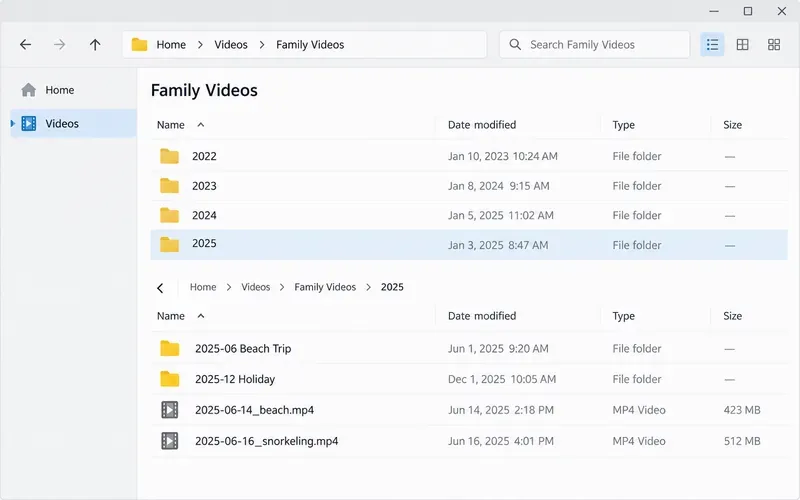
Les dossiers sont une bonne solution par défaut si vos vidéos sont réparties entre téléphones, appareils photo, ordinateurs portables ou disques durs externes, ou si vous ne souhaitez pas qu'une seule application gère l'archivage. Commencez par un dossier principal appelé « Vidéos de famille » , puis créez un sous-dossier pour chaque année. Créez un dossier « Événement » uniquement pour les séquences importantes, comme des vacances, un spectacle scolaire ou des retrouvailles.
Une structure simple pourrait ressembler à ceci :
Vidéos de famille/
  2023/
  2024/
    Voyage à la plage de juillet 2024
  2025/
    Vacances de décembre 2025/
Placez les fichiers originaux en pleine résolution dans le dossier correspondant à l'année ou à l'événement. Un nom d'événement commençant par la date, comme 2024-07 Beach Trip« Voyage », est plus facile à trier par ordre chronologique sur la plupart des systèmes et plus rapide à parcourir qu'un dossier intitulé « Vidéos ». Si vous connaissez la date exacte, utilisez-la ; si vous ne connaissez que le mois ou l'année, ne faites pas de supposition.
Il n'est pas nécessaire de renommer des milliers de fichiers avant que l'archive ne soit utilisable. Conservez les noms de fichiers d'origine pour les clips courants, surtout s'ils contiennent des dates ou des numéros de séquence. Renommez uniquement les clips que vous savez utiliser fréquemment, en utilisant un modèle court comme «2024-07-18_Beach-sunset.mp4 . ». Utilisez le même modèle au fil du temps et ne modifiez ni ne réencodez le seul fichier original simplement pour en améliorer l'esthétique.
Les instructions de Microsoft concernant OneDrive mettent en évidence une distinction pratique : les fichiers peuvent être triés et déplacés dans l’affichage Fichiers, tandis que l’affichage Photos regroupe les images provenant de différents dossiers et que les albums sont des vues agrégées plutôt que des dossiers déplaçables en bloc. Le comportement exact varie selon le service, mais c’est une raison de conserver un dossier de destination vide pour les fichiers originaux si la portabilité est importante. Consultez les instructions de Microsoft pour trier, renommer et déplacer les fichiers OneDrive .
Une application de bibliothèque est pratique pour retrouver une vidéo par date d'enregistrement, la visionner sur un téléphone ou créer un petit album à partager. Par exemple, Google Photos indique que sa recherche permet de retrouver des éléments sauvegardés par personnes, lieux et objets lorsque les paramètres correspondants sont activés. Apple Photos permet de créer des albums et des dossiers ; avec iCloud Photos, les albums sont accessibles sur tous les appareils connectés au même compte Apple. Ces fonctionnalités facilitent le renommage manuel des fichiers si votre famille utilise déjà l'écosystème Apple.
Il existe des limites. La présence d'une recherche ou d'une vignette dans une application ne garantit pas toujours la sauvegarde du fichier : Google précise que son application peut afficher des fichiers multimédias stockés sur l'appareil même s'ils ne sont pas sauvegardés sur le compte connecté. Vérifiez l'état de sauvegarde des clips importants, et pas seulement leur présence dans la bibliothèque. Avant de déplacer une archive volumineuse, examinez également les paramètres d'accès au compte, les options de partage, l'espace de stockage utilisé et les options de qualité de sauvegarde actuellement proposées par le service.
Les albums peuvent se comporter différemment des dossiers. Selon le guide d'assistance d'Apple, la suppression d'un album laisse les photos et vidéos dans la bibliothèque principale. OneDrive décrit ses albums comme des vues regroupées, et non comme des dossiers déplaçables. Ces modèles peuvent s'avérer utiles pour organiser un clip en plusieurs vues sans en faire de copies, mais la structure de l'album risque de ne pas être transférée comme des fichiers ordinaires si vous changez de service. Si des membres de votre famille ont besoin d'y accéder, partagez un album ou un lien avec le minimum d'autorisations requis, et vérifiez régulièrement qui peut toujours l'ouvrir.
L'organisation ne protège pas une vidéo contre une panne de disque dur, une suppression accidentelle ou un problème de compte. Pour les séquences difficiles à remplacer, conservez-en plusieurs copies à différents endroits. L'Agence de cybersécurité et de sécurité des infrastructures (CISA) recommande la méthode 3-2-1 : trois copies des fichiers importants, sur deux types de supports, dont une hors site. Pour une famille, cela pourrait signifier une archive de travail sur un ordinateur ou un disque dur externe, une deuxième copie sur un autre disque et une copie hors site dans un compte cloud. Il est important de noter qu'un deuxième dossier sur le même disque ne constitue pas une sauvegarde indépendante.
Les services cloud peuvent faire partie d'un plan de sauvegarde, mais il est important de bien comprendre si une fonctionnalité sert à la synchronisation, à la sauvegarde, ou aux deux. La synchronisation permet de garder les emplacements alignés, ce qui est pratique ; cependant, selon le service, les suppressions ou modifications indésirables peuvent également se propager. Vérifiez comment le service gère les éléments supprimés et la récupération, et n'effacez pas un téléphone ou un ancien disque dur avant d'avoir vérifié la copie sur un autre appareil. Pour les fichiers vidéo particulièrement importants, testez l'ouverture de quelques fichiers à partir de la sauvegarde au lieu de supposer qu'un transfert est terminé.
Les doublons sont plus faciles à gérer une fois l'archive copiée et stabilisée. Des clips d'apparence similaire peuvent différer par leur durée, leur résolution, leur montage ou leur son. Comparez la taille des fichiers, leur durée et leur lecture avant d'en supprimer un, et conservez la version complète et lisible. Si la collection est très volumineuse, laissez de côté les doublons douteux et assurez-vous d'abord que chaque année possède au moins une copie confirmée.
Si vos vidéos sont déjà regroupées dans la bibliothèque d'un seul téléphone, commencez par vérifier l'état des sauvegardes et créer quelques albums par année ou par événement. Si vos clips sont dispersés sur plusieurs appareils, la création de dossiers est généralement la première étape la plus simple. Dans tous les cas, évitez un grand nettoyage : un emplacement unique et cohérent, des étiquettes d'année pertinentes et des copies vérifiées facilitent l'utilisation d'une grande collection et vous laissent du temps pour profiter de vos vidéos.
Record smoother family videos without a gimbal using a steady grip, body bracing, stable surfaces, walking technique, and built-in phone stabilization.
Découvrez comment la déduplication des sauvegardes, des instantanés, des hachages et des tests de restauration peut protéger les vidéos volumineuses tout en évitant les copies redondantes.
Avant de publier une vidéo de famille, vérifiez les visages, les adresses, les indices concernant l'école, les captures d'écran, l'audio et les métadonnées de localisation. Comparez les options suivantes : floutage, recadrage, mise en sourdine, partage privé et absence de publication.
Les variations de luminosité des vidéos prises avec un téléphone portable sont généralement dues à l'exposition automatique, au changement d'objectif ou aux lumières clignotantes. Identifiez la cause et stabilisez votre prochain enregistrement.
Apprenez à réduire le scintillement et les bandes des éclairages domestiques en adaptant la fréquence d'images et la vitesse d'obturation, en utilisant les commandes de l'appareil photo, en testant les variateurs et en changeant les sources lumineuses.
Choisissez la musique de votre vidéo personnelle en vérifiant que sa licence correspond à celle de vos plateformes, en contrôlant les conditions d'attribution et de réutilisation, et en conservant une preuve avant de la publier.
Trouvez une hauteur de caméra pratique pour les démonstrations artisanales, comparez les vues aériennes et en angle, et vérifiez le cadrage, la mise au point et l'éclairage afin que les spectateurs puissent suivre chaque étape.
Découvrez pourquoi les vidéos téléchargées peuvent paraître plus floues, comment le transcodage et la qualité de lecture affectent les détails, et ce qu'il faut vérifier lors du traitement, dans les paramètres d'exportation et dans votre fichier source.
Capture more understandable speech when children move with closer microphone placement, a quieter setup, simple monitoring, and a clear playback check.
Apprenez à filmer de courtes vidéos de recettes en utilisant uniquement vos mains comme cadre, un fond neutre, un son soigné et en effectuant une dernière vérification de confidentialité avant la publication.








