How to Record Steady Family Videos Without Buying a Gimbal

Record smoother family videos without a gimbal using a steady grip, body bracing, stable surfaces, walking technique, and built-in phone stabilization.
Si l'image s'éclaircit ou s'assombrit pendant l'enregistrement, vérifiez d'abord si le changement suit le mouvement de la scène ou se produit dans une pièce stable. S'il suit le mouvement d'une personne, d'une fenêtre ou de la caméra, le téléphone ajuste probablement l'exposition automatique. Verrouillez la mise au point et l'exposition, réglez la luminosité avant d'enregistrer et conservez un cadrage constant. Si l'image scintille sous un éclairage intérieur, la cause probable est un scintillement ; modifiez l'éclairage ou utilisez la fonction anti-scintillement de l'appareil photo si votre téléphone en est équipé. Il s'agit de problèmes différents ; un seul réglage ne résoudra donc pas les deux.

En mode automatique, l'appareil photo mesure la luminosité ambiante et ajuste l'exposition en fonction des changements de scène. Si vous effectuez un panoramique d'une pièce sombre vers une fenêtre lumineuse, l'image risque d'être assombrie. En la pointant à nouveau vers la personne, l'image peut s'éclaircir. L'apparition d'un visage dans le cadre, un écran lumineux, des phares ou une large portion de ciel peuvent également modifier l'exposition. Ce comportement permet de préserver les détails malgré les variations de luminosité, mais peut donner l'impression d'un changement brutal de luminosité lorsqu'on souhaite une image stable.
Les téléphones ajustent également la mise au point, la balance des blancs, le traitement de l'image et parfois l'objectif de la caméra active pendant l'enregistrement. Un changement visible de luminosité ou de couleur, survenant lors d'un zoom ou d'un changement d'objectif, peut être dû à des différences entre les modules de la caméra. Sur les iPhone compatibles, la fonction « Verrouiller la caméra » d'Apple empêche de basculer entre les caméras pendant un enregistrement. Évitez de zoomer en cours de prise si un changement d'objectif provoque un changement brusque.
Certaines modifications sont visibles dans la vidéo enregistrée ; d’autres uniquement dans l’aperçu. Le réglage automatique de la luminosité ou le comportement de l’écran peuvent modifier la luminosité de l’écran du téléphone sans affecter la vidéo enregistrée. Visionnez l’enregistrement, idéalement sur un autre écran, avant de modifier les paramètres de la caméra.
| Ce que vous voyez | Cause probable | Première chose à essayer |
|---|---|---|
| L'ensemble du cadre se déforme après un panoramique, un recadrage ou l'entrée d'un objet lumineux. | Exposition automatique en fonction de la scène | Verrouillez l'exposition, puis maintenez le cadrage stable. |
| Des pulsations régulières, des bandes sombres ondulantes ou des rayures sous les lampes intérieures | La luminosité fluctue ou interagit avec le moment de la capture de l'image par la caméra. | Éteignez ou remplacez l'ampoule suspecte ; testez une autre pièce |
| Un changement soudain précisément lors d'un zoom ou d'un changement de vue | Changement d'objectif ou modification du traitement | Utilisez un seul objectif et évitez de modifier le zoom pendant la prise de vue. |
| L'aperçu change, mais le clip enregistré semble stable. | Luminosité de l'écran ou comportement de prévisualisation | Vérifiez la lecture avant de modifier les réglages d'exposition. |
L'intensité lumineuse des LED et des tubes fluorescents peut varier au fil du temps. Le Département de l'Énergie des États-Unis (DOE) qualifie ce phénomène de modulation temporelle de la lumière ; certaines variations peuvent être visibles par les caméras, même si elles ne sont pas perceptibles par les personnes présentes dans la pièce. La fréquence d'acquisition des images de la caméra et la fréquence d'éclairage peuvent ne pas être synchronisées, créant ainsi un effet de pulsation ou de bandes. L'étude du DOE sur le scintillement explique pourquoi cet effet dépend de la source lumineuse et des conditions de prise de vue.
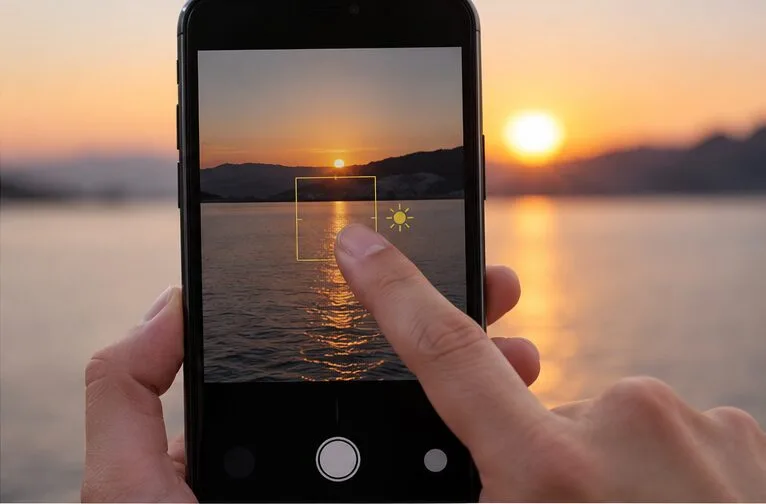
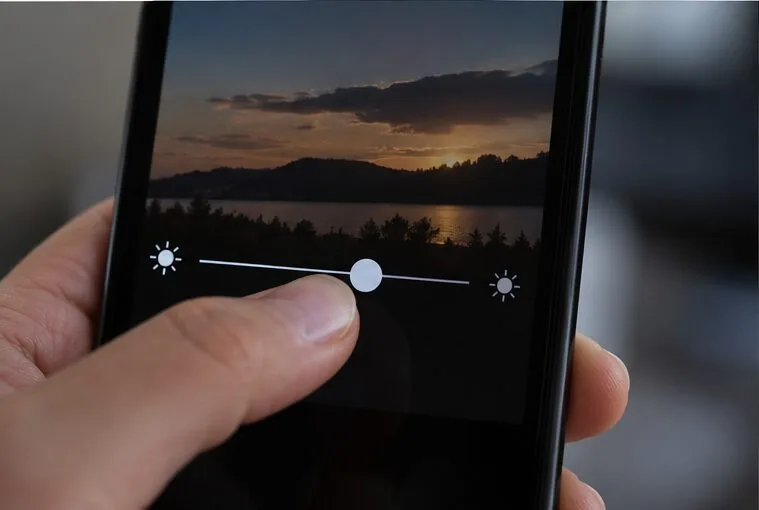
Touchez le sujet dans le cadre, puis maintenez votre doigt appuyé sur la zone de mise au point jusqu'à ce que l'option « Verrouillage AE/AF » s'affiche (si disponible). Ajustez l'exposition avant de commencer. Apple précise que les outils et options de l'appareil photo varient selon le modèle et le mode. Dans Réglages > Appareil photo > Enregistrer une vidéo , certains modèles compatibles proposent également l'option « Verrouiller l'appareil photo » pour empêcher le changement d'objectif, et « Verrouiller la balance des blancs » pour stabiliser la température des couleurs. Ces options répondent à des problématiques différentes : « Verrouiller l'appareil photo » empêche le changement d'objectif, tandis que « Verrouiller la balance des blancs » stabilise les couleurs plutôt que l'exposition. Consultez les réglages d'enregistrement vidéo d'Apple pour plus d'informations sur la disponibilité de ces options et les détails du menu.
Les menus Android varient selon le fabricant, le modèle et l'application appareil photo. Recherchez un curseur de réglage de l'exposition ou de la luminosité, un verrouillage de l'exposition/de la mise au point, ou un mode vidéo Pro/Manuel. Sur les téléphones Galaxy compatibles, Samsung indique que le mode vidéo Pro permet de régler manuellement l'ISO, l'exposition et la balance des blancs pendant l'enregistrement ; les modes disponibles diffèrent selon les appareils. Le guide des modes appareil photo de Samsung répertorie ces commandes. Sur les Pixel et autres téléphones, utilisez uniquement les commandes de verrouillage ou d'exposition affichées dans votre application appareil photo ; ne présumez pas que tous les modèles prennent en charge le même geste d'appui long.
Si vous observez des stries ou des bandes plutôt qu'un décalage uniforme sur l'ensemble de l'image, vérifiez d'abord la source lumineuse. Le verrouillage de l'exposition peut stabiliser les variations d'exposition automatique, mais il ne peut empêcher les variations de luminosité d'une lampe.
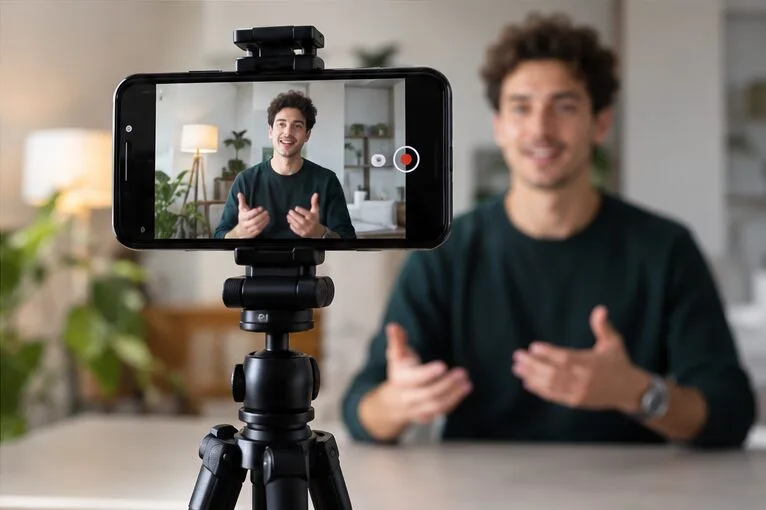
La correction fonctionne si le sujet conserve une luminosité constante lors du mouvement attendu, si les hautes lumières restent détaillées et si les lumières intérieures ne clignotent pas et ne forment pas de bandes. Si la luminosité continue de varier dans une scène statique sous un éclairage stable avec plusieurs applications appareil photo, redémarrez votre téléphone, installez les mises à jour disponibles pour l'appareil photo ou le système, puis effectuez un nouveau test. Si les variations persistent entre les applications, il est conseillé de contacter le service client du fabricant de votre téléphone pour qu'il vérifie l'appareil photo.
Les fonctionnalités et les noms des menus de l'appareil photo varient selon le modèle de téléphone, le système d'exploitation et l'application appareil photo. Consultez les instructions du fabricant avant d'utiliser une commande spécifique.
Record smoother family videos without a gimbal using a steady grip, body bracing, stable surfaces, walking technique, and built-in phone stabilization.
Découvrez comment la déduplication des sauvegardes, des instantanés, des hachages et des tests de restauration peut protéger les vidéos volumineuses tout en évitant les copies redondantes.
Avant de publier une vidéo de famille, vérifiez les visages, les adresses, les indices concernant l'école, les captures d'écran, l'audio et les métadonnées de localisation. Comparez les options suivantes : floutage, recadrage, mise en sourdine, partage privé et absence de publication.
Les variations de luminosité des vidéos prises avec un téléphone portable sont généralement dues à l'exposition automatique, au changement d'objectif ou aux lumières clignotantes. Identifiez la cause et stabilisez votre prochain enregistrement.
Apprenez à réduire le scintillement et les bandes des éclairages domestiques en adaptant la fréquence d'images et la vitesse d'obturation, en utilisant les commandes de l'appareil photo, en testant les variateurs et en changeant les sources lumineuses.
Choisissez la musique de votre vidéo personnelle en vérifiant que sa licence correspond à celle de vos plateformes, en contrôlant les conditions d'attribution et de réutilisation, et en conservant une preuve avant de la publier.
Trouvez une hauteur de caméra pratique pour les démonstrations artisanales, comparez les vues aériennes et en angle, et vérifiez le cadrage, la mise au point et l'éclairage afin que les spectateurs puissent suivre chaque étape.
Découvrez pourquoi les vidéos téléchargées peuvent paraître plus floues, comment le transcodage et la qualité de lecture affectent les détails, et ce qu'il faut vérifier lors du traitement, dans les paramètres d'exportation et dans votre fichier source.
Capture more understandable speech when children move with closer microphone placement, a quieter setup, simple monitoring, and a clear playback check.
Apprenez à filmer de courtes vidéos de recettes en utilisant uniquement vos mains comme cadre, un fond neutre, un son soigné et en effectuant une dernière vérification de confidentialité avant la publication.







