How to Record Steady Family Videos Without Buying a Gimbal

Record smoother family videos without a gimbal using a steady grip, body bracing, stable surfaces, walking technique, and built-in phone stabilization.
Il est impossible de sauvegarder une vidéo sans conserver au moins une copie récupérable. Pour éviter les doublons inutiles, il est préférable de ne pas créer une nouvelle copie du dossier à chaque sauvegarde et d'utiliser un système de sauvegarde qui stocke des instantanés tout en dédupliquant le contenu identique dans un seul répertoire. Conservez une bibliothèque source organisée, sauvegardez-la dans un répertoire de déduplication et vérifiez que vous pouvez restaurer un clip avant de supprimer toute ancienne copie. Si vous souhaitez vous protéger contre le vol, les pannes de disque dur ou les ransomwares, une seconde sauvegarde isolée constitue une redondance intentionnelle ; elle nécessitera un espace de stockage supplémentaire.
Les exemples Restic ci-dessous suivent la documentation 0.19.1 vérifiée le 1er octobre 2026. Les chemins d'accès sont des exemples Linux ; adaptez-les, ainsi que les instructions d'installation, à votre ordinateur et à votre dépôt. Un outil de sauvegarde graphique peut suivre les mêmes principes s'il documente explicitement la création d'instantanés, la déduplication, la conservation et les tests de restauration.
Un fichier vidéo peut apparaître deux fois si vous l'avez copié dans plusieurs dossiers, exporté une deuxième copie ou téléchargé à nouveau. Deux fichiers portant des noms différents peuvent contenir exactement les mêmes octets ; deux fichiers portant le même nom peuvent contenir des modifications différentes. Le nom d'un fichier seul ne permet pas d'identifier un doublon.
Il existe une différence importante entre un fichier dupliqué et un instantané de sauvegarde. Un instantané est un enregistrement des fichiers tels qu'ils existaient à un moment précis. Un système de sauvegarde peut conserver plusieurs instantanés sans avoir à stocker à nouveau chaque vidéo non modifiée. Cela permet de préserver les versions antérieures tout en réduisant le stockage répété de données identiques. Une simple copie de dossier crée généralement un nouveau fichier physique ; un service de synchronisation peut refléter les modifications ou les suppressions ; un programme de sauvegarde avec déduplication conserve l'historique de restauration tout en réutilisant le contenu déjà présent dans son système.
| Approche | Ce que cela fait | Quand ça convient |
|---|---|---|
| Copie manuelle du dossier | Crée une copie distincte de chaque fichier ; les copies répétées consomment plus d’espace. | Transfert ponctuel ou copie délibérément indépendante. |
| Synchronisation avec le cloud | Permet de synchroniser les dossiers sélectionnés sur tous les appareils ; les suppressions ou modifications indésirables peuvent également être synchronisées. | Accès et collaboration pratiques, associés à une sauvegarde séparée si l'historique de récupération est important. |
| Déduplication du référentiel de sauvegarde | Stocke des instantanés et réutilise des blocs de données identiques au sein de ce référentiel. | Sauvegardes volumineuses répétées où vous souhaitez conserver l'historique des versions sans avoir à recréer les données vidéo inchangées à chaque exécution. |
Commencez par choisir un dossier principal unique pour les fichiers originaux de la caméra et les exportations finales. Organisez-le par projet, date de prise de vue ou selon un autre critère que vous pourrez réutiliser. Si vous conservez les fichiers proxy, les rendus et les exportations finales, nommez-les clairement afin de distinguer les fichiers remplaçables des fichiers maîtres. Évitez de déplacer systématiquement toute la bibliothèque dans des dossiers nommés « Sauvegarde », « Sauvegarde 2 » et « Sauvegarde finale ». Cela crée des copies supplémentaires sans vous fournir un historique de restauration clair.
Un programme de sauvegarde avec déduplication analyse la source et stocke son contenu dans un référentiel. Dans Restic, chaque sauvegarde crée un instantané, et le contenu déjà stocké dans le même référentiel peut être réutilisé. Cela permet de gagner de l'espace lors de sauvegardes répétées d'une même source, notamment lorsque le nom ou le chemin du fichier diffère. Le programme peut avoir besoin de relire un fichier volumineux renommé pour en déterminer le contenu ; la déduplication permet donc d'économiser de l'espace dans le référentiel sans pour autant rendre chaque analyse instantanée.
Par exemple, un éditeur peut utiliser un dépôt sur un disque dur externe dédié ou un emplacement de stockage distant compatible. Initialisez ce dépôt une seule fois, puis continuez à y diriger vos sauvegardes ultérieures. Créer un dépôt distinct pour chaque projet empêche généralement la réutilisation des données entre ces dépôts. Les dépôts Restic sont chiffrés ; protégez le mot de passe du dépôt et conservez-en une copie récupérable séparément du disque. Si vous perdez le mot de passe, vous risquez de ne plus pouvoir accéder à la sauvegarde.

Commencez par connecter ou monter le lecteur de destination, puis initialisez le dépôt dans un dossier dédié. Restic vous demandera un mot de passe pour le dépôt si vous n'en avez pas configuré un via les méthodes de mot de passe prises en charge. Choisissez un mot de passe fort et conservez-le en lieu sûr, par exemple dans un gestionnaire de mots de passe ou un autre emplacement de récupération distinct. Ne saisissez pas le mot de passe directement dans une commande susceptible d'être enregistrée dans l'historique du shell.
restic -r /mnt/backup/restic-repo initNe créez pas un nouveau dépôt à chaque sauvegarde. Les commandes suivantes devront pointer vers ce même dépôt si vous souhaitez réutiliser des données précédemment enregistrées.
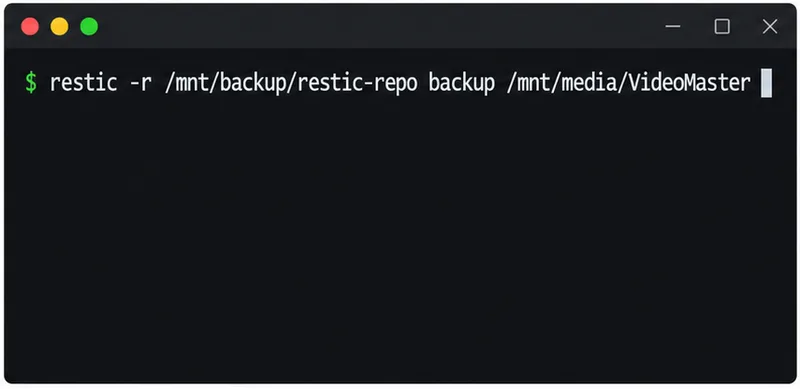
Remplacez le chemin d'accès source par le dossier contenant les séquences vidéo à protéger. Lancez la sauvegarde et vérifiez le récapitulatif pour détecter d'éventuelles erreurs. Lors de la première sauvegarde d'une vidéothèque volumineuse, le programme doit lire et transférer les données ; cette première opération peut prendre un certain temps. Ne débranchez pas le disque et n'interrompez pas le transfert avant que le programme ne confirme la fin de l'opération.
restic -r /mnt/backup/restic-repo backup /mnt/media/VideoMasterPour une utilisation courante, veillez à conserver le même chemin d'accès à la source et à pointer vers le même dépôt. Un chemin stable permet à certains outils de sauvegarde d'identifier efficacement l'instantané précédent. Si vous utilisez Windows ou macOS, respectez le format de chemin correct et suivez les instructions d'installation et de configuration du dépôt Restic pour votre système.
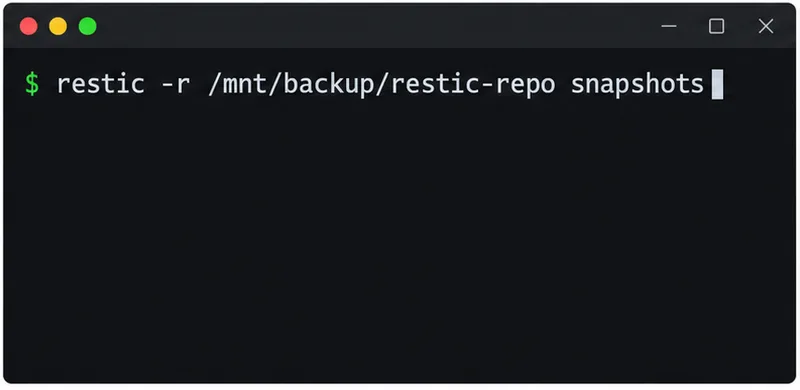
Lorsque vous ajoutez ou modifiez des séquences, exécutez à nouveau la même commande de sauvegarde. Restic crée un nouvel instantané afin que vous puissiez restaurer un état antérieur, mais le contenu inchangé déjà stocké dans le même référentiel n'est pas réécrit. La documentation précise qu'une sauvegarde répétée de données inchangées ne peut ajouter aucune nouvelle donnée de fichier, même si les métadonnées de l'instantané peuvent être conservées.
restic -r /mnt/backup/restic-repo backup /mnt/media/VideoMaster
restic -r /mnt/backup/restic-repo snapshots
Cela diffère de l'exportation du même dossier source vers un autre répertoire daté. Cela diffère également d'une réexportation vidéo : le transcodage, le découpage, l'étalonnage des couleurs ou le changement de conteneur peuvent modifier de nombreux octets, la nouvelle version pouvant donc nécessiter un espace de stockage supplémentaire important. Si vous avez besoin de la version précédente, il est utile de la conserver ; s'il ne s'agit que d'un rendu temporaire, définissez une règle de conservation plutôt que de la supprimer sans discernement.
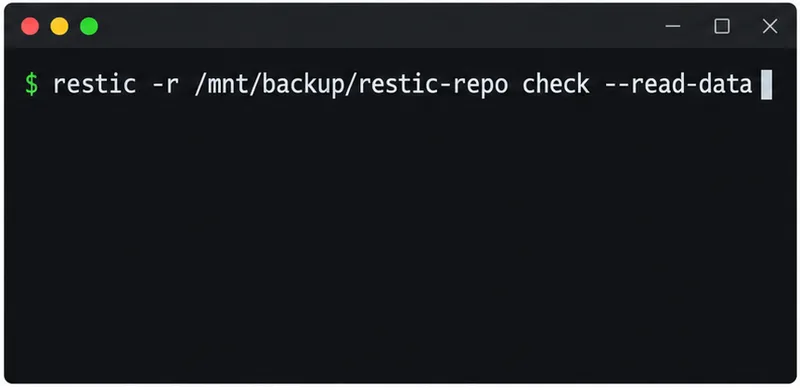
Effectuez une vérification du référentiel périodiquement et après tout déplacement ou modification du support de sauvegarde. L'option de lecture complète des données est plus longue car elle lit les données stockées ; elle est utile pour les archives volumineuses, mais il est préférable de la planifier lorsque le disque ou le réseau est disponible.
restic -r /mnt/backup/restic-repo check --read-data
restic -r /mnt/backup/restic-repo restore latest --target /mnt/restore-test
Restaurez dans un dossier de test distinct, et non dans votre bibliothèque principale. Ouvrez un clip restauré et vérifiez que sa durée, son audio et son image sont conformes aux attentes. Une sauvegarde réussie est encourageante, mais un test de restauration permet de vérifier si vous pouvez réellement utiliser la sauvegarde et si vous savez où les fichiers seront disponibles.
Un hachage cryptographique tel que SHA-256 constitue une empreinte numérique du contenu d'un fichier. Si deux fichiers possèdent des hachages robustes identiques, ils permettent d'identifier efficacement les fichiers dupliqués octet par octet, même si leurs noms diffèrent. Sous Windows, PowerShell Get-FileHashcalcule le SHA-256 par défaut ; d'autres systèmes disposent d'outils équivalents. Le hachage d'une vidéo de plusieurs gigaoctets nécessite la lecture du fichier ; l'analyse d'une archive volumineuse peut donc prendre du temps.
Utilisez les hachages pour auditer une collection existante ou comparer un fichier source avec une copie. Ne supprimez pas un fichier en vous basant uniquement sur la correspondance du nom, de la date ou de la miniature. Vérifiez d'abord le chemin d'accès, la taille, le contexte du projet et les notes de version. Une comparaison de hachage ne garantit pas la restauration complète du système de sauvegarde ; elle vérifie le contenu des fichiers, tandis qu'un test de restauration vérifie le processus de récupération.
Définissez une politique de rétention adaptée à vos besoins d'édition : par exemple, conservez plus fréquemment les instantanés récents et moins fréquemment les plus anciens, si votre logiciel de sauvegarde le permet. Avant de supprimer des instantanés, familiarisez-vous avec le fonctionnement de sa commande de nettoyage ; la suppression d'un instantané peut rendre une modification antérieure inaccessible, même si elle permet de gagner de l'espace de stockage. Conservez au moins un emplacement de sauvegarde distinct de l'ordinateur. La CISA recommande des sauvegardes hors ligne et chiffrées, ainsi que des tests réguliers ; un disque externe connecté en permanence peut être exposé aux mêmes logiciels malveillants ou à la même suppression accidentelle que l'ordinateur source.
La déduplication s'applique généralement au sein d'un même dépôt. Un second dépôt indépendant ou une copie de sauvegarde stockée ailleurs peut occuper davantage d'espace ; cette copie supplémentaire constitue une protection essentielle en cas de panne d'un seul disque, de vol ou de défaillance du compte. Ne supprimez pas la seule copie récupérable pour réduire visuellement l'espace de stockage utilisé. Avant de supprimer une ancienne copie de dossier, vérifiez que le nouveau dépôt contient bien l'instantané attendu, effectuez la vérification, testez la restauration et assurez-vous que les fichiers maîtres restent accessibles.
Si ces vérifications sont concluantes, vous pouvez conserver l'historique de récupération sans avoir à stocker à répétition des données vidéo inchangées dans le même répertoire. Prévoyez que les séquences nouvelles ou fortement modifiées occuperont plus d'espace et conservez des copies indépendantes lorsque la valeur des séquences justifie cette protection.
Les exemples de commandes Restic ont été vérifiés par rapport à la documentation 0.19.1 le 1er octobre 2026. Les chemins sont donnés à titre indicatif et la configuration exacte, les coûts de stockage, les règles de rétention et les options de récupération dépendent de l'outil et de la destination que vous choisissez.
Record smoother family videos without a gimbal using a steady grip, body bracing, stable surfaces, walking technique, and built-in phone stabilization.
Découvrez comment la déduplication des sauvegardes, des instantanés, des hachages et des tests de restauration peut protéger les vidéos volumineuses tout en évitant les copies redondantes.
Avant de publier une vidéo de famille, vérifiez les visages, les adresses, les indices concernant l'école, les captures d'écran, l'audio et les métadonnées de localisation. Comparez les options suivantes : floutage, recadrage, mise en sourdine, partage privé et absence de publication.
Les variations de luminosité des vidéos prises avec un téléphone portable sont généralement dues à l'exposition automatique, au changement d'objectif ou aux lumières clignotantes. Identifiez la cause et stabilisez votre prochain enregistrement.
Apprenez à réduire le scintillement et les bandes des éclairages domestiques en adaptant la fréquence d'images et la vitesse d'obturation, en utilisant les commandes de l'appareil photo, en testant les variateurs et en changeant les sources lumineuses.
Choisissez la musique de votre vidéo personnelle en vérifiant que sa licence correspond à celle de vos plateformes, en contrôlant les conditions d'attribution et de réutilisation, et en conservant une preuve avant de la publier.
Trouvez une hauteur de caméra pratique pour les démonstrations artisanales, comparez les vues aériennes et en angle, et vérifiez le cadrage, la mise au point et l'éclairage afin que les spectateurs puissent suivre chaque étape.
Découvrez pourquoi les vidéos téléchargées peuvent paraître plus floues, comment le transcodage et la qualité de lecture affectent les détails, et ce qu'il faut vérifier lors du traitement, dans les paramètres d'exportation et dans votre fichier source.
Capture more understandable speech when children move with closer microphone placement, a quieter setup, simple monitoring, and a clear playback check.
Apprenez à filmer de courtes vidéos de recettes en utilisant uniquement vos mains comme cadre, un fond neutre, un son soigné et en effectuant une dernière vérification de confidentialité avant la publication.







