How to Record Steady Family Videos Without Buying a Gimbal

Record smoother family videos without a gimbal using a steady grip, body bracing, stable surfaces, walking technique, and built-in phone stabilization.
Wenn jemand Ihr Video stumm ansieht, sollten gut lesbare Untertitel es ihm ermöglichen, den Text und die wichtigen Audioinformationen zu verfolgen, ohne jedes Mal pausieren zu müssen, um die Untertitel zu entziffern. Das Ergebnis ist nicht einfach nur Text, der rechtzeitig erscheint: Zuschauer benötigen präzise Formulierungen, ausreichend Zeit zum Lesen, einen klaren visuellen Stil und eine Platzierung, die das Geschehen nicht verfälscht.
Ein hilfreicher Test ist einfach: Spielen Sie das fertige Video ohne Ton auf einem Smartphone in normaler Geschwindigkeit ab. Der Zuschauer sollte die gesprochene Botschaft verstehen, die Sprecher gegebenenfalls unterscheiden und wichtige Geräusche wahrnehmen können, ohne dass Untertitel das Bild oder die Bedienelemente überlagern. Die folgenden Schritte helfen Ihnen, dieses Ergebnis zu erzielen und Fehler zu identifizieren, falls der Test fehlschlägt.
Nutzen Sie ein automatisches Transkript als ersten Entwurf, wenn es Zeit spart, oder tippen Sie die Dialoge selbst ab. Veröffentlichen Sie den Entwurf nicht, ohne ihn vorher zu prüfen. Spracherkennung kann Namen, Fachbegriffe, Akzente, Dialekte, leises Sprechen, überlappende Stimmen und Wörter unter Musik oder Geräuschen übersehen. Spielen Sie das Video erneut ab und lesen Sie dabei alle Untertitel mit. Korrigieren Sie Wortwahl, Zeichensetzung, Sprecherwechsel und Timing anhand des tatsächlich Gehörten.
Prüfen Sie mehr als nur den Dialog. Untertitel sollten die Audioinformationen enthalten, die ein Zuschauer zum Verständnis des Videos benötigt: Identifizieren Sie den Sprecher, wenn dies nicht offensichtlich ist, und beschreiben Sie wichtige Geräusche wie einen Warnalarm, ein zuschlagende Türgeräusch, das die Szene verändert, oder Musik, die eine bestimmte Stimmung erzeugt. Eine kurze Beschreibung wie „[Timer piept]“ oder „[Leise Musik beginnt]“ kann genügen. Vermeiden Sie es, jedes noch so kleine Rascheln zu beschreiben oder Geräusche hinzuzufügen, die nicht zum Verständnis des Geschehens beitragen.
Dies ist der Unterschied zwischen einem Transkript, das nur Dialoge aufzeichnet, und Untertiteln, die die zugehörige Audiospur wiedergeben. Die W3C-Erklärung zu WCAG 2.2 Erfolgskriterium 1.2.2 beschreibt Untertitel als solche, die Dialoge, Sprecheridentifizierung und aussagekräftige Nicht-Sprachlaute umfassen. Dieses Kriterium gilt für vorab aufgezeichnete, synchronisierte Medien innerhalb seines Geltungsbereichs; es schreibt keine einheitliche Untertitel-Schriftart, Zeilenlänge oder einen bestimmten Editor vor.
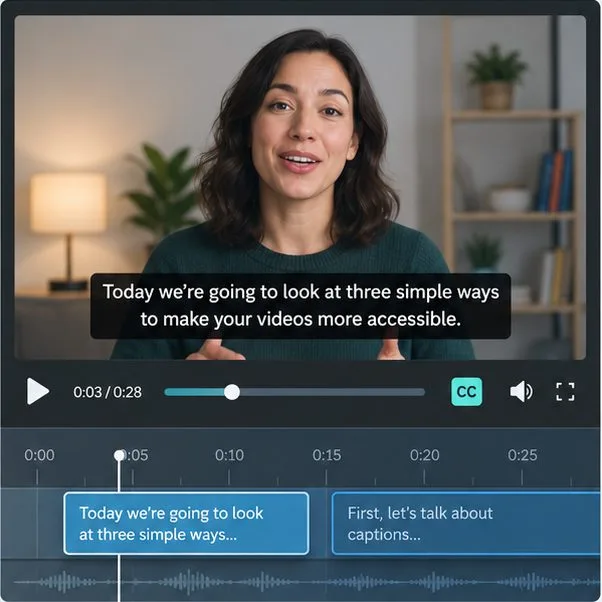
Halten Sie jede Bildunterschrift kurz genug, um sie auf einen Blick erfassen zu können, ohne dabei die Bedeutung und den wichtigen Wortschatz des Sprechers zu verfälschen. Ein langer Satz wird nicht automatisch lesbar, nur weil er korrekt ist. Teilen Sie ihn an einer natürlichen Pause oder einem Satzteil und vermeiden Sie es, zusammengehörige Phrasen zu trennen. Lassen Sie beispielsweise „in mundgerechte Stücke“ zusammen, anstatt „in“ am Ende einer Zeile und den Rest in der nächsten zu platzieren.
Ein oder zwei Zeilen sind ein guter Ausgangspunkt, aber keine Regel, die das Video außer Kraft setzt. Verwenden Sie vorzugsweise Groß- und Kleinschreibung, eine gut lesbare serifenlose Schriftart und eine Schriftgröße, die auch auf kleinsten Bildschirmen gut lesbar ist. Achten Sie auf ausreichende Ränder, damit Buchstaben nicht abgeschnitten werden. Verwenden Sie bei Bedarf einen deckenden oder transparenten Hintergrund, eine Kontur oder einen Schatten, um die Wörter vom sich verändernden Bild abzugrenzen. Der DCMP Captioning Key bietet praktische Hinweise zu Groß- und Kleinschreibung, Zeilenumbruch, Platzierung und Kontrast. Seine Richtlinien können als Grundlage für einen allgemeinen Arbeitsablauf dienen, wobei die konkreten Konventionen je nach Inhaltstyp und Wiedergabeplattform variieren können.
Kürzen Sie Untertitel nicht, indem Sie wichtige Informationen für den Zuschauer entfernen. Falls der Text immer noch zu schnell abläuft, suchen Sie zunächst nach einer natürlichen Pause, in der Sie den Untertitel unterbrechen oder teilen können. Prüfen Sie anschließend, ob sich unnötige Wiederholungen entfernen lassen, ohne die Aussage zu verändern. Bei wörtlichen Zitaten, Liedtexten oder Formulierungen, bei denen es auf Genauigkeit ankommt, bewahren Sie die Worte und passen Sie die Bearbeitung oder das Timing entsprechend an. Lesegeschwindigkeiten sind nicht universell anwendbar: DCMP gibt Empfehlungen für bestimmte Bildungsniveaus und Zielgruppen, und die Richtlinien zur Präsentationsgeschwindigkeit betonen, dass die Bedeutung beim Bearbeiten erhalten bleiben muss.
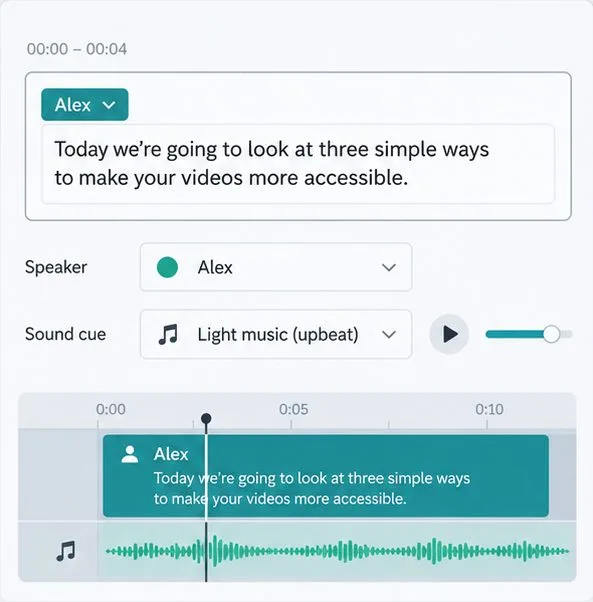
Stellen Sie sicher, dass jede Untertitelung zusammen mit dem entsprechenden Wort oder Geräusch erscheint und nach dessen Ende wieder verschwindet. Untertitel, die dem Sprecher hinterherhinken, zu kurz aufblinken oder bis in den nächsten Gedanken hineinreichen, sind schwer verständlich. Lesen Sie in normaler Wiedergabegeschwindigkeit mit: Wenn Sie pausieren oder zurückspulen müssen, um eine Zeile zu beenden, verlängern Sie die Anzeigedauer, teilen Sie den Untertitel auf oder kürzen Sie nur wirklich überflüssige Passagen.
Platzieren Sie Untertitel so, dass sie weder Gesichter, den Mund von Sprechern, Diagrammbeschriftungen, Anweisungen auf dem Bildschirm noch die für den Zuschauer relevante Handlung verdecken. Die Position unten mittig ist üblich, aber nicht immer optimal. Falls die Plattform das Verschieben von Untertiteln erlaubt, nutzen Sie diese, wenn sie mit wichtigen visuellen Elementen kollidieren. Ist die Position festgelegt, passen Sie gegebenenfalls den Bildausschnitt oder den Zeitpunkt der überlappenden Grafik an. Verwenden Sie einheitliche Sprecherbezeichnungen; fügen Sie eine Bezeichnung hinzu, wenn eine Stimme außerhalb des Bildausschnitts ist oder die Identität des Sprechers anderweitig unklar ist, anstatt den Sprecher zu raten.
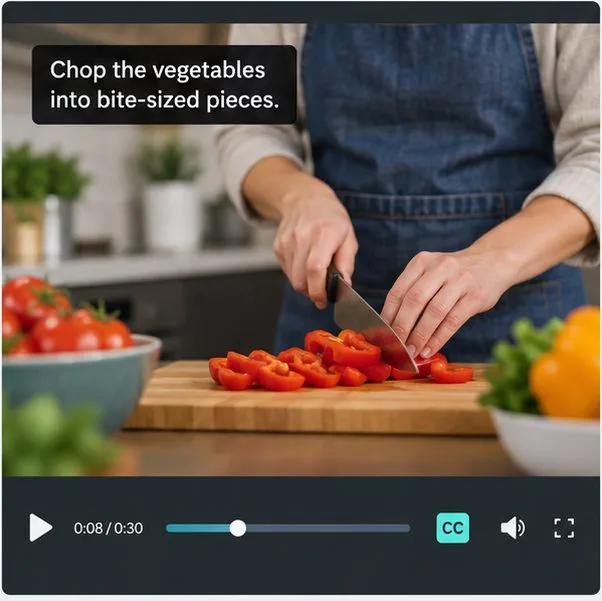
In einem hypothetischen Kochvideo sollte beispielsweise die Bildunterschrift „Gemüse in mundgerechte Stücke schneiden“ die Hände oder die Messerarbeit nicht verdecken. Eine prägnante Anweisung im Freiraum ermöglicht es, sowohl den Text als auch die visuelle Demonstration zu erhalten. Die untenstehende Beispielgrafik veranschaulicht diese Platzierung; sie dient lediglich als Beispielbild und stellt keinen Bericht über ein getestetes Produkt dar.
Schalten Sie den Ton aus und schauen Sie sich das Video ohne Unterbrechung von Anfang bis Ende an. Prüfen Sie, ob die Untertitel dieselbe Kernaussage wie der Ton wiedergeben, ob die Formulierungen übereinstimmen und ob alle relevanten Sprecher- und Toninformationen enthalten sind. Schauen Sie sich das Video anschließend noch einmal mit Ton an, um eventuelle Timing-Verschiebungen festzustellen. Achten Sie dabei auf Anfang und Ende jeder Untertitelung, schnelle Schnitte, überlappende Dialoge und alle Stellen, an denen Grafiken oder Gesichter hinter dem Text erscheinen.
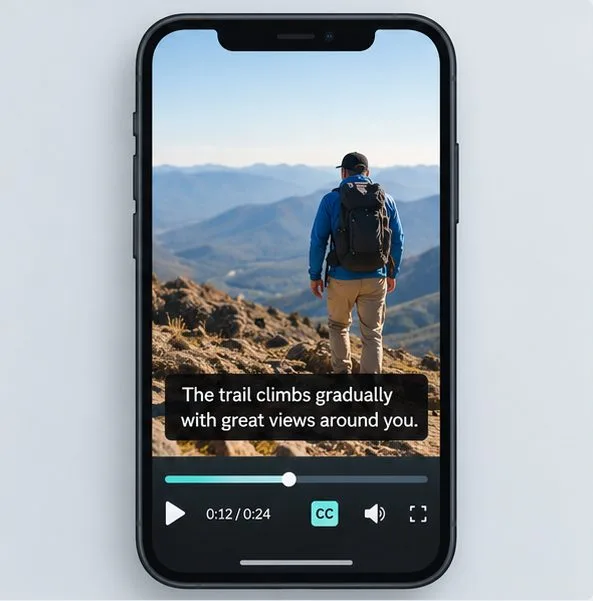
Wiederholen Sie die Überprüfung in einer Vorschau für Ihr Smartphone. Stellen Sie sicher, dass die Untertitel im sichtbaren Bereich bleiben, gut lesbar sind und nicht mit den Wiedergabesteuerungen oder den Einblendungen der Plattform kollidieren. In der Desktop-Vorschau wirkt Text großzügig und gut lesbar, selbst wenn er in der Smartphone-Ansicht komprimiert wird. Falls Untertitel abgeschnitten werden, vergrößern Sie den Sicherheitsabstand oder ändern Sie die Textposition bzw. den Videoausschnitt. Falls die Buchstaben mit dem Bildmaterial verschmelzen, verstärken Sie den Hintergrund- oder Kantenkontrast, anstatt sich nur auf die Farbe zu verlassen.
Eine zeitgesteuerte Untertitelspur kann aktiviert oder deaktiviert werden und bietet Zuschauern je nach Player Zugriff auf Sprach- oder Darstellungsoptionen. Fest eingeblendete oder offene Untertitel sind Teil des Bildes und bleiben in jedem Player sichtbar. Dies eignet sich besonders für kurze Clips auf Plattformen, auf denen Zuschauer häufig mit stummgeschaltetem Ton scrollen. Sie können vom Zuschauer weder deaktiviert noch formatiert werden und überlappen sich möglicherweise mit den Untertiteln des Players. Wenn eine Plattform Untertitelspuren unterstützt, ist das Hinzufügen einer separaten Untertitelspur oft die flexiblere Option für Barrierefreiheit. Für Social-Media-Clips können Sie, sofern Plattform und Workflow dies zulassen, sowohl eine eingebettete Version als auch eine separate Spur wählen.
Auf YouTube ist der aktuelle Workflow für Content-Ersteller folgender: YouTube Studio öffnen, Untertitel auswählen , ein Video und eine Sprache festlegen und eine Untertitelspur hinzufügen. Untertitel können entweder manuell eingegeben oder als zeitgesteuerte Datei hochgeladen werden. YouTube listet SubRip (.srt) als eines der unterstützten Formate auf und erklärt, dass Untertiteldateien Text und Zeitcodes enthalten. Menübezeichnungen und verfügbare Funktionen können sich ändern. Beachten Sie daher die Anweisungen in der Live-Hilfe der Plattform, falls Ihre Ansicht abweicht. Weitere Informationen finden Sie in den Anleitungen von YouTube zum Hinzufügen von Untertiteln und den unterstützten Untertiteldateiformaten .
Automatische Untertitel sind ein erster Schritt, keine Qualitätskontrolle. YouTube weist darauf hin, dass Fehler durch falsche Aussprache, Akzente, Dialekte, Hintergrundgeräusche, schlechte Audioqualität, überlappende Sprecher und mehrere Sprachen entstehen können. Überprüfen und korrigieren Sie die Untertitel, bevor Sie sich darauf verlassen. Wenn die automatische Erkennung wiederholt fehlschlägt, versuchen Sie es mit einem von einem Menschen bearbeiteten Transkript, manuell getimten Untertiteln oder einem professionellen Untertitelungsdienst. Planen Sie bei Live-Videos die Untertitelung in Echtzeit und mögliche Verzögerungen ein; eine nachträgliche Untertitelung kann einen Live-Moment nicht sofort barrierefrei machen.
Schlägt eine dieser Prüfungen fehl, beheben Sie das Problem: Korrigieren Sie das Transkript, passen Sie Pausen oder die Dauer an, erhöhen Sie den Kontrast oder verschieben Sie den Text und den Bildausschnitt, wenn er Inhalte verdeckt. Wiederholen Sie anschließend die stummgeschaltete Vorschau. Diese Prüfung kann praktische Probleme aufdecken, aber sie kann nicht garantieren, dass alle Zuschauer die Untertitel gleichermaßen gut verstehen oder dass ein Video alle Anforderungen an die Barrierefreiheit erfüllt. Bei wichtigen, komplexen oder weit verbreiteten Videos bitten Sie daher Personen, die Untertitel verwenden, das Video zu überprüfen und die geltenden Standards für Barrierefreiheit sowie die Anforderungen der jeweiligen Plattform zu beachten.
Plattform-Workflow geprüft am 30. September 2026. Untertitel-Stilreferenzen: W3C WCAG 2.2 Understanding und DCMP Captioning Key.
Record smoother family videos without a gimbal using a steady grip, body bracing, stable surfaces, walking technique, and built-in phone stabilization.
Erfahren Sie, wie die Deduplizierung von Backups, Snapshots, Hashes und Wiederherstellungstests große Videos schützen und gleichzeitig redundante Kopien vermeiden kann.
Prüfen Sie Gesichter, Adressen, Hinweise auf die Schule, Bildschirminhalte, Ton und Standort-Metadaten, bevor Sie ein Familienvideo veröffentlichen. Vergleichen Sie die Optionen Unschärfe, Zuschneiden, Stummschalten, private Freigabe und Nichtveröffentlichen.
Helligkeitsschwankungen bei Handyvideos entstehen meist durch automatische Belichtung, Objektivwechsel oder flackerndes Licht. Finden Sie die Ursache und sorgen Sie für eine ruhigere Aufnahme bei Ihrer nächsten Videoaufnahme.
Erfahren Sie, wie Sie Flimmern und Streifenbildung bei Haushaltsbeleuchtung reduzieren können, indem Sie Bildrate und Verschlusszeit anpassen, Kameraeinstellungen nutzen, Dimmer testen und Lichtquellen wechseln.
Wählen Sie die Musik für Ihr Heimvideo sorgfältig aus, indem Sie die Lizenz mit Ihren Plattformen abgleichen, die Urheber- und Wiederverwendungsbedingungen prüfen und vor der Veröffentlichung einen Nachweis sichern.
Finden Sie eine geeignete Kamerahöhe für die Vorführungen von Bastelarbeiten, vergleichen Sie Ansichten von oben und aus verschiedenen Winkeln und überprüfen Sie Bildausschnitt, Fokus und Beleuchtung, damit die Zuschauer jeden Schritt nachvollziehen können.
Erfahren Sie, warum hochgeladene Videos weicher wirken können, wie sich Transkodierung und Wiedergabequalität auf die Details auswirken und was Sie bei der Verarbeitung, den Exporteinstellungen und Ihrer Quelldatei überprüfen sollten.
Eine bessere Verständlichkeit der Sprache von Kindern bei Bewegungen wird durch eine nähere Mikrofonplatzierung, eine ruhigere Umgebung, einfache Überwachung und eine klare Wiedergabekontrolle gewährleistet.
Lerne, wie du kurze Rezeptvideos mit freihändiger Bildgestaltung, einem sauberen Hintergrund, sorgfältigem Ton und einer abschließenden Überprüfung der Privatsphäre vor der Veröffentlichung filmst.








