How to Record Steady Family Videos Without Buying a Gimbal

Record smoother family videos without a gimbal using a steady grip, body bracing, stable surfaces, walking technique, and built-in phone stabilization.
Sie können kein Video sichern, ohne mindestens eine zusätzliche, wiederherstellbare Kopie aufzubewahren. Um unnötige Duplikate zu vermeiden, sollten Sie nicht für jede Sicherung einen neuen Ordner erstellen, sondern ein Backup-System verwenden, das Snapshots speichert und identische Inhalte in einem zentralen Repository dedupliziert. Legen Sie eine übersichtliche Quellbibliothek an, sichern Sie diese in einem deduplizierenden Repository und überprüfen Sie, ob Sie einen Clip wiederherstellen können, bevor Sie eine ältere Kopie löschen. Wenn Sie sich vor Diebstahl, Festplattenausfall oder Ransomware schützen möchten, ist ein zweites, separates Backup als zusätzliche Redundanz sinnvoll; es benötigt jedoch mehr Speicherplatz.
Die folgenden Restic-Beispiele basieren auf der Dokumentation Version 0.19.1 (Stand: 1. Oktober 2026). Die Pfade sind Linux-typisch; passen Sie die Pfade und Einrichtungsanweisungen an Ihren Computer und Ihr Repository an. Ein grafisches Backup-Tool kann denselben Prinzipien folgen, sofern es Snapshotting, Deduplizierung, Aufbewahrung und Wiederherstellungstests explizit dokumentiert.
Eine Videodatei kann doppelt vorhanden sein, weil sie in mehrere Ordner kopiert, exportiert oder erneut heruntergeladen wurde. Zwei Dateien mit unterschiedlichen Namen können identische Daten enthalten; zwei Dateien mit demselben Namen können unterschiedliche Bearbeitungen aufweisen. Ein Dateiname allein reicht nicht aus, um ein Duplikat zu identifizieren.
Es besteht ein wichtiger Unterschied zwischen einer Duplikatdatei und einem Backup-Snapshot. Ein Snapshot ist eine Aufzeichnung der Dateien zu einem bestimmten Zeitpunkt. Ein Backup-Repository kann mehrere Snapshots speichern, ohne jedes unveränderte Video erneut zu speichern. Dies trägt dazu bei, frühere Versionen zu erhalten und die wiederholte Speicherung identischer Daten zu vermeiden. Das einfache Kopieren eines Ordners erstellt in der Regel eine weitere physische Datei; ein Synchronisierungsdienst spiegelt Änderungen oder Löschungen wider; ein deduplizierendes Backup-Programm speichert den Wiederherstellungsverlauf und verwendet bereits im Repository vorhandene Inhalte wieder.
| Ansatz | Was es tut | Wenn es passt |
|---|---|---|
| Manuelles Kopieren des Ordners | Erstellt eine separate Kopie jeder Datei; wiederholte Kopien verbrauchen mehr Speicherplatz. | Einfache einmalige Übertragung oder eine bewusst unabhängige Kopie. |
| Cloud-Synchronisierung | Sorgt dafür, dass ausgewählte Ordner geräteübergreifend synchronisiert bleiben; Löschungen oder ungewollte Änderungen werden gegebenenfalls ebenfalls synchronisiert. | Bequemer Zugriff und einfache Zusammenarbeit, kombiniert mit einer separaten Datensicherung, falls die Wiederherstellungshistorie wichtig ist. |
| Deduplizierung des Backup-Repositorys | Speichert Momentaufnahmen und verwendet identische Datenblöcke innerhalb dieses Repositorys wieder. | Wiederholte große Datensicherungen, bei denen Sie den Versionsverlauf benötigen, ohne bei jedem Durchlauf unveränderte Videodaten erneut wiederherstellen zu müssen. |
Beginnen Sie mit der Auswahl eines zentralen Ordners für die Originaldateien und die fertigen Exporte. Organisieren Sie ihn nach Projekt, Aufnahmedatum oder einem anderen Schema, das Sie beibehalten können. Wenn Sie Proxys, Renderings und finale Exporte speichern, kennzeichnen Sie diese eindeutig, damit Sie erkennen, welche Dateien ersetzbar und welche die Masterdateien sind. Vermeiden Sie es, die gesamte Bibliothek wiederholt in Ordner mit Namen wie „Backup“, „Backup 2“ und „Finales Backup“ zu verschieben. Dadurch entstehen zusätzliche Dateikopien, ohne dass Sie eine klare Wiederherstellungshistorie erhalten.
Ein deduplizierendes Backup-Programm scannt die Quelle und speichert die Inhalte in einem Repository. In Restic erstellt jedes Backup einen Snapshot, während bereits im selben Repository gespeicherte Inhalte wiederverwendet werden können. Dies spart Speicherplatz, wenn dieselbe Quelle wiederholt gesichert wird, auch wenn sich Dateiname oder Pfad ändern. Das Programm muss möglicherweise eine umbenannte große Datei erneut lesen, um ihren Inhalt zu ermitteln. Die Deduplizierung spart somit Speicherplatz im Repository, ohne dass jeder Scan sofort ausgeführt werden muss.
Ein Redakteur kann beispielsweise ein Repository auf einer dedizierten externen Festplatte oder einem unterstützten Remote-Speicherort verwenden. Dieses Repository wird einmalig initialisiert, und spätere Backups werden immer wieder darauf gespeichert. Die Verwendung separater Repositories für jedes Projekt führt in der Regel dazu, dass Daten nicht wiederverwendet werden können. Restic-Repositories sind verschlüsselt; schützen Sie daher das Repository-Passwort und bewahren Sie eine wiederherstellbare Kopie davon getrennt von der Festplatte auf. Wenn Sie das Passwort verlieren, können Sie das Backup möglicherweise nicht mehr lesen.

Schließen Sie zuerst das Ziellaufwerk an oder binden Sie es ein. Initialisieren Sie anschließend das Repository in einem separaten Ordner darauf. Restic fordert ein Repository-Passwort an, falls Sie noch keines über die unterstützten Passwortmethoden konfiguriert haben. Wählen Sie ein sicheres Passwort und bewahren Sie es in einem Passwortmanager oder an einem anderen sicheren Ort auf. Geben Sie das Passwort niemals direkt in einem Befehl ein, der in der Shell-Historie gespeichert werden könnte.
restic -r /mnt/backup/restic-repo initErstellen Sie nicht bei jeder Datensicherung ein neues Repository. Spätere Befehle müssen auf dasselbe Repository verweisen, wenn zuvor gespeicherte Daten wiederverwendet werden sollen.
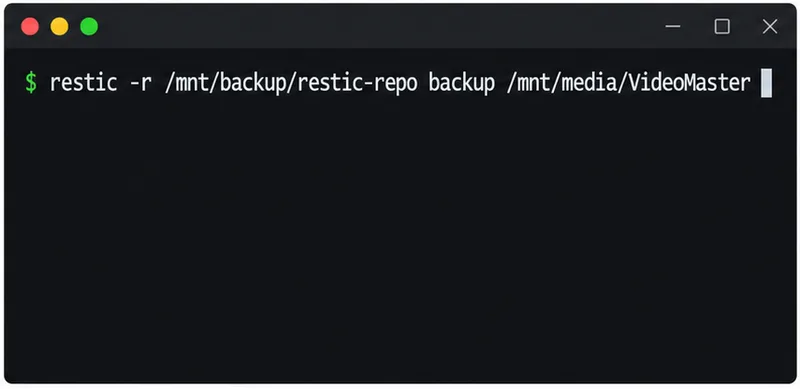
Ersetzen Sie den Beispielpfad durch den Ordner mit den zu sichernden Aufnahmen. Starten Sie die Sicherung und überprüfen Sie die Zusammenfassung auf Fehler. Bei der ersten Sicherung einer großen Videobibliothek muss das Programm die Daten lesen und übertragen; dieser Vorgang kann einige Zeit in Anspruch nehmen. Trennen Sie das Laufwerk nicht und unterbrechen Sie den Upload nicht, bevor das Programm die Fertigstellung bestätigt hat.
restic -r /mnt/backup/restic-repo backup /mnt/media/VideoMasterFür den regelmäßigen Gebrauch sollte der Quellpfad konsistent bleiben und auf dasselbe Repository verweisen. Ein stabiler Pfad hilft einigen Backup-Tools, den vorherigen Snapshot effizient zu identifizieren. Wenn Sie unter Windows oder macOS arbeiten, verwenden Sie das korrekte Pfadformat und befolgen Sie die aktuellen Installations- und Repository-Anweisungen von Restic für Ihre Shell.
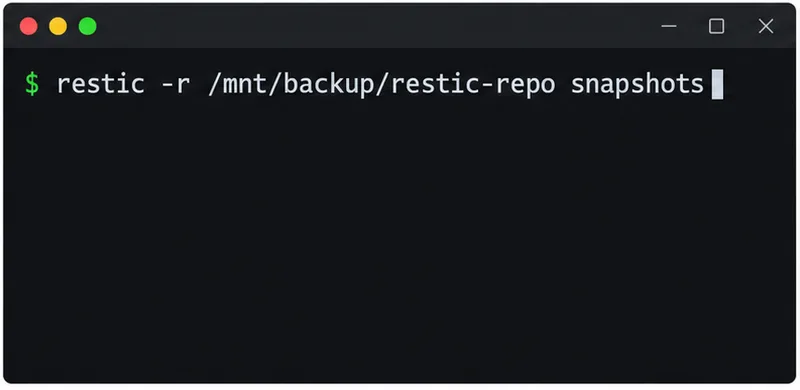
Wenn Sie Videomaterial hinzufügen oder bearbeiten, führen Sie den gleichen Sicherungsbefehl erneut aus. Restic erstellt einen weiteren Snapshot, sodass Sie einen früheren Zustand wiederherstellen können. Bereits im selben Repository gespeicherte, unveränderte Inhalte werden jedoch nicht als weitere vollständige Kopie gespeichert. Die Dokumentation weist darauf hin, dass eine wiederholte Sicherung unveränderter Daten keine neuen Dateidaten hinzufügt, obwohl Snapshot-Metadaten weiterhin aufgezeichnet werden können.
restic -r /mnt/backup/restic-repo backup /mnt/media/VideoMaster
restic -r /mnt/backup/restic-repo snapshots
Dies unterscheidet sich vom Exportieren desselben Quellordners in ein anderes, datiertes Verzeichnis. Auch vom erneuten Exportieren eines Videos ist es nicht zu unterscheiden: Transkodierung, Trimmen, Farbkorrektur oder das Ändern des Containers können viele Bytes verändern, sodass die neue Version unter Umständen deutlich mehr Speicherplatz benötigt. Wenn Sie die vorherige Bearbeitung benötigen, ist es sinnvoll, diese Version zu behalten. Handelt es sich hingegen nur um ein temporäres Rendering, sollten Sie eine Aufbewahrungsregel festlegen, anstatt die Datei einfach zu löschen.
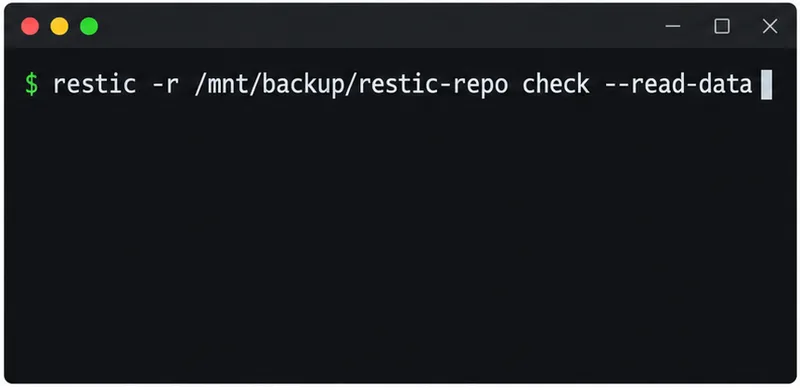
Führen Sie die Repository-Prüfung regelmäßig und nach dem Verschieben oder Ändern des Backup-Speichers durch. Die Option „Vollständiges Lesen der Daten“ dauert länger, da sie gespeicherte Daten liest. Dies ist zwar für große Archive nützlich, sollte aber besser geplant werden, wenn das Laufwerk oder das Netzwerk verfügbar ist.
restic -r /mnt/backup/restic-repo check --read-data
restic -r /mnt/backup/restic-repo restore latest --target /mnt/restore-test
Stellen Sie die Dateien in einem separaten Testordner wieder her, nicht in Ihrer Arbeitsbibliothek. Öffnen Sie einen wiederhergestellten Clip und überprüfen Sie, ob Dauer, Ton und Bild wie erwartet sind. Ein erfolgreicher Sicherungsbefehl ist ermutigend, aber ein Wiederherstellungstest zeigt, ob Sie die Sicherung tatsächlich verwenden können und ob Sie wissen, wo die Dateien gespeichert werden.
Ein kryptografischer Hashwert wie SHA-256 ist ein Fingerabdruck des Dateiinhalts. Stimmen die starken Hashwerte zweier Dateien überein, lassen sich bytegenaue Duplikate praktisch identifizieren, selbst wenn sich die Dateinamen unterscheiden. Unter Windows Get-FileHashberechnet PowerShell standardmäßig SHA-256; andere Systeme verfügen über entsprechende Tools. Das Hashen eines mehrere Gigabyte großen Videos erfordert das Lesen der Datei, daher kann das Scannen eines großen Archivs einige Zeit in Anspruch nehmen.
Verwenden Sie Hashwerte, um eine bestehende Sammlung zu prüfen oder eine Quelldatei mit einer Kopie zu vergleichen. Löschen Sie Dateien nicht allein aufgrund übereinstimmenden Namens, Datums oder Vorschaubilds. Überprüfen Sie zuerst Pfad, Größe, Projektkontext und Versionshinweise. Ein Hashwertvergleich beweist außerdem nicht, dass das gesamte Sicherungssystem wiederherstellbar ist; er prüft den Dateiinhalt, während ein Wiederherstellungstest den Wiederherstellungsprozess überprüft.
Legen Sie eine Aufbewahrungsrichtlinie fest, die Ihren Bearbeitungsanforderungen entspricht: Speichern Sie beispielsweise aktuelle Snapshots häufiger und ältere seltener, sofern Ihr Backup-Programm dies unterstützt. Machen Sie sich mit der Funktionsweise des Bereinigungsbefehls vertraut, bevor Sie Snapshots löschen. Das Entfernen eines Snapshots kann dazu führen, dass ältere Bearbeitungen nicht mehr verfügbar sind, selbst wenn dadurch Speicherplatz gespart wird. Verwenden Sie für Ihre Backups mindestens ein separates Ziel. CISA empfiehlt Offline-Backups mit Verschlüsselung und regelmäßige Tests. Ein externes Laufwerk, das ständig angeschlossen ist, kann denselben Malware-Befall oder versehentliches Löschen aufweisen wie der Quellcomputer.
Die Deduplizierung erfolgt normalerweise innerhalb eines Repositorys. Ein zweites, unabhängiges Repository oder eine an einem anderen Ort gespeicherte Sicherungskopie kann mehr Speicherplatz belegen. Diese zusätzliche Kopie dient als bewusste Absicherung gegen Datenverlust durch ein einzelnes Laufwerk, Diebstahl oder Kontoausfall. Geben Sie nicht die einzige wiederherstellbare Kopie auf, nur um den Speicherplatzverbrauch zu reduzieren. Bevor Sie eine alte Ordnerkopie löschen, vergewissern Sie sich, dass das neue Repository den erwarteten Snapshot enthält, führen Sie die Prüfung durch, testen Sie eine Wiederherstellung und stellen Sie sicher, dass die Originaldateien noch zugänglich sind.
Wenn diese Prüfungen erfolgreich sind, können Sie den Wiederherstellungsverlauf beibehalten, ohne unveränderte Videodaten wiederholt im selben Repository zu speichern. Rechnen Sie damit, dass neues oder stark bearbeitetes Material mehr Speicherplatz benötigt, und erstellen Sie separate Kopien, wenn der Wert des Materials diesen Schutz rechtfertigt.
Die Restic-Befehlsbeispiele wurden am 1. Oktober 2026 anhand der Dokumentation Version 0.19.1 überprüft. Die Pfade dienen nur der Veranschaulichung; die genaue Konfiguration, die Speicherkosten, die Aufbewahrungsregeln und die Wiederherstellungsoptionen hängen vom gewählten Tool und Ziel ab.
Record smoother family videos without a gimbal using a steady grip, body bracing, stable surfaces, walking technique, and built-in phone stabilization.
Erfahren Sie, wie die Deduplizierung von Backups, Snapshots, Hashes und Wiederherstellungstests große Videos schützen und gleichzeitig redundante Kopien vermeiden kann.
Prüfen Sie Gesichter, Adressen, Hinweise auf die Schule, Bildschirminhalte, Ton und Standort-Metadaten, bevor Sie ein Familienvideo veröffentlichen. Vergleichen Sie die Optionen Unschärfe, Zuschneiden, Stummschalten, private Freigabe und Nichtveröffentlichen.
Helligkeitsschwankungen bei Handyvideos entstehen meist durch automatische Belichtung, Objektivwechsel oder flackerndes Licht. Finden Sie die Ursache und sorgen Sie für eine ruhigere Aufnahme bei Ihrer nächsten Videoaufnahme.
Erfahren Sie, wie Sie Flimmern und Streifenbildung bei Haushaltsbeleuchtung reduzieren können, indem Sie Bildrate und Verschlusszeit anpassen, Kameraeinstellungen nutzen, Dimmer testen und Lichtquellen wechseln.
Wählen Sie die Musik für Ihr Heimvideo sorgfältig aus, indem Sie die Lizenz mit Ihren Plattformen abgleichen, die Urheber- und Wiederverwendungsbedingungen prüfen und vor der Veröffentlichung einen Nachweis sichern.
Finden Sie eine geeignete Kamerahöhe für die Vorführungen von Bastelarbeiten, vergleichen Sie Ansichten von oben und aus verschiedenen Winkeln und überprüfen Sie Bildausschnitt, Fokus und Beleuchtung, damit die Zuschauer jeden Schritt nachvollziehen können.
Erfahren Sie, warum hochgeladene Videos weicher wirken können, wie sich Transkodierung und Wiedergabequalität auf die Details auswirken und was Sie bei der Verarbeitung, den Exporteinstellungen und Ihrer Quelldatei überprüfen sollten.
Eine bessere Verständlichkeit der Sprache von Kindern bei Bewegungen wird durch eine nähere Mikrofonplatzierung, eine ruhigere Umgebung, einfache Überwachung und eine klare Wiedergabekontrolle gewährleistet.
Lerne, wie du kurze Rezeptvideos mit freihändiger Bildgestaltung, einem sauberen Hintergrund, sorgfältigem Ton und einer abschließenden Überprüfung der Privatsphäre vor der Veröffentlichung filmst.







