How to Record Steady Family Videos Without Buying a Gimbal

Record smoother family videos without a gimbal using a steady grip, body bracing, stable surfaces, walking technique, and built-in phone stabilization.
Wenn das Bild während der Aufnahme heller oder dunkler wird, prüfen Sie zunächst, ob die Veränderung der Szene folgt oder in einem ruhigen Raum auftritt. Folgt sie einer Person, einem Fenster oder der Kamerabewegung, passt das Smartphone wahrscheinlich die automatische Belichtung an. Fixieren Sie Fokus und Belichtung, stellen Sie die Helligkeit vor der Aufnahme ein und achten Sie auf einen gleichbleibenden Bildausschnitt. Wenn das Bild bei Innenbeleuchtung flackert, liegt die Ursache wahrscheinlich in Lichtflimmern. Ändern Sie die Beleuchtung oder nutzen Sie die Anti-Flimmer-Funktion Ihrer Kamera, falls vorhanden. Da es sich um unterschiedliche Probleme handelt, kann eine einzige Einstellung möglicherweise nicht beide beheben.

Im Automatikmodus misst die Kamera die Lichtverhältnisse im Bildausschnitt und passt die Belichtung automatisch an die sich ändernde Szene an. Schwenkt man beispielsweise von einem schattigen Raum zu einem hellen Fenster, kann das Smartphone das gesamte Bild abdunkeln. Richtet man die Kamera wieder auf die Person, hellt sich das Bild möglicherweise wieder auf. Auch ein Gesicht im Bildausschnitt, ein heller Bildschirm, Scheinwerfer oder ein großer Himmelsausschnitt können die Belichtungseinstellung der Kamera beeinflussen. Dieses Verhalten trägt zwar dazu bei, Details bei wechselnden Lichtverhältnissen zu erhalten, kann aber wie ein plötzlicher Helligkeitssprung wirken, wenn man eigentlich eine ruhige Aufnahme machen möchte.
Smartphones passen während der Aufnahme Fokus, Weißabgleich, Bildverarbeitung und manchmal auch das aktive Kameraobjektiv an. Sichtbare Helligkeits- oder Farbänderungen beim Zoomen oder Objektivwechsel können durch Unterschiede zwischen den Kameramodulen verursacht werden. Bei unterstützten iPhones verhindert die Apple- Funktion „Kamera sperren“ das Umschalten zwischen Kameras während der Aufnahme. Vermeiden Sie das Zoomen mit zwei Fingern während der Aufnahme, wenn ein Objektivwechsel einen merklichen Sprung verursacht.
Manche Änderungen sind im aufgenommenen Video sichtbar, andere nur in der Vorschau. Die automatische Helligkeitsanpassung oder das Displayverhalten können die Helligkeit des Telefonbildschirms verändern, ohne den gespeicherten Clip zu beeinflussen. Spielen Sie die Aufnahme idealerweise auf einem anderen Bildschirm ab, bevor Sie Kameraeinstellungen ändern.
| Was Sie sehen | Wahrscheinliche Ursache | Als erstes sollte man Folgendes versuchen |
|---|---|---|
| Das gesamte Bild verschiebt sich, nachdem man geschwenkt, den Bildausschnitt geändert oder ein helles Objekt ins Bild getreten ist. | Automatische Belichtungsanpassung an die Szene | Belichtung fixieren, dann Bildausschnitt stabil halten. |
| Regelmäßiges Pulsieren, rollende dunkle Bänder oder Streifen unter Innenlampen | Die Lichtleistung schwankt oder interagiert mit dem Aufnahmezeitpunkt der Kamera. | Schalten Sie die verdächtige Lampe aus oder tauschen Sie sie aus; testen Sie einen anderen Raum. |
| Eine plötzliche Änderung genau beim Zoomen oder Umschalten der Ansicht | Objektivwechsel oder Änderung der Verarbeitung | Verwenden Sie ein Objektiv und vermeiden Sie es, den Zoom während der Aufnahme zu verändern. |
| Die Vorschau ändert sich, aber der gespeicherte Clip sieht unverändert aus. | Anzeigehelligkeit oder Vorschauverhalten | Überprüfen Sie die Wiedergabe, bevor Sie die Belichtungseinstellungen ändern. |
LED- und Leuchtstofflampen können in ihrer Lichtleistung im Laufe der Zeit schwanken. Das US-Energieministerium (DOE) bezeichnet dies als zeitliche Lichtmodulation; manche Schwankungen können von Kameras erfasst werden, selbst wenn sie für Personen im Raum nicht sichtbar sind. Die Bildrate der Kamera und die Frequenz der Beleuchtung stimmen möglicherweise nicht überein, wodurch ein scheinbares Pulsieren oder Streifenmuster entsteht. Die Übersichtsarbeit des DOE zur Flimmerforschung erklärt, warum dieser Effekt von der Lichtquelle und den Aufnahmebedingungen abhängt.
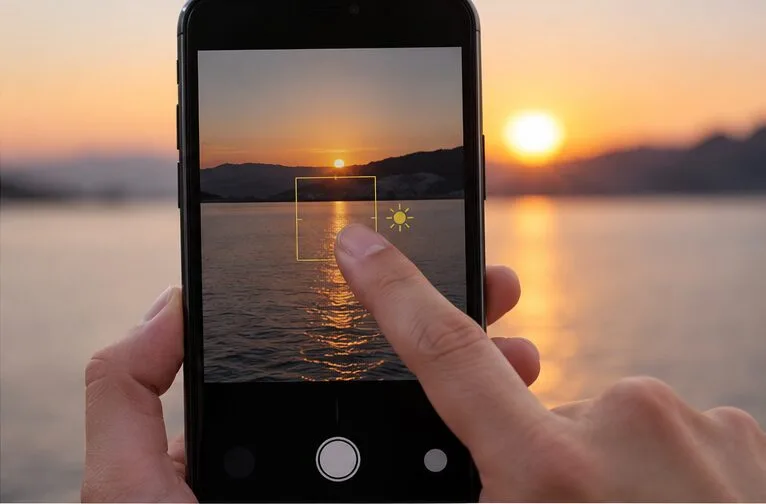
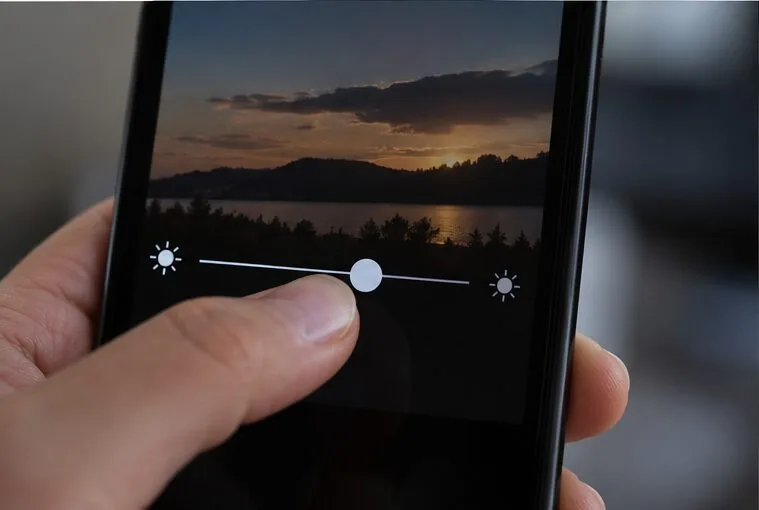
Tippe auf das Motiv im Bildausschnitt und halte anschließend den Fokusbereich gedrückt, bis die AE/AF-Sperre erscheint, sofern diese Option verfügbar ist. Passe die Belichtung vor der Aufnahme an. Apple weist darauf hin, dass die Kamerafunktionen und -optionen vom Modell und Aufnahmemodus abhängen. Unter „Einstellungen“ > „Kamera“ > „Video aufnehmen“ bieten unterstützte Modelle möglicherweise auch die Optionen „Kamera sperren“, um einen Wechsel der ausgewählten Kamera zu verhindern, und „Weißabgleich sperren“, um eine stabilere Farbtemperatur zu gewährleisten. Diese Funktionen dienen unterschiedlichen Zwecken: „Kamera sperren“ verhindert den Objektivwechsel, während „Weißabgleich sperren“ die Farben und nicht die Belichtung stabilisiert. Informationen zur Verfügbarkeit und zu den aktuellen Menüdetails finden Sie in den Videoaufnahmeeinstellungen von Apple .
Die Android-Menüs variieren je nach Hersteller, Modell und Kamera-App. Achten Sie auf einen Regler für Belichtung oder Helligkeit, eine Belichtungs-/Fokussperre oder einen Pro-/Manuellen Videomodus. Laut Samsung bietet der Pro-Videomodus auf unterstützten Galaxy-Smartphones manuelle Einstellungen für ISO, Belichtungswert und Weißabgleich während der Aufnahme; die verfügbaren Modi unterscheiden sich je nach Gerät. Die Kameramodus-Anleitung von Samsung listet diese Steuerelemente auf. Verwenden Sie auf Pixel-Smartphones und anderen Geräten ausschließlich die in Ihrer aktuellen Kamera-App angezeigten Sperr- oder Belichtungssteuerungen; gehen Sie nicht davon aus, dass jedes Modell dieselbe Geste für langes Drücken unterstützt.
Wenn Sie Streifen oder Bänder anstelle einer gleichmäßigen Belichtungsänderung im gesamten Bild sehen, sollten Sie die Lichtquelle überprüfen. Das Sperren der Belichtung kann automatische Belichtungsänderungen zwar ausgleichen, aber Helligkeitsschwankungen einer Lampe nicht verhindern.
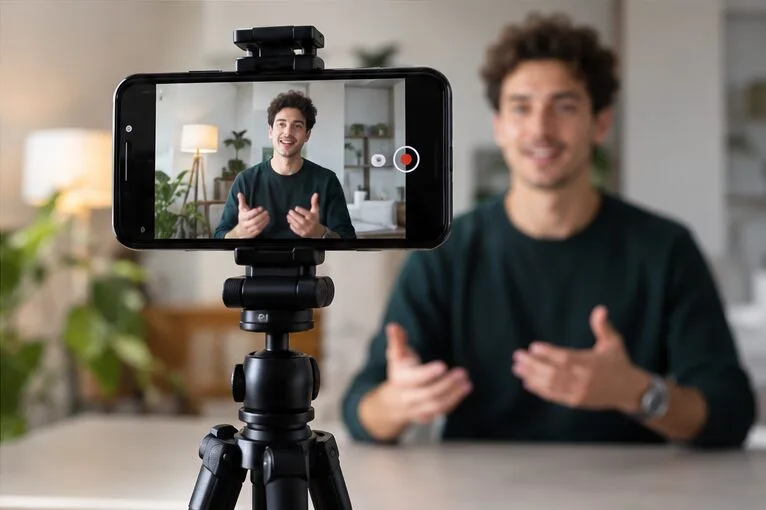
Die Korrektur funktioniert, wenn die Helligkeit des Motivs bei der erwarteten Bewegung konstant bleibt, Details in hellen Bereichen erhalten bleiben und das Licht in Innenräumen nicht flackert oder Streifen bildet. Sollte die Helligkeit in einer statischen Szene bei gleichmäßigem Licht in verschiedenen Kamera-Apps weiterhin schwanken, starten Sie Ihr Smartphone neu, installieren Sie verfügbare Kamera- oder Systemupdates und testen Sie erneut. Bei anhaltenden Schwankungen in verschiedenen Apps ist es ratsam, den Support des Smartphone-Herstellers zu kontaktieren.
Die Kamerafunktionen und Menübezeichnungen variieren je nach Telefonmodell, Betriebssystem und Kamera-App. Lesen Sie die aktuellen Anweisungen des Herstellers, bevor Sie sich auf eine bestimmte Bedienungshilfe verlassen.
Record smoother family videos without a gimbal using a steady grip, body bracing, stable surfaces, walking technique, and built-in phone stabilization.
Erfahren Sie, wie die Deduplizierung von Backups, Snapshots, Hashes und Wiederherstellungstests große Videos schützen und gleichzeitig redundante Kopien vermeiden kann.
Prüfen Sie Gesichter, Adressen, Hinweise auf die Schule, Bildschirminhalte, Ton und Standort-Metadaten, bevor Sie ein Familienvideo veröffentlichen. Vergleichen Sie die Optionen Unschärfe, Zuschneiden, Stummschalten, private Freigabe und Nichtveröffentlichen.
Helligkeitsschwankungen bei Handyvideos entstehen meist durch automatische Belichtung, Objektivwechsel oder flackerndes Licht. Finden Sie die Ursache und sorgen Sie für eine ruhigere Aufnahme bei Ihrer nächsten Videoaufnahme.
Erfahren Sie, wie Sie Flimmern und Streifenbildung bei Haushaltsbeleuchtung reduzieren können, indem Sie Bildrate und Verschlusszeit anpassen, Kameraeinstellungen nutzen, Dimmer testen und Lichtquellen wechseln.
Wählen Sie die Musik für Ihr Heimvideo sorgfältig aus, indem Sie die Lizenz mit Ihren Plattformen abgleichen, die Urheber- und Wiederverwendungsbedingungen prüfen und vor der Veröffentlichung einen Nachweis sichern.
Finden Sie eine geeignete Kamerahöhe für die Vorführungen von Bastelarbeiten, vergleichen Sie Ansichten von oben und aus verschiedenen Winkeln und überprüfen Sie Bildausschnitt, Fokus und Beleuchtung, damit die Zuschauer jeden Schritt nachvollziehen können.
Erfahren Sie, warum hochgeladene Videos weicher wirken können, wie sich Transkodierung und Wiedergabequalität auf die Details auswirken und was Sie bei der Verarbeitung, den Exporteinstellungen und Ihrer Quelldatei überprüfen sollten.
Eine bessere Verständlichkeit der Sprache von Kindern bei Bewegungen wird durch eine nähere Mikrofonplatzierung, eine ruhigere Umgebung, einfache Überwachung und eine klare Wiedergabekontrolle gewährleistet.
Lerne, wie du kurze Rezeptvideos mit freihändiger Bildgestaltung, einem sauberen Hintergrund, sorgfältigem Ton und einer abschließenden Überprüfung der Privatsphäre vor der Veröffentlichung filmst.







