How to Record Steady Family Videos Without Buying a Gimbal

Record smoother family videos without a gimbal using a steady grip, body bracing, stable surfaces, walking technique, and built-in phone stabilization.
Am einfachsten lassen sich jahrelang gesammelte Familienvideos organisieren, indem man ein zentrales Archiv anlegt, die Dateien nach Jahr gruppiert und Ereignisordner nur bei Bedarf hinzufügt. Für schnelles Durchsuchen und Teilen kann man dann bei Bedarf eine Foto- oder Videobibliothek nutzen. So bleibt das Archiv übersichtlich, ohne dass jeder jeden Clip einzeln taggen oder sofort entscheiden muss, welche Erinnerungen gelöscht werden sollen.
Die beste Lösung hängt davon ab, was am wichtigsten ist: schneller Zugriff per Smartphone, Mobilität, einfaches Teilen oder die Kontrolle über die Originaldateien. Ein Ordnerarchiv, eine Fotobibliothek und eine Cloud-basierte Sammlung lösen jeweils einen anderen Teil des Problems. Für viele Familien ist eine einfache Hybridlösung ideal: Ordner enthalten die Originale, eine Bibliotheks- oder Albumansicht erleichtert das Auffinden von Lieblingsmomenten, und separate Sicherungskopien schützen vor Datenverlust.
| Verfahren | Funktioniert gut, wenn | Hauptkompromisse |
|---|---|---|
| Jahres- und Veranstaltungsordner | Sie möchten Dateien, die Sie zwischen Computern, Laufwerken und Diensten verschieben können. | Jemand muss die Ordnernamen auswählen und gelegentlich neue Clips sortieren. |
| Foto- oder Videobibliothek mit Alben | Sie surfen hauptsächlich mit dem Smartphone, suchen nach Datum und teilen ausgewählte Momente. | Die Organisation und der Zugriff auf Alben können von der App, dem Konto und den Synchronisierungseinstellungen abhängen. |
| Cloud-First-Bibliothek | Sie möchten, dass neue Telefonclips mit minimalem manuellem Aufwand auf anderen Geräten erscheinen. | Speichergrenzen, Upload-Zeit, Datenschutzeinstellungen und Löschverhalten sind wichtig. |
| Hybrides Archiv und Bibliothek | Sie möchten die Originale übersichtlich an einem tragbaren Ort aufbewahren und gleichzeitig eine einfache Ansicht ermöglichen. | Es achtet darauf, versehentliche Duplikate zu vermeiden und die Backups zu überprüfen. |
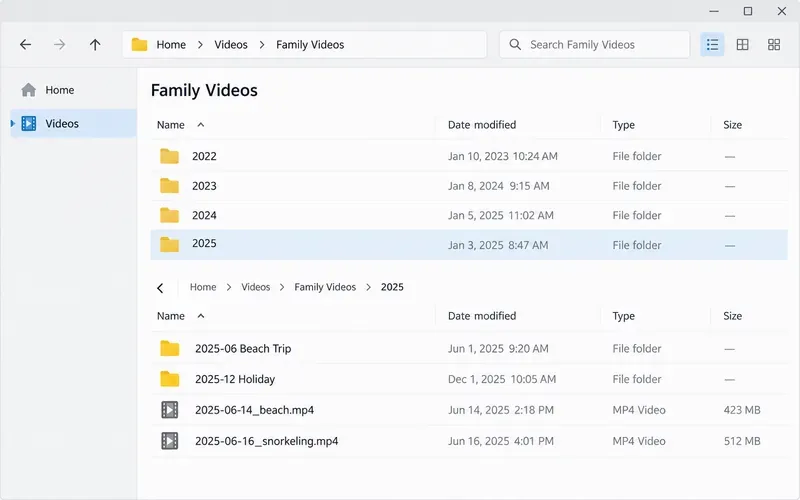
Ordner sind eine gute Standardlösung, wenn Ihre Videos auf verschiedenen Smartphones, Kameras, Laptops oder externen Festplatten verteilt sind oder wenn Sie nicht möchten, dass eine einzige App das Archiv definiert. Beginnen Sie mit einem Hauptordner namens „ Familienvideos“ und erstellen Sie dann für jedes Jahr einen eigenen Ordner. Erstellen Sie einen Ereignisordner nur für besonders wichtige Ereignisse wie Urlaub, Schulaufführungen oder Familientreffen.
Eine einfache Struktur könnte so aussehen:
Familienvideos/
  2023/
  2024/
    Strandurlaub 2024-07/
  2025/
    2025-12 Urlaub/
Speichern Sie die Originale in voller Auflösung im entsprechenden Ordner für das jeweilige Jahr oder Ereignis. Ein Ereignisname, der mit dem Datum beginnt, z. B. 2024-07 Beach Trip„Reise“, wird auf den meisten Systemen automatisch in Kalenderreihenfolge sortiert und ist übersichtlicher als ein Ordner namens „Reise“ oder „Videos“. Wenn Sie den genauen Tag kennen, verwenden Sie ihn; wenn Sie nur den Monat oder das Jahr kennen, raten Sie nicht.
Sie müssen nicht Tausende von Dateien umbenennen, bevor das Archiv nutzbar ist. Behalten Sie die ursprünglichen Dateinamen für normale Clips bei, insbesondere wenn diese Datum oder Sequenznummern enthalten. Benennen Sie nur die Clips um, die Sie häufig suchen, und verwenden Sie dafür ein kurzes Muster 2024-07-18_Beach-sunset.mp4. Verwenden Sie dieses Muster dauerhaft und verändern oder kodieren Sie die einzige Originaldatei nicht neu, nur um ihren Namen zu verschönern.
Die OneDrive-Anleitung von Microsoft verdeutlicht einen praktischen Unterschied: Dateien lassen sich in der Dateiansicht sortieren und verschieben, während die Fotoansicht Bilder aus verschiedenen Ordnern zusammenfasst und Alben aggregierte Ansichten darstellen, anstatt Ordner als Einheit zu verschieben. Das genaue Verhalten variiert je nach Dienst, aber es ist ratsam, Originaldateien in einem separaten Ordner zu speichern, wenn die Portabilität wichtig ist. Weitere Informationen zum Sortieren, Umbenennen und Verschieben von OneDrive-Dateien finden Sie in den Anweisungen von Microsoft .
Eine Bibliothek-App ist praktisch, wenn es hauptsächlich darum geht, einen Clip anhand des Aufnahmedatums zu finden, ihn auf dem Smartphone anzusehen oder ein kleines Album zum Teilen zu erstellen. Google Fotos beispielsweise gibt an, dass die Suche gesicherte Elemente anhand von Personen, Orten und Objekten finden kann, sofern die entsprechenden Einstellungen aktiviert sind. Apple Fotos ermöglicht es Nutzern, Alben und Ordner für Alben zu erstellen; mit iCloud-Fotos sind Alben auf allen Geräten verfügbar, die mit demselben Apple-Account angemeldet sind. Diese praktischen Funktionen können die manuelle Benennung ersparen, wenn Ihre Familie bereits das Apple-Ökosystem nutzt.
Es gibt Grenzen. Eine Suche oder ein Vorschaubild in einer App bedeutet nicht immer, dass die Datei sicher gesichert ist: Google weist darauf hin, dass die App Medien anzeigen kann, die auf dem Gerät gespeichert sind, selbst wenn diese nicht im angemeldeten Konto gesichert wurden. Überprüfen Sie den Sicherungsstatus wichtiger Clips, nicht nur, ob sie in der Bibliothek angezeigt werden. Prüfen Sie außerdem die Kontozugriffsrechte, die Freigabeeinstellungen, die Speichernutzung und die aktuell verfügbaren Sicherungsqualitätsoptionen des Dienstes, bevor Sie ein großes Archiv verschieben.
Alben verhalten sich möglicherweise anders als Ordner. Laut Apples Support-Leitfaden bleiben Fotos und Videos nach dem Löschen eines Albums in der Hauptbibliothek erhalten. OneDrive beschreibt seine Alben als aggregierte Ansichten, nicht als verschiebbare Ordner. Diese Modelle eignen sich, um einen Clip in mehrere Ansichten zu unterteilen, ohne Kopien zu erstellen. Die Albumstruktur wird jedoch beim Wechsel des Dienstes möglicherweise nicht wie normale Dateien übertragen. Wenn Familienmitglieder Zugriff benötigen, teilen Sie ein Album oder einen Link mit den minimal erforderlichen Zugriffsrechten und überprüfen Sie regelmäßig, wer es noch öffnen kann.
Eine Organisation schützt Videos nicht vor Festplattenausfällen, versehentlichem Löschen oder Kontoproblemen. Für Clips, die schwer zu ersetzen sind, sollten Sie mehrere Kopien an verschiedenen Orten aufbewahren. Die Cybersecurity and Infrastructure Security Agency (CISA) empfiehlt die 3-2-1-Methode: drei Kopien wichtiger Dateien auf zwei verschiedenen Speichermedien, wobei eine Kopie extern gespeichert wird. Für eine Familie könnte das bedeuten: das Arbeitsarchiv auf einem Computer oder einer externen Festplatte, eine zweite Kopie auf einer separaten Festplatte und eine externe Kopie in einem Cloud-Speicher. Wichtig ist: Ein zweiter Ordner auf derselben Festplatte ist kein unabhängiges Backup.
Cloud-Dienste können Teil eines Backup-Plans sein. Achten Sie jedoch darauf, ob eine Funktion synchronisiert, Daten sichert oder beides. Die Synchronisierung sorgt für übereinstimmende Speicherorte, was praktisch ist. Je nach Dienst können gelöschte oder ungewollte Änderungen jedoch auch automatisch übernommen werden. Prüfen Sie, wie der Dienst mit gelöschten Elementen und deren Wiederherstellung umgeht, und löschen Sie keine Daten von Ihrem Smartphone oder Ihrer alten Festplatte, bevor Sie die Sicherungskopie auf einem anderen Gerät überprüft haben. Testen Sie bei besonders wichtigen Videos das Öffnen einiger Dateien aus dem Backup, anstatt von einem erfolgreichen Upload auszugehen.
Duplikate lassen sich leichter handhaben, nachdem das Archiv kopiert und stabilisiert wurde. Ähnlich aussehende Clips können sich in Länge, Auflösung, Bearbeitung oder Ton unterscheiden. Vergleichen Sie Dateigröße, Dauer und Wiedergabe, bevor Sie etwas löschen, und behalten Sie die vollständige und einwandfreie Version. Bei einer sehr großen Sammlung sollten Sie fragwürdige Duplikate zunächst ignorieren und sicherstellen, dass für jedes Jahr mindestens eine bestätigte Kopie existiert.
Wenn sich Ihre Videos bereits auf einem einzigen Smartphone befinden, überprüfen Sie zunächst den Backup-Status und erstellen Sie einige Jahres- oder Ereignisalben. Sind die Videos auf verschiedenen Geräten verteilt, sind Ordner meist der übersichtlichere erste Schritt. Vermeiden Sie in jedem Fall eine umfassende Aufräumaktion: Ein einheitlicher Speicherort, sinnvolle Jahresangaben und verifizierte Kopien erleichtern die Nutzung einer großen Sammlung und lassen Ihnen Zeit, die Videos selbst zu genießen.
Record smoother family videos without a gimbal using a steady grip, body bracing, stable surfaces, walking technique, and built-in phone stabilization.
Erfahren Sie, wie die Deduplizierung von Backups, Snapshots, Hashes und Wiederherstellungstests große Videos schützen und gleichzeitig redundante Kopien vermeiden kann.
Prüfen Sie Gesichter, Adressen, Hinweise auf die Schule, Bildschirminhalte, Ton und Standort-Metadaten, bevor Sie ein Familienvideo veröffentlichen. Vergleichen Sie die Optionen Unschärfe, Zuschneiden, Stummschalten, private Freigabe und Nichtveröffentlichen.
Helligkeitsschwankungen bei Handyvideos entstehen meist durch automatische Belichtung, Objektivwechsel oder flackerndes Licht. Finden Sie die Ursache und sorgen Sie für eine ruhigere Aufnahme bei Ihrer nächsten Videoaufnahme.
Erfahren Sie, wie Sie Flimmern und Streifenbildung bei Haushaltsbeleuchtung reduzieren können, indem Sie Bildrate und Verschlusszeit anpassen, Kameraeinstellungen nutzen, Dimmer testen und Lichtquellen wechseln.
Wählen Sie die Musik für Ihr Heimvideo sorgfältig aus, indem Sie die Lizenz mit Ihren Plattformen abgleichen, die Urheber- und Wiederverwendungsbedingungen prüfen und vor der Veröffentlichung einen Nachweis sichern.
Finden Sie eine geeignete Kamerahöhe für die Vorführungen von Bastelarbeiten, vergleichen Sie Ansichten von oben und aus verschiedenen Winkeln und überprüfen Sie Bildausschnitt, Fokus und Beleuchtung, damit die Zuschauer jeden Schritt nachvollziehen können.
Erfahren Sie, warum hochgeladene Videos weicher wirken können, wie sich Transkodierung und Wiedergabequalität auf die Details auswirken und was Sie bei der Verarbeitung, den Exporteinstellungen und Ihrer Quelldatei überprüfen sollten.
Eine bessere Verständlichkeit der Sprache von Kindern bei Bewegungen wird durch eine nähere Mikrofonplatzierung, eine ruhigere Umgebung, einfache Überwachung und eine klare Wiedergabekontrolle gewährleistet.
Lerne, wie du kurze Rezeptvideos mit freihändiger Bildgestaltung, einem sauberen Hintergrund, sorgfältigem Ton und einer abschließenden Überprüfung der Privatsphäre vor der Veröffentlichung filmst.








