الرئيسية
» Video
»
ما هي أسهل طريقة لتنظيم مقاطع الفيديو العائلية التي تعود لسنوات؟
ما هي أسهل طريقة لتنظيم مقاطع الفيديو العائلية التي تعود لسنوات؟
أسهل طريقة لتنظيم مقاطع الفيديو العائلية على مر السنين هي عادةً اختيار أرشيف رئيسي واحد، وتجميع الملفات حسب السنة، وإضافة مجلدات للأحداث فقط عند الحاجة. ثم استخدم مكتبة صور أو فيديو للتصفح السريع والمشاركة إذا رغبت في ذلك. هذا يُبقي الأرشيف سهل الفهم دون الحاجة إلى مطالبة الجميع بتصنيف كل مقطع أو تحديد الذكريات التي يجب حذفها فورًا.
يعتمد الإعداد الأمثل على الأولويات: سرعة الوصول عبر الهاتف، سهولة التنقل، سهولة المشاركة، أو التحكم في الملفات الأصلية. يُسهم كل من أرشيف المجلدات، ومكتبة الصور، والتخزين السحابي في حل جزء مختلف من المشكلة. بالنسبة للعديد من العائلات، يُعدّ الحل الهجين البسيط مناسبًا: حيث تحتفظ المجلدات بالملفات الأصلية، وتُسهّل المكتبة أو عرض الألبومات العثور على اللحظات المفضلة، بينما تحمي النسخ الاحتياطية المنفصلة من فقدان الملفات.
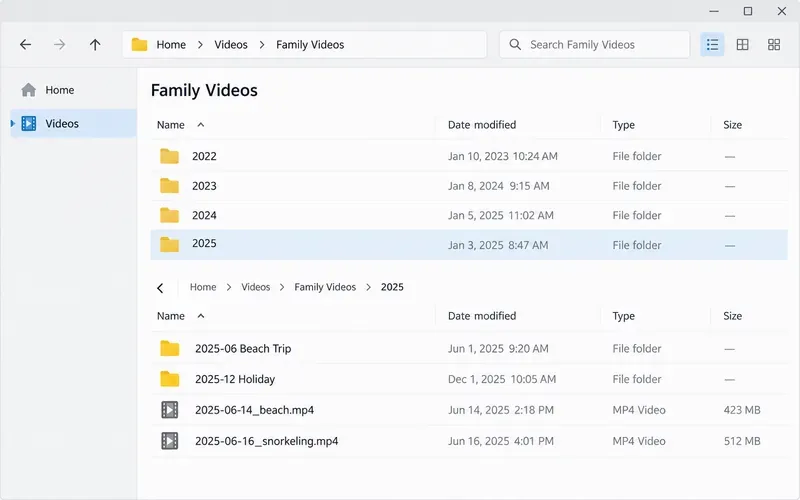
تُظهر طريقة عرض مدير الملفات المفاهيمي بنية مجلدات بسيطة للسنة والحدث مع أسماء مقاطع الفيديو التي تبدأ بالتاريخ؛ والعلامات هي أمثلة وليست أرشيفًا عائليًا حقيقيًا.
ما هي طريقة التنظيم التي تناسب عائلتك؟
طريقة
يعمل بشكل جيد عندما
المقايضة الرئيسية
مجلدات السنة والفعاليات
تريد ملفات يمكنك نقلها بين أجهزة الكمبيوتر ومحركات الأقراص والخدمات.
يجب على شخص ما اختيار أسماء المجلدات وترتيب المقاطع الجديدة من حين لآخر.
مكتبة صور أو فيديو مع ألبومات
أنت تتصفح في الغالب على الهاتف، وتبحث حسب التواريخ، وتشارك لحظات مختارة.
قد يعتمد تنظيم الألبومات والوصول إليها على التطبيق والحساب وإعدادات المزامنة.
مكتبة سحابية أولاً
تريد أن تظهر مقاطع الفيديو الجديدة من الهاتف على الأجهزة الأخرى بأقل قدر من العمل اليدوي.
تريد تنظيم النسخ الأصلية في مكان يسهل حمله بالإضافة إلى طبقة عرض سهلة.
يتطلب الأمر الحرص على تجنب النسخ المكررة عن طريق الخطأ والتحقق من النسخ الاحتياطية.
متى تكون المجلدات هي الخيار الأسهل؟
تُعدّ المجلدات خيارًا افتراضيًا مناسبًا إذا كانت مقاطع الفيديو الخاصة بك موزعة على الهواتف أو الكاميرات أو أجهزة الكمبيوتر المحمولة أو محركات الأقراص الخارجية، أو إذا كنت لا ترغب في أن يُحدّد تطبيق واحد الأرشيف. ابدأ بمجلد رئيسي واحد باسم " مقاطع فيديو عائلية" ، ثم أنشئ مجلدًا لكل عام. أنشئ مجلدًا خاصًا بالأحداث فقط للمناسبات المهمة، مثل العطلات أو العروض المدرسية أو لمّ الشمل.
قد يبدو الهيكل البسيط على النحو التالي:
فيديوهات عائلية/
  2023/
  2024/
    رحلة شاطئية 2024-07/
  2025/
    عطلة 2025-12/
ضع النسخ الأصلية كاملة الدقة في المجلد المناسب للسنة أو الحدث. يُرتب اسم الحدث الذي يبدأ بالتاريخ، مثل "رحلة" 2024-07 Beach Trip، حسب التقويم في معظم الأنظمة، ويسهل تصفحه أكثر من مجلد باسم "رحلة" أو "فيديوهات". إذا كنت تعرف اليوم بالتحديد، فاستخدمه؛ أما إذا كنت تعرف الشهر أو السنة فقط، فلا تُخمن.
لستَ بحاجةٍ إلى إعادة تسمية آلاف الملفات قبل أن يصبح الأرشيف مفيدًا. احتفظ بأسماء ملفات الكاميرا للمقاطع العادية، خاصةً إذا كانت تتضمن تواريخ أو أرقام تسلسلية. أعد تسمية المقاطع التي تعلم أنك ستبحث عنها كثيرًا فقط، باستخدام نمط قصير مثل 2024-07-18_Beach-sunset.mp4. استخدم النمط نفسه مع مرور الوقت، ولا تُغيّر أو تُعيد ترميز الملف الأصلي الوحيد لمجرد تحسين اسمه.
توضح إرشادات مايكروسوفت الخاصة بـ OneDrive فرقًا عمليًا: يمكن فرز الملفات ونقلها في عرض الملفات، بينما يجمع عرض الصور الصور من مواقع مجلدات مختلفة، وتُعرض الألبومات كمجموعات وليست مجلدات تُنقل كوحدة واحدة. يختلف السلوك الدقيق باختلاف الخدمة، ولكن هذا سببٌ وجيهٌ للاحتفاظ بمجلدٍ واضحٍ للملفات الأصلية إذا كانت سهولة النقل مهمة. راجع تعليمات مايكروسوفت لفرز ملفات OneDrive وإعادة تسميتها ونقلها .
متى يكون إنشاء مكتبة صور أو مجموعة صور سحابية أسهل؟
يُعدّ تطبيق المكتبة مفيدًا عندما تكون المهمة الرئيسية هي العثور على مقطع فيديو حسب تاريخ تسجيله، أو مشاهدته على الهاتف، أو إنشاء ألبوم صغير لمشاركته. على سبيل المثال، يُشير تطبيق صور جوجل إلى أن خاصية البحث فيه تُتيح العثور على العناصر المحفوظة حسب الأشخاص والأماكن والأشياء عند تفعيل الإعدادات المناسبة. كما يُتيح تطبيق صور أبل للمستخدمين إنشاء ألبومات ومجلدات للألبومات؛ ومع صور iCloud، تُصبح الألبومات متاحة على الأجهزة المُسجّلة بنفس حساب أبل. تُوفّر هذه الميزات عناء التسمية اليدوية إذا كانت عائلتك تستخدم النظام بالفعل.
هناك حدود. لا يعني ظهور صورة مصغرة أو نتيجة بحث في تطبيق ما بالضرورة أن الملف قد تم نسخه احتياطيًا بأمان: تشير جوجل إلى أن تطبيقها قد يعرض الوسائط المخزنة على الجهاز حتى لو لم يتم نسخها احتياطيًا إلى الحساب المُسجّل دخوله. تحقق من حالة النسخ الاحتياطي للمقاطع المهمة، وليس فقط ما إذا كانت تظهر في المكتبة. راجع أيضًا صلاحيات الوصول إلى الحساب، وضوابط المشاركة، واستخدام مساحة التخزين، وخيارات جودة النسخ الاحتياطي الحالية للخدمة قبل نقل أرشيف كبير.
قد تختلف طريقة عمل الألبومات عن المجلدات. يشير دليل دعم Apple إلى أن حذف ألبوم يُبقي الصور والفيديوهات في المكتبة الرئيسية. يصف OneDrive ألبوماته بأنها عروض مُجمّعة، وليست مجلدات قابلة للنقل. قد تكون هذه النماذج مفيدة لتنظيم مقطع واحد في عدة عروض دون إنشاء نسخ، ولكن قد لا يتم نقل بنية الألبوم كملفات عادية عند تغيير الخدمة. إذا احتاج أفراد العائلة إلى الوصول، فشارك ألبومًا أو رابطًا بأقل قدر من الصلاحيات المطلوبة، وتأكد دوريًا من هوية من لا يزال بإمكانه فتحه.
اختر نهجًا يعتمد على المكتبة أولاً إذا كانت معظم المقاطع موجودة بالفعل في نظام تشغيل هاتف واحد وكان البحث السريع أو المشاركة أكثر أهمية من الوصول عبر الأنظمة الأساسية.
اختر المجلدات أولاً إذا كنت تقوم بدمج الكاميرات القديمة ومحركات الأقراص، أو تريد نسخ الأرشيف إلى مكان آخر، أو قد تقوم بتغيير التطبيقات لاحقًا.
اختر نسخة هجينة إذا كان شخص واحد يدير النسخ الأصلية بينما يرغب الأقارب بشكل أساسي في الحصول على عدد قليل من ألبومات اللقطات المميزة.
كيف ينبغي عليك التعامل مع النسخ الاحتياطية والملفات المكررة؟
لا تحمي المؤسسة مقاطع الفيديو من أعطال القرص الصلب، أو الحذف الخاطئ، أو مشاكل الحساب. بالنسبة للمقاطع التي يصعب استبدالها، يُنصح بالاحتفاظ بنسخ متعددة في أماكن منفصلة. تُعرّف وكالة الأمن السيبراني وأمن البنية التحتية نهج 3-2-1: ثلاث نسخ من الملفات المهمة، على نوعين من وسائط التخزين، مع نسخة واحدة خارج الموقع. بالنسبة للعائلة، قد يعني ذلك وجود أرشيف العمل على جهاز كمبيوتر أو قرص صلب خارجي، ونسخة ثانية على قرص صلب منفصل، ونسخة خارجية في حساب سحابي. المهم هو أن وجود مجلد ثانٍ على نفس القرص لا يُعد نسخة احتياطية مستقلة.
يمكن أن تكون خدمات التخزين السحابي جزءًا من خطة النسخ الاحتياطي، ولكن من المهم فهم ما إذا كانت الميزة تقوم بالمزامنة أو النسخ الاحتياطي أو كليهما. تحافظ المزامنة على تطابق المواقع، وهو أمر مريح؛ ولكن اعتمادًا على الخدمة، قد تنتقل عمليات الحذف أو التغييرات غير المرغوب فيها. تحقق من كيفية تعامل الخدمة مع العناصر المحذوفة واستعادتها، ولا تمسح بيانات هاتفك أو محرك الأقراص القديم حتى تتأكد من وجود نسخة احتياطية على جهاز آخر. بالنسبة للمقاطع المهمة، جرّب فتح بعض الملفات من النسخة الاحتياطية قبل افتراض اكتمال التحميل.
يسهل التعامل مع الملفات المكررة بعد نسخ الأرشيف واستقراره. قد تختلف المقاطع المتشابهة ظاهريًا في الطول أو الدقة أو التعديلات أو الصوت. قارن حجم الملف ومدته وطريقة تشغيله قبل حذف أي شيء، واحتفظ بالنسخة الكاملة والواضحة. إذا كانت المجموعة كبيرة جدًا، فتجنب حذف الملفات المكررة المشكوك فيها، وركز أولًا على التأكد من وجود نسخة واحدة مؤكدة على الأقل لكل عام في مكان آخر.
نقطة انطلاق سهلة
قم بتجميع قائمة بالهواتف والكاميرات وأجهزة الكمبيوتر ومحركات الأقراص وحسابات التخزين السحابي التي قد تحتوي على مقاطع فيديو عائلية.
اختر موقعًا واحدًا للأرشفة وقم بعمل نسخة احتياطية قبل نقل أو حذف الملفات الأصلية.
أنشئ مجلدات سنوية وأضف فقط عدداً قليلاً من مجلدات الأحداث حيث توفر وقت البحث الفعلي.
احتفظ بأسماء ملفات عادية؛ استخدم أسماء تبدأ بالتاريخ بشكل متسق للمقاطع التي تطلبها العائلة غالبًا.
أنشئ مجموعة صغيرة من الألبومات للمفضلة أو الأحداث المشتركة، بدلاً من محاولة وضع علامات على كل ملف.
تحقق من عدد قليل من المقاطع في كل نسخة احتياطية وتأكد من أن أفراد العائلة المناسبين يمكنهم الوصول إلى الألبومات المشتركة.
إذا كانت مقاطع الفيديو الخاصة بك مُجمّعة بالفعل في مكتبة هاتف واحد، فابدأ بالتحقق من حالة النسخ الاحتياطي وإنشاء بعض الألبومات السنوية أو الخاصة بالأحداث. أما إذا كانت المقاطع مُوزّعة على أجهزة مُختلفة، فعادةً ما تكون المجلدات هي الخطوة الأولى الأنسب. في كلتا الحالتين، تجنّب عملية تنظيف شاملة: فوجود مجلد رئيسي مُوحّد، وتسميات سنوية واضحة، ونسخ مُوثّقة، يُسهّل استخدام مجموعة كبيرة من المقاطع، ويُتيح لك الوقت للاستمتاع بمشاهدة الفيديوهات نفسها.