الرئيسية
» Video
»
لماذا يتغير سطوع الفيديو في الهاتف أثناء التسجيل - وكيفية إيقاف ذلك
لماذا يتغير سطوع الفيديو في الهاتف أثناء التسجيل - وكيفية إيقاف ذلك
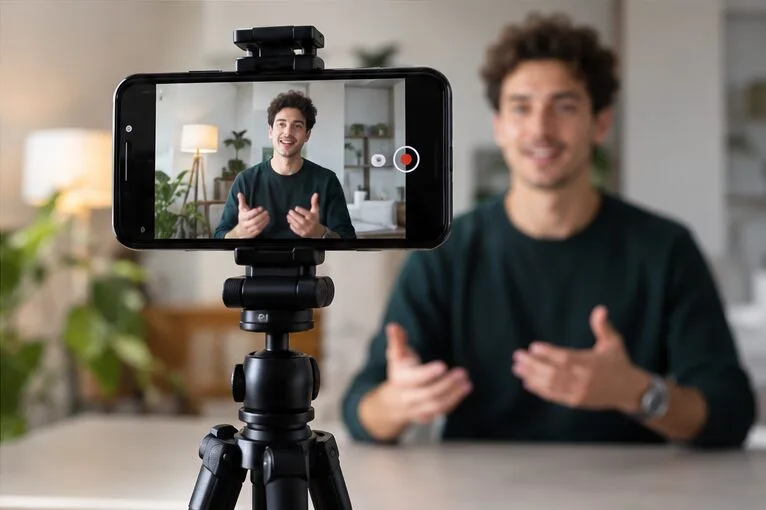
إذا لاحظتَ تغيّرًا في سطوع الصورة أو ظلمتها أثناء التسجيل، فتحقق أولًا مما إذا كان هذا التغيير مرتبطًا بالمشهد أم يحدث في غرفة ثابتة. إذا كان مرتبطًا بحركة شخص أو نافذة أو الكاميرا، فمن المحتمل أن الهاتف يُعدّل التعريض التلقائي. ثبّت التركيز والتعريض، واضبط السطوع قبل التسجيل، وحافظ على ثبات الإطار. إذا كانت الصورة تومض تحت إضاءة الغرفة، فمن المرجح أن يكون السبب هو تذبذب الإضاءة؛ غيّر الإضاءة أو استخدم خاصية منع التذبذب في الكاميرا إذا كان هاتفك يدعمها. هذه مشاكل مختلفة، لذا قد لا يحلّ إعداد واحد كليهما.
يمكن لنافذة ساطعة وموضوع داخلي مظلم أن يدفعا الكاميرا إلى إعادة ضبط التعريض الضوئي مع تغير الإطار.
لماذا يتغير سطوع الشاشة أثناء تصوير الفيديو بالهاتف؟
في الوضع التلقائي، تقيس الكاميرا شدة الإضاءة في الإطار وتضبط التعريض الضوئي مع تغير المشهد. فإذا حركت الكاميرا من غرفة مظللة نحو نافذة ساطعة، قد تُظلم الصورة بأكملها. وإذا وجهتها نحو الشخص، فقد تُصبح الصورة أكثر سطوعًا. كما أن دخول وجه في الإطار، أو شاشة ساطعة، أو أضواء السيارات، أو مساحة كبيرة من السماء، قد تُغير من قرار الكاميرا بشأن التعريض الضوئي. يُساعد هذا السلوك في الحفاظ على التفاصيل في الظروف المتغيرة، ولكنه قد يبدو كقفزة في السطوع عندما ترغب في الحصول على لقطة ثابتة.
تُعدّل الهواتف أيضًا التركيز، وتوازن اللون الأبيض، ومعالجة الصور، وأحيانًا عدسة الكاميرا النشطة أثناء التسجيل. قد ينتج التغيير الملحوظ في السطوع أو اللون، المتزامن مع التكبير أو تغيير العدسة، عن اختلافات بين وحدات الكاميرا. في أجهزة iPhone المدعومة، يمنع إعداد "قفل الكاميرا" من Apple التبديل بين الكاميرات أثناء التسجيل. تجنّب استخدام إصبعيك للتكبير أثناء التسجيل إذا تسبب تغيير العدسة في قفزة ملحوظة.
تظهر بعض التغييرات في الفيديو المسجل، بينما تظهر أخرى في المعاينة فقط. قد يؤدي ضبط السطوع التلقائي أو سلوك الشاشة إلى تعتيم أو زيادة سطوع شاشة الهاتف دون تغيير المقطع المحفوظ. يُنصح بتشغيل التسجيل، ويفضل على شاشة أخرى، قبل تغيير إعدادات الكاميرا.
تشخيص سريع: هل هو انحراف في التعريض أم وميض في الضوء؟
ما تراه
السبب المحتمل
أول شيء يجب تجربته
يتغير الإطار بأكمله بعد تحريك الكاميرا، أو إعادة ضبط الإطار، أو دخول جسم ساطع.
التعريض التلقائي يستجيب للمشهد
ثبّت التعريض، ثم حافظ على ثبات الإطار.
ظهور خطوط داكنة نابضة أو متدحرجة بشكل منتظم تحت مصابيح الإضاءة الداخلية
تذبذب شدة الإضاءة أو تفاعلها مع توقيت التقاط الكاميرا
أطفئ المصباح المشتبه به أو استبدله؛ اختبره في غرفة أخرى
تغيير مفاجئ يحدث تحديدًا عند التكبير أو تغيير العرض
تبديل العدسة أو تغيير في المعالجة
استخدم عدسة واحدة وتجنب تغيير التكبير أثناء التصوير
تتغير المعاينة، لكن المقطع المحفوظ يبدو ثابتًا
سطوع الشاشة أو سلوك المعاينة
تحقق من التشغيل قبل تغيير إعدادات التعريض.
قد يختلف سطوع إضاءة LED والفلورسنت بمرور الوقت. وتصف وزارة الطاقة الأمريكية هذه الظاهرة بتعديل الضوء الزمني؛ إذ يمكن للكاميرات رصد بعض الاختلافات حتى وإن لم يلاحظها الأشخاص الموجودون في الغرفة. وقد لا يتوافق معدل إطارات الكاميرا مع تردد الإضاءة، مما يُنتج ومضات أو نطاقات ظاهرة. ويشرح ملخص أبحاث وزارة الطاقة حول الوميض سبب اعتماد هذا التأثير على مصدر الضوء وظروف التصوير.
كيفية منع التعريض التلقائي من تغيير اللقطة
حدد إطار الصورة أولاً. ضع العنصر المراد تصويره في المكان الذي تريده، واختر العدسة والتقريب، وتجنب وجود نافذة ساطعة تطغى على الخلفية إلا إذا كان ذلك مقصوداً. وإذا أمكن، ضع العنصر المراد تصويره في مكان ذي إضاءة متساوية.
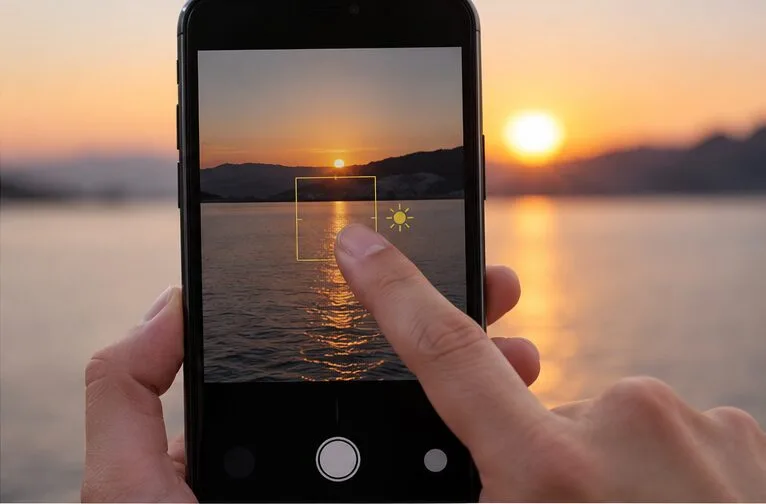
انقر على الهدف. هذا يُخبر الكاميرا أي جزء من المشهد مهم للتركيز والتعريض. في أجهزة iPhone، يُمكنك إظهار قفل التعريض التلقائي/التركيز التلقائي عند لمس منطقة التركيز مع الاستمرار في الضغط عليها؛ ويشرح دليل كاميرا Apple كيفية ضبط التعريض وقفل التركيز والتعريض. يختلف السلوك الدقيق حسب الوضع والطراز.
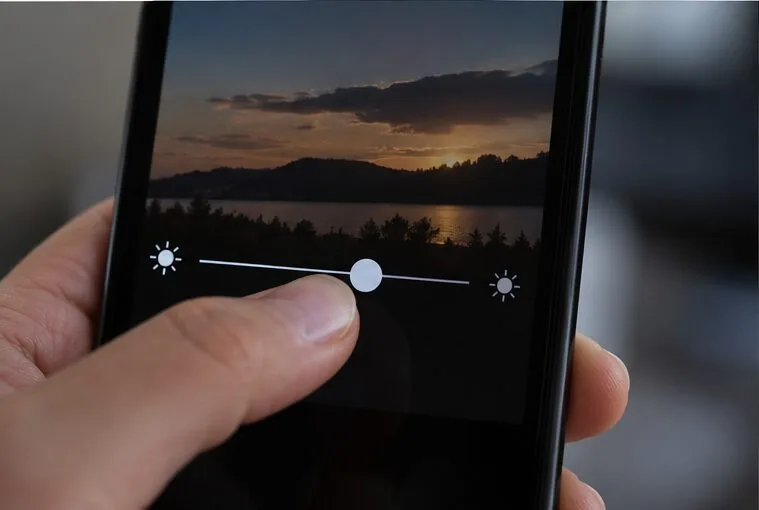
اضبط مستوى السطوع قبل التسجيل. استخدم زر التحكم في التعريض أو شريط تمرير السطوع، إن وُجد، لجعل الهدف يبدو مناسبًا. تجنب رفع مستوى السطوع إلى درجة عالية جدًا فتفقد المناطق الساطعة تفاصيلها، أو خفضه إلى درجة منخفضة جدًا فتصبح الصورة ضبابية.
ابدأ التسجيل وتحقق من النتيجة. بعض تطبيقات الكاميرا تُبقي على قفل الإعدادات أثناء تسجيل الفيديو؛ بينما قد تُزيله تطبيقات أخرى، أو تُقيّد عناصر التحكم، أو تستخدم إيماءات مختلفة. سجّل مقطعًا تجريبيًا قصيرًا أثناء تحريك الهدف أو الهاتف قليلًا. إذا استمر سطوع الشاشة بالارتفاع، فتوقف وابحث عن قفل تعريض منفصل أو وضع فيديو يدوي في تطبيق الكاميرا.
في الهواتف التي تدعم هذه الميزة، اضغط مع الاستمرار على العنصر المهم في المعاينة لتثبيت التركيز والتعريض قبل التسجيل.اضبط التعريض الضوئي للموضوع قبل التقاط الصورة؛ فالتعديلات الصغيرة أسهل في الحفاظ عليها من تصحيح المناطق المضيئة المقطوعة بعد ذلك.
ما الذي يجب تغييره على أجهزة iPhone أو Android
آيفون
انقر على الهدف في الإطار، ثم المس مع الاستمرار منطقة التركيز حتى يظهر قفل التعريض التلقائي/التركيز التلقائي عند توفره. اضبط التعريض قبل البدء. تشير Apple إلى أن أدوات الكاميرا وخياراتها تعتمد على الطراز والوضع. بالنسبة للإعدادات ضمن الإعدادات > الكاميرا > تسجيل الفيديو ، قد توفر الطرازات المدعومة أيضًا خيار قفل الكاميرا لمنع تغيير الكاميرا المحددة، وخيار قفل توازن اللون الأبيض للحفاظ على ثبات درجة حرارة اللون. تعالج هذه الخيارات مشكلات مختلفة: يمنع قفل الكاميرا تبديل العدسات، بينما يعمل قفل توازن اللون الأبيض على تثبيت اللون بدلاً من التعريض. راجع إعدادات تسجيل الفيديو من Apple لمعرفة مدى التوفر وتفاصيل القائمة الحالية.
أندرويد
تختلف قوائم نظام أندرويد باختلاف الشركة المصنعة والطراز وتطبيق الكاميرا. ابحث عن شريط تمرير للتحكم في التعريض أو السطوع، أو قفل التعريض/التركيز، أو وضع الفيديو الاحترافي/اليدوي. في هواتف جالاكسي المدعومة، تُشير سامسونج إلى أن وضع الفيديو الاحترافي يوفر تحكمًا يدويًا في حساسية ISO وقيمة التعريض وتوازن اللون الأبيض أثناء التسجيل؛ وتختلف الأوضاع المتاحة بين الأجهزة. يُدرج دليل أوضاع الكاميرا من سامسونج هذه العناصر. في هواتف بيكسل وغيرها، استخدم فقط عناصر التحكم في القفل أو التعريض الظاهرة في تطبيق الكاميرا الحالي؛ ولا تفترض أن جميع الطرازات تدعم نفس إيماءة الضغط المطوّل.
كيفية تشخيص مشكلة الوميض تحت مصابيح الإضاءة الداخلية
قم بتسجيل اختبار قصير باستخدام ضوء النهار أو غرفة أخرى. إذا توقف الوميض، فمن المرجح أن تكون الأضواء الأصلية هي السبب.
أطفئ مصباحًا واحدًا في كل مرة، بما في ذلك المصابيح القابلة للتعتيم، ومصابيح LED الزخرفية، والشاشات، لتحديد مصدر المشكلة. إذا كنت تتحكم في الإضاءة، فاستخدم إضاءة فيديو ثابتة أو ارفع مستوى الإضاءة بدلًا من خفض إضاءة المصباح المسبب للمشكلة.
تحقق من تطبيق الكاميرا بحثًا عن خيارات منع الوميض، أو منع التشويش، أو تردد التيار الكهربائي. إذا كان التطبيق يوفر تردد 50 هرتز أو 60 هرتز، فاختر الإعداد المناسب لموقع التصوير، ثم اختبره. يعتمد الخيار الأمثل وفعاليته على كلٍ من الإضاءة والهاتف؛ إذ لا يمكنه إزالة جميع عيوب إضاءة LED.
إذا كان هاتفك مزودًا بأدوات تحكم يدوية للفيديو، فإن تغيير سرعة الغالق قد يقلل من الوميض أو التشويش، ولكنه يؤثر أيضًا على ضبابية الحركة وقد لا يُصلح جميع مصادرها. يشرح دليل الشركة المصنعة للكاميرات المخصصة هذه العلاقة؛ فأدوات التحكم في الهاتف ليست متطابقة. عندما لا يوفر التطبيق الأصلي أي تعديل مفيد، فإن تغيير الإضاءة أو الانتقال إلى ضوء النهار غالبًا ما يكون أبسط اختبار عملي.
إذا لاحظتَ خطوطًا أو أشرطة بدلًا من تغيير سلس في كامل الإطار، فاجعل مصدر الضوء هو العامل الأساسي. قد يُساعد تثبيت التعريض على استقرار تغييرات التعريض التلقائي، لكنه لا يمنع تفاوت سطوع المصباح.
قائمة مراجعة سريعة قبل تصوير مشهد مهم
يُسهّل ثبات الهاتف وإضاءة الهدف بشكل متساوٍ معرفة ما إذا كان التعريض يظل ثابتًا خلال مقطع الاختبار.
نظف العدسة واختر عدسة الكاميرا النهائية وقم بضبط التكبير قبل التسجيل.
قم بتأطير الموضوع بحيث لا يدخل أي مصدر ضوء ساطع غير متوقع إلى اللقطة.
انقر لتثبيت التركيز/التعريض إذا كان هاتفك يدعم ذلك؛ اضبط السطوع قبل التقاط الصورة.
حافظ على ثبات الإضاءة واختبر وجود أي وميض في مصابيح LED أو المصابيح الفلورية.
قم بتسجيل عينة مدتها 10 ثوانٍ، وحرك الهدف أو الكاميرا كما هو مخطط له، ثم راجع المقطع المحفوظ.
يُعتبر الحل ناجحًا إذا حافظ الهدف على سطوع ثابت أثناء الحركة المتوقعة، واحتفظت المناطق المضيئة بتفاصيلها، ولم تظهر ومضات أو خطوط في الإضاءة الداخلية. إذا استمر تغير السطوع في مشهد ثابت تحت إضاءة مستقرة عبر تطبيقات الكاميرا المختلفة، فأعد تشغيل الهاتف، وثبّت تحديثات الكاميرا أو النظام المتوفرة، ثم اختبر مرة أخرى. قد تتطلب التغييرات المستمرة عبر التطبيقات فحص الكاميرا من قِبل فريق دعم الشركة المصنعة للهاتف.
المصادر وحدود النموذج
تختلف ميزات الكاميرا وأسماء القوائم باختلاف طراز الهاتف ونظام التشغيل وتطبيق الكاميرا. راجع تعليمات الشركة المصنعة الحالية قبل الاعتماد على أي عنصر تحكم محدد.