الرئيسية
» Video
»
كيفية عمل نسخ احتياطية لملفات الفيديو الكبيرة بدون نسخ مكررة غير ضرورية
كيفية عمل نسخ احتياطية لملفات الفيديو الكبيرة بدون نسخ مكررة غير ضرورية
لا يمكنك إنشاء نسخة احتياطية لفيديو دون الاحتفاظ بنسخة إضافية قابلة للاسترداد في مكان ما. لتجنب النسخ المكررة غير الضرورية، توقف عن إنشاء نسخة جديدة من المجلد لكل عملية نسخ احتياطي، واستخدم نظام نسخ احتياطي يخزن لقطات مع إزالة المحتوى المكرر داخل مستودع واحد. احتفظ بمكتبة مصادر منظمة، وانسخها احتياطيًا إلى مستودع واحد لإزالة التكرار، وتأكد من إمكانية استعادة أي مقطع قبل حذف أي نسخة قديمة. إذا كنت بحاجة إلى الحماية من السرقة أو تعطل القرص أو برامج الفدية، فإن وجود نسخة احتياطية ثانية معزولة يُعدّ تكرارًا مقصودًا، ولكنه سيستهلك مساحة تخزين إضافية.
تتبع أمثلة Restic أدناه وثائق الإصدار 0.19.1 التي تم التحقق منها في 1 أكتوبر 2026. المسارات هي أمثلة على نمط Linux؛ استبدل المسارات وتعليمات الإعداد بما يناسب جهازك ومستودعك. يمكن لأداة النسخ الاحتياطي الرسومية اتباع المبادئ نفسها إذا وثّقت بوضوح عمليات أخذ اللقطات، وإزالة البيانات المكررة، والاحتفاظ بالبيانات، واختبار الاستعادة.
أولاً، حدد معنى كلمة "مكرر".
قد يظهر ملف الفيديو مرتين نتيجة نسخه إلى مجلدات متعددة، أو تصدير نسخة ثانية منه، أو إعادة تنزيله. قد يحتوي ملفان باسمين مختلفين على نفس البيانات تمامًا؛ بينما قد يحتوي ملفان بنفس الاسم على تعديلات مختلفة. لا يمكن تحديد الملف المكرر من خلال اسمه فقط.
يوجد فرق جوهري بين الملف المكرر ونسخة احتياطية. النسخة الاحتياطية هي سجل للملفات كما كانت عليه في وقت محدد. يمكن لمستودع النسخ الاحتياطية الاحتفاظ بعدة نسخ احتياطية دون الحاجة إلى تخزين كل فيديو غير معدل مرة أخرى. هذا يساعد في الحفاظ على الإصدارات السابقة مع تقليل التخزين المتكرر للبيانات المتطابقة. عادةً ما تؤدي عملية نسخ المجلد العادية إلى إنشاء ملف فعلي جديد؛ وقد تعكس خدمة المزامنة التغييرات أو عمليات الحذف؛ بينما يحتفظ برنامج النسخ الاحتياطية الذي يزيل التكرار بسجل الاسترداد مع إعادة استخدام المحتوى الموجود بالفعل في مستودعه.
يقترب
ما يفعله
عندما يكون ذلك مناسباً
نسخ المجلد يدويًا
يقوم بإنشاء نسخة منفصلة من كل ملف؛ النسخ المتكررة تستهلك مساحة أكبر.
نقل بسيط لمرة واحدة أو نسخة مستقلة عن قصد.
مزامنة السحابة
يحافظ على محاذاة المجلدات المحددة عبر الأجهزة؛ وقد تتم مزامنة عمليات الحذف أو التعديلات غير المرغوب فيها أيضًا.
سهولة الوصول والتعاون، بالإضافة إلى نسخة احتياطية منفصلة إذا كان سجل الاسترداد مهمًا.
إزالة النسخ المكررة من مستودع النسخ الاحتياطي
يخزن لقطات ويعيد استخدام أجزاء البيانات المتطابقة داخل هذا المستودع.
نسخ احتياطية كبيرة متكررة حيث تريد الاحتفاظ بسجل الإصدارات دون إعادة تخزين بيانات الفيديو غير المتغيرة في كل عملية تشغيل.
استخدم مكتبة مصدر واحدة ومستودعًا واحدًا لإزالة التكرارات
ابدأ باختيار مجلد رئيسي واحد لحفظ الملفات الأصلية من الكاميرا والملفات النهائية المُصدّرة. نظّمه حسب المشروع، أو تاريخ التصوير، أو أي نظام آخر يمكنك الاستمرار في استخدامه. إذا كنت تحتفظ بملفات وسيطة، أو ملفات مُعالجة، أو ملفات نهائية مُصدّرة، فقم بتسميتها بوضوح لتتمكن من التمييز بين الملفات القابلة للاستبدال والملفات الأصلية. تجنّب سحب المكتبة بأكملها مرارًا وتكرارًا إلى مجلدات تحمل أسماء مثل "نسخة احتياطية"، و"نسخة احتياطية 2"، و"النسخة الاحتياطية النهائية". فهذا يُنشئ نسخًا إضافية من الملفات دون توفير سجل استعادة واضح.
يقوم برنامج النسخ الاحتياطي المُزيل للتكرار بفحص المصدر وتخزين المحتوى في مستودع. في برنامج Restic، يُنشئ كل نسخ احتياطي لقطة، مع إمكانية إعادة استخدام المحتوى المخزن مسبقًا في نفس المستودع. يُساهم ذلك في توفير مساحة التخزين عند نسخ المصدر نفسه احتياطيًا بشكل متكرر، حتى في حال اختلاف اسم الملف أو مساره. قد يحتاج البرنامج إلى قراءة ملف كبير أُعيدت تسميته مرة أخرى لتحديد محتواه، لذا يُمكن لخاصية إزالة التكرار توفير مساحة في المستودع دون الحاجة إلى إجراء كل عملية فحص بشكل فوري.
على سبيل المثال، يمكن للمحرر استخدام مستودع واحد على قرص خارجي مخصص أو موقع تخزين عن بُعد مدعوم. قم بتهيئة هذا المستودع مرة واحدة، ثم استمر في توجيه النسخ الاحتياطية اللاحقة إليه. عادةً ما يؤدي إنشاء مستودع منفصل لكل مشروع إلى فقدان فرص إعادة استخدام البيانات بين هذه المستودعات. مستودعات Restic مشفرة؛ لذا احمِ كلمة مرور المستودع واحتفظ بنسخة قابلة للاسترداد منه منفصلة عن القرص. في حال فقدان كلمة المرور، قد لا تتمكن من قراءة النسخة الاحتياطية.
مثال من أربع خطوات باستخدام ريستيك
1. تهيئة مستودع واحد
قم بتهيئة المستودع مرة واحدة، على وجهة النسخ الاحتياطي التي تنوي إعادة استخدامها.
قم بتوصيل محرك الأقراص الوجهة أو تثبيته أولاً، ثم قم بتهيئة المستودع في مجلد مخصص عليه. سيطلب منك برنامج Restic كلمة مرور للمستودع إذا لم تقم بتكوين واحدة عبر طرق كلمات المرور المدعومة. اختر كلمة مرور قوية واحفظها في مكان آمن في مدير كلمات المرور أو أي موقع استعادة منفصل آخر. لا تضع كلمة المرور مباشرةً في أمر قد يتم حفظه في سجل الأوامر.
restic -r /mnt/backup/restic-repo init
لا تقم بإنشاء مستودع جديد في كل مرة تقوم فيها بتشغيل النسخ الاحتياطي. يجب أن تشير الأوامر اللاحقة إلى نفس هذا المستودع إذا كنت ترغب في إعادة استخدام البيانات المخزنة مسبقًا.
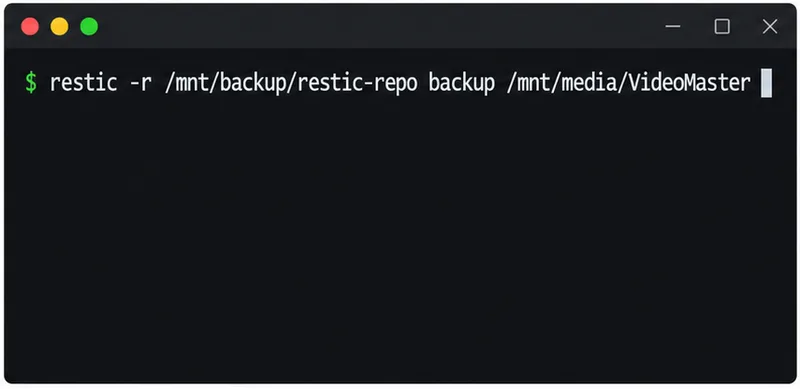
2. قم بعمل نسخة احتياطية من مجلد الفيديو الرئيسي
قم بعمل نسخة احتياطية من المجلد الرئيسي المنظم إلى نفس المستودع؛ المسارات المذكورة في المثال هي مجرد عناصر نائبة.
استبدل مسار المصدر النموذجي بالمجلد الذي يحتوي على اللقطات التي تريد حمايتها. شغّل النسخ الاحتياطي وراجع ملخص الإنجاز بحثًا عن أي أخطاء. في حالة النسخ الاحتياطي الأول لمكتبة فيديو كبيرة، يجب على البرنامج قراءة بياناتها ونقلها؛ وقد تستغرق العملية الأولية وقتًا طويلاً. لا تفصل القرص أو تقاطع عملية التحميل قبل أن يؤكد البرنامج اكتمالها.
للاستخدام الروتيني، حافظ على ثبات مسار المصدر ووجهه إلى نفس المستودع. يساعد المسار الثابت بعض أدوات النسخ الاحتياطي على تحديد اللقطة السابقة بكفاءة. إذا كنت تعمل على نظامي التشغيل Windows أو macOS، فاستخدم تنسيق المسار الصحيح واتبع تعليمات تثبيت Restic الحالية وتعليمات المستودع الخاصة بنظام التشغيل لديك.
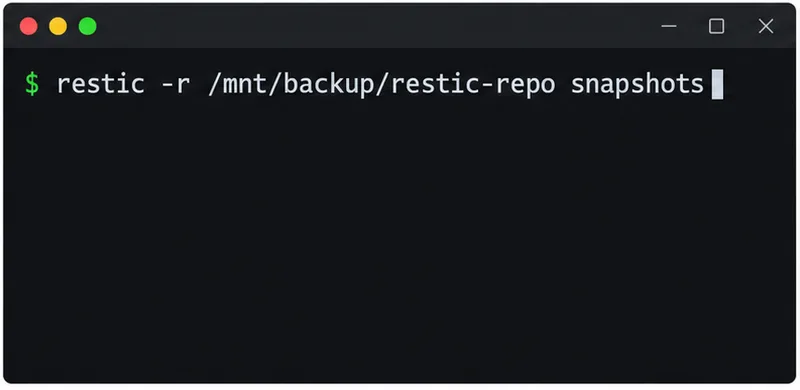
3. أعد تشغيل النسخ الاحتياطي بدلاً من نسخ المجلد بأكمله مرة أخرى
قم بإدراج لقطات المستودع للتأكد من تسجيل نقطة استعادة.
عند إضافة لقطات أو تعديلها، أعد تشغيل أمر النسخ الاحتياطي نفسه. يقوم برنامج Restic بإنشاء لقطة أخرى لتتمكن من استعادة حالة سابقة، ولكن المحتوى غير المُعدَّل والمخزَّن مسبقًا في نفس المستودع لا يُكتب كنسخة كاملة أخرى. تشير الوثائق إلى أن النسخ الاحتياطي المتكرر للبيانات غير المُعدَّلة لا يُضيف أي بيانات ملفات جديدة، مع العلم أنه قد يتم تسجيل بيانات تعريف اللقطة.
يختلف هذا عن تصدير نفس مجلد المصدر إلى مجلد آخر بتاريخ سابق. كما يختلف عن إعادة تصدير الفيديو: إذ أن إعادة الترميز، أو القص، أو تصحيح الألوان، أو تغيير الحاوية، قد تُغيّر الكثير من البيانات، لذا قد تتطلب النسخة الجديدة مساحة تخزين إضافية كبيرة. إذا كنت بحاجة إلى النسخة السابقة، فمن المفيد الاحتفاظ بها؛ أما إذا كانت مجرد نسخة مؤقتة، فحدد قاعدة للاحتفاظ بها بدلاً من حذفها عشوائياً.
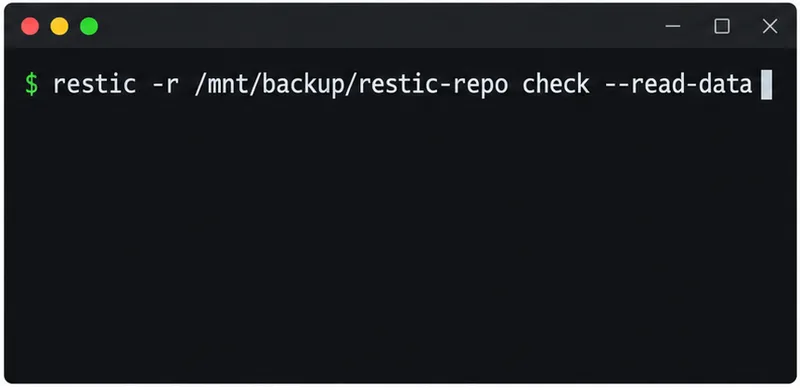
4. تحقق من المستودع واختبر عملية الاستعادة
قم بإجراء فحص دوري لبيانات المستودع، ثم اختبر إمكانية استعادة مقطع محدد.
قم بتشغيل فحص المستودع بشكل دوري وبعد نقل أو تغيير وحدة تخزين النسخ الاحتياطية. يستغرق خيار قراءة البيانات الكاملة وقتًا أطول لأنه يقرأ البيانات المخزنة، وهو أمر مفيد للأرشيفات الكبيرة، ولكن من الأفضل جدولة ذلك عندما يكون محرك الأقراص أو الشبكة متاحًا.
استعد الملفات إلى مجلد اختبار منفصل، وليس فوق مكتبة العمل الخاصة بك. افتح مقطعًا مستعادًا وتأكد من أن مدته وصوته وصورته كما هو متوقع. يُعد نجاح عملية النسخ الاحتياطي أمرًا مُشجعًا، لكن اختبار الاستعادة يُظهر ما إذا كان بإمكانك استخدام النسخة الاحتياطية بالفعل وما إذا كنت تعرف مكان ظهور الملفات.
أين تفيد التجزئة - وأين لا تفيد
تُعدّ دالة التجزئة المشفرة، مثل SHA-256، بمثابة بصمة رقمية لمحتويات الملفات. إذا تطابقت قيم التجزئة القوية لملفين، فإنهما يُشكلان طريقة عملية لتحديد الملفات المتطابقة تمامًا، حتى وإن اختلفت أسماؤها. في نظام ويندوز، يقوم PowerShell Get-FileHashبحساب SHA-256 افتراضيًا؛ بينما توفر الأنظمة الأخرى أدوات مماثلة. تتطلب عملية تجزئة فيديو بحجم عدة غيغابايت قراءة الملف، لذا قد يستغرق فحص أرشيف كبير وقتًا.
استخدم التجزئة لمراجعة مجموعة موجودة أو لمقارنة ملف المصدر بملف منسوخ. لا تحذف أي ملف بناءً على تطابق الاسم أو التاريخ أو الصورة المصغرة فقط. راجع المسار والحجم وسياق المشروع وأي ملاحظات خاصة بالإصدار أولاً. كما أن مقارنة التجزئة لا تثبت إمكانية استعادة نظام النسخ الاحتياطي بالكامل؛ فهي تتحقق من محتوى الملف، بينما يتحقق اختبار الاستعادة من عملية الاستعادة نفسها.
احتفظ بالسجل المفيد واحمِ النسخة الاحتياطية
حدد سياسة احتفاظ تتناسب مع احتياجاتك التحريرية: على سبيل المثال، احتفظ بالنسخ الاحتياطية الحديثة بشكل متكرر والنسخ القديمة بشكل أقل تكرارًا، إذا كان برنامج النسخ الاحتياطي يدعم هذه السياسة. افهم كيفية عمل أمر التنظيف قبل حذف النسخ الاحتياطية؛ فقد يؤدي حذف نسخة احتياطية إلى عدم إمكانية الوصول إلى تعديل قديم حتى لو وفر ذلك مساحة تخزين. احتفظ بوجهة نسخ احتياطي واحدة على الأقل منفصلة عن جهاز الكمبيوتر. توصي وكالة الأمن السيبراني وأمن البنية التحتية (CISA) بإجراء نسخ احتياطية مشفرة وغير متصلة بالإنترنت، بالإضافة إلى إجراء اختبارات دورية؛ إذ يمكن أن يتعرض محرك الأقراص الخارجي المتصل باستمرار لنفس البرامج الضارة أو الحذف العرضي الذي يتعرض له جهاز الكمبيوتر المصدر.
تُطبَّق عملية إزالة البيانات المكررة عادةً داخل المستودع. قد يستهلك مستودع مستقل ثانٍ أو نسخة احتياطية مخزنة في مكان آخر مساحة أكبر، وتُعدّ هذه النسخة الإضافية حمايةً مُتعمَّدة ضد فقدان قرص واحد أو السرقة أو تعطل الحساب. لا تتنازل عن النسخة الوحيدة القابلة للاسترداد لمجرد تقليل مساحة التخزين المُستخدمة ظاهريًا. قبل حذف أي نسخة من مجلد قديم، تأكد من أن المستودع الجديد يحتوي على اللقطة المطلوبة، وأكمل الفحص، واختبر عملية الاستعادة، وتأكد من أن الملفات الرئيسية لا تزال مفتوحة.
قائمة مرجعية سريعة لاتخاذ القرار
هل يمكنك الإشارة إلى مكتبة مصدر واحدة تحمل اسماً واضحاً لملفات الفيديو الأصلية والنهائية؟
هل تستخدم جميع عمليات النسخ الاحتياطي المتكررة نفس المستودع، بدلاً من إنشاء نسخة أخرى من المجلد بتاريخ مختلف؟
هل توفر الأداة معلومات حول إزالة البيانات المكررة والاحتفاظ باللقطات لنوع المستودع الذي تستخدمه؟
هل تأكدت من أن عملية النسخ الاحتياطي قد انتهت بدون أخطاء، وهل اختبرت استعادة مقطع فيديو إلى مجلد منفصل؟
هل توجد نسخة استرداد واحدة على الأقل محمية من فقدان الكمبيوتر أو من برامج الفدية التي يمكنها الوصول إلى محركات الأقراص المتصلة؟
إذا اجتازت هذه الفحوصات بنجاح، يمكنك الاحتفاظ بسجل الاسترداد دون الحاجة إلى تخزين بيانات الفيديو غير المعدلة بشكل متكرر في نفس المستودع. توقع أن تشغل اللقطات الجديدة أو التي خضعت لتعديلات مكثفة مساحة أكبر، لذا احتفظ بنسخ مستقلة منها عندما تستدعي قيمة اللقطات هذه الحماية.
تمت مراجعة أمثلة أوامر Restic مقابل وثائق الإصدار 0.19.1 في 1 أكتوبر 2026. المسارات توضيحية، ويعتمد الإعداد الدقيق وتكاليف التخزين وقواعد الاحتفاظ وخيارات الاسترداد على الأداة والوجهة التي تختارها.