Inicio
» Video
»
Cómo añadir subtítulos legibles para los espectadores que ven el contenido sin sonido.
Cómo añadir subtítulos legibles para los espectadores que ven el contenido sin sonido.
Si alguien ve tu vídeo sin sonido, los subtítulos legibles deberían permitirle seguir las palabras y la información de audio importante sin tener que pausar el vídeo para descifrar cada pantalla. El resultado no es simplemente un texto que aparece a tiempo: los espectadores necesitan una redacción precisa, tiempo suficiente para leer, un estilo visual claro y una ubicación que permita ver la acción.
Una prueba útil es sencilla: reproduce el vídeo finalizado sin sonido en un teléfono a velocidad normal. El espectador debería poder entender el mensaje hablado, distinguir a los interlocutores cuando sea necesario y percibir sonidos relevantes sin que los subtítulos saturen la imagen o los controles. Los pasos que se describen a continuación te ayudarán a lograr este resultado e identificar qué corregir si la prueba falla.
1. Empiece con una transcripción y luego compárela con el audio.
Si te ahorra tiempo, usa una transcripción automática como primer borrador o escribe el diálogo tú mismo. No publiques el borrador sin revisarlo. El reconocimiento de voz puede pasar por alto nombres, términos técnicos, acentos, dialectos, voces bajas, voces superpuestas y palabras con música o ruido de fondo. Reproduce el vídeo siguiendo todos los subtítulos. Corrige la redacción, la puntuación, los cambios de interlocutor y la sincronización según lo que se oye realmente.
Presta atención a algo más que los diálogos. Los subtítulos deben incluir la información de audio necesaria para comprender el vídeo: identificar al hablante cuando no sea evidente y describir sonidos no verbales relevantes, como una alarma, un portazo que cambia la escena o música que crea una atmósfera particular. Una breve etiqueta como [Suena el temporizador] o [Empieza música suave] puede ser suficiente. Evita etiquetar cada crujido o añadir un sonido que no ayude a explicar lo que sucede.
Esta es la diferencia entre una transcripción que solo registra el diálogo y los subtítulos que representan la pista de audio correspondiente. La explicación del W3C sobre el Criterio de Éxito 1.2.2 de las WCAG 2.2 describe los subtítulos como aquellos que incluyen diálogo, identificación del hablante y sonidos no verbales significativos. Este criterio se aplica a los medios sincronizados pregrabados dentro de su ámbito de aplicación; no prescribe una fuente, longitud de línea ni editor de subtítulos universales.
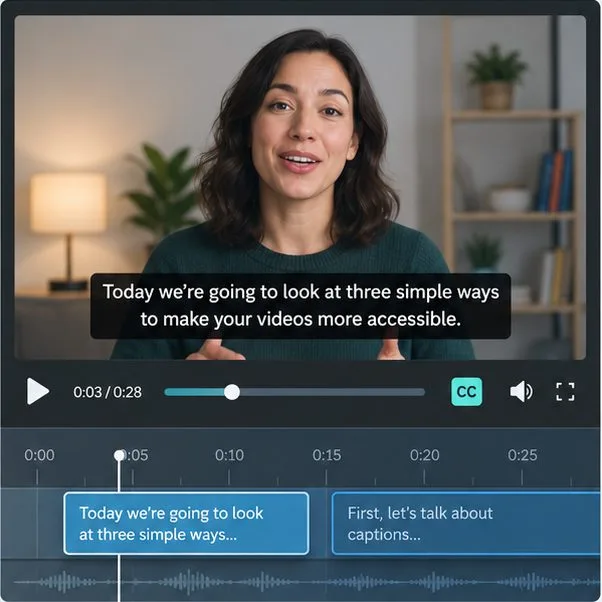
En la vista previa del vídeo se muestra un breve texto de dos líneas debajo del orador, cuya sincronización es visible en la línea de tiempo de edición.
2. Divide el texto en ideas legibles.
Mantén cada subtítulo lo suficientemente breve como para captarlo de un vistazo, conservando al mismo tiempo el significado y el vocabulario importante del hablante. Una oración larga no se vuelve legible solo por ser precisa. Divídela en una pausa o cláusula natural y evita separar frases que pertenecen a una sola unidad. Por ejemplo, mantén la expresión «en trozos pequeños» junta en lugar de dejar «en» al final de una línea y el resto en la siguiente.
Una o dos líneas son un buen punto de partida, no una regla que anule el vídeo. Se recomienda usar texto con mayúsculas y minúsculas, una tipografía sans-serif clara y un tamaño que se mantenga legible en la pantalla más pequeña prevista. Deje márgenes amplios para que las letras no se recorten. Utilice un fondo sólido o translúcido, un contorno o una sombra donde sea necesario para separar las palabras de la imagen en movimiento. La Guía de Subtitulado de DCMP ofrece consejos prácticos sobre mayúsculas y minúsculas, división de líneas, ubicación y contraste; sus recomendaciones pueden servir de base para un flujo de trabajo general, aunque las convenciones específicas pueden variar según el tipo de contenido y la plataforma de distribución.
No acorte los subtítulos eliminando información que el espectador necesite. Si el texto sigue apareciendo demasiado rápido, busque primero una pausa natural donde pueda detener o dividir el subtítulo y, a continuación, compruebe si se puede eliminar la repetición innecesaria sin alterar la idea principal. Para una cita textual, una letra o un texto exacto del orador, donde la precisión es fundamental, conserve las palabras y ajuste la edición o el ritmo en función de ellas. Los índices de velocidad de lectura no son un objetivo universal: DCMP analiza las velocidades para niveles educativos y audiencias específicas, y su guía sobre la velocidad de presentación enfatiza la importancia de preservar el significado durante la edición.
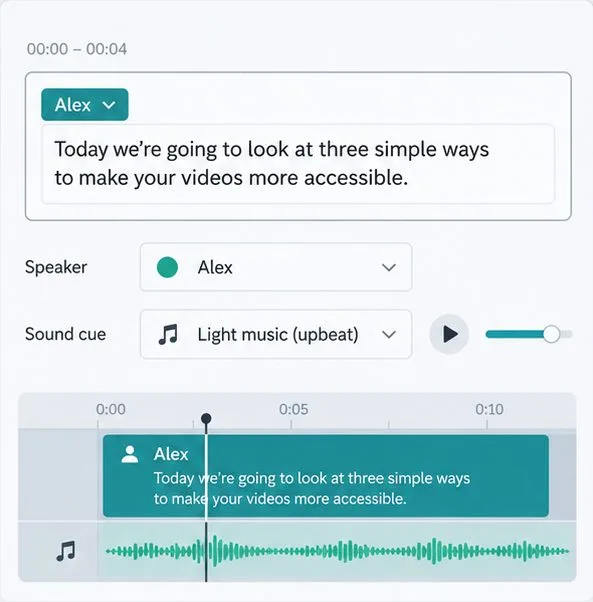
Una pantalla genérica de edición de subtítulos combina las palabras habladas con la etiqueta del orador y una música de fondo.
3. Sincroniza los subtítulos con el sonido y mantén la imagen nítida.
Configura cada subtítulo para que aparezca con las palabras o el sonido que representa y desaparezca cuando termine esa información. Los subtítulos que siguen al orador, parpadean demasiado rápido o se extienden hasta la siguiente frase pueden ser difíciles de seguir. Lee a velocidad de reproducción normal: si tienes que pausar o rebobinar para terminar una línea, aumenta su tiempo de visualización, divídela o recorta solo el material que no sea esencial.
Coloca los subtítulos donde no tapen un rostro, la boca del orador, la etiqueta de un diagrama, una instrucción en pantalla o la acción que el espectador necesita ver. La posición central inferior es común, pero no siempre es la mejor. Si la plataforma permite reposicionar los subtítulos, muévelos cuando interfieran con elementos visuales importantes. Si la ubicación es fija, ajusta el encuadre del video o la sincronización del gráfico superpuesto, si es posible. Mantén la coherencia en las etiquetas de los oradores; agrega una etiqueta cuando la voz no esté en pantalla o la identidad no sea clara, en lugar de nombrar a un orador basándote en una suposición.
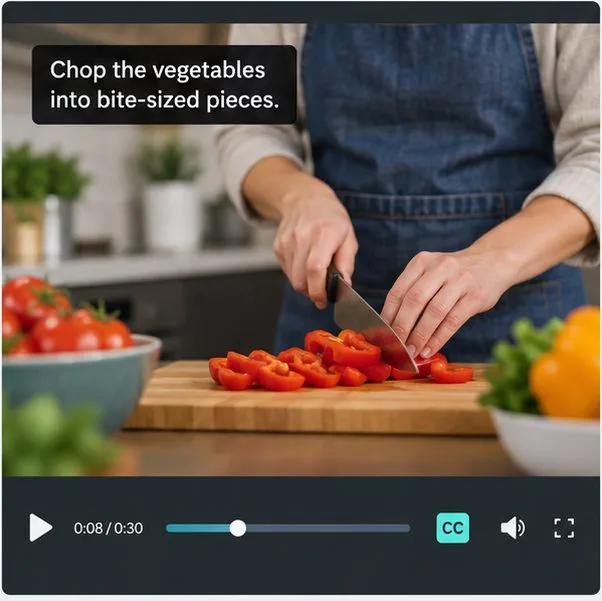
Por ejemplo, en un hipotético vídeo de cocina, el texto «Corta las verduras en trozos pequeños» no debería ocultar las manos ni el uso del cuchillo. Una instrucción concisa colocada en un espacio abierto permite visualizar tanto el texto como la demostración. El siguiente ejemplo ilustra esta elección de ubicación; se trata de un fotograma de muestra, no de un informe de un producto probado.
Las instrucciones de cocina se encuentran encima de las manos y la tabla de cortar, de modo que el texto no obstruya la vista de la acción.
4. Vista previa en silencio, en una pantalla pequeña y a velocidad normal.
Desactiva el sonido y mira el vídeo de principio a fin sin interrupciones. Comprueba que los subtítulos transmitan el mismo mensaje esencial que el audio, que la redacción coincida y que se incluya información útil sobre el hablante y el sonido. Vuelve a verlo con sonido para detectar desfases temporales. Revisa el principio y el final de cada subtítulo, las ediciones rápidas, los diálogos superpuestos y cualquier momento en que aparezca un gráfico o un rostro detrás del texto.
Repita la comprobación en una vista previa para teléfono. Verifique que los subtítulos permanezcan dentro del marco visible, sean lo suficientemente grandes para leerse y no interfieran con los controles de reproducción ni las superposiciones de la plataforma. Una vista previa en ordenador puede hacer que el texto parezca amplio y fácil de leer, incluso cuando la vista en teléfono lo comprime. Si los subtítulos aparecen cortados, aumente el margen de seguridad o cambie la ubicación del texto o el recorte del vídeo. Si las letras se confunden con la grabación, refuerce el contraste del fondo o de los bordes en lugar de depender únicamente del color.
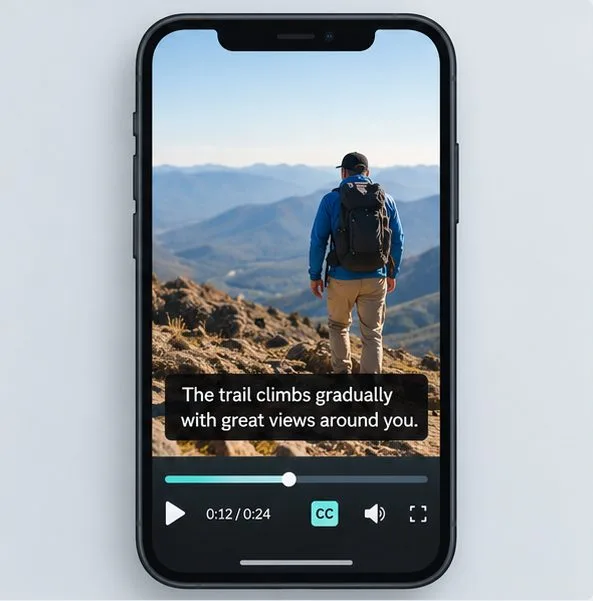
Una vista previa del tamaño de un teléfono mantiene el texto legible y libre de los controles de reproducción.
Elige un formato de subtítulos que se adapte a cómo la gente verá el contenido.
Una pista de subtítulos temporizada se puede activar o desactivar y puede brindar a los espectadores acceso a opciones de idioma o visualización, según el reproductor. Los subtítulos incrustados, o abiertos, forman parte de la imagen y permanecen visibles en todos los reproductores, lo que puede ser útil para clips cortos en plataformas donde los espectadores suelen desplazarse con el audio silenciado. No se pueden desactivar ni personalizar por el espectador y pueden superponerse a los subtítulos del reproductor. Cuando una plataforma admite pistas de subtítulos, agregar una pista revisada suele ser la opción de accesibilidad más flexible; para clips de redes sociales, puede elegir tanto una versión incrustada como una pista separada si la plataforma y el flujo de trabajo lo permiten.
En YouTube, el flujo de trabajo actual para creadores consiste en abrir YouTube Studio, seleccionar Subtítulos , elegir un video, seleccionar un idioma y agregar una pista de subtítulos. Puedes escribir los subtítulos o subir un archivo con marcas de tiempo. YouTube indica que SubRip (.srt) es un formato básico compatible y explica que los archivos de subtítulos contienen texto y códigos de tiempo. Las etiquetas del menú y las funciones disponibles pueden cambiar, así que sigue las instrucciones de la Ayuda en vivo de la plataforma si tu pantalla es diferente. Consulta los pasos de YouTube para agregar subtítulos y leyendas, así como los formatos de archivo de subtítulos compatibles .
Los subtítulos automáticos son un punto de partida, no una garantía de calidad. YouTube indica que pueden producirse errores debido a la mala pronunciación, acentos, dialectos, ruido de fondo, audio deficiente, superposición de voces y varios idiomas. Revíselos y corríjalos antes de confiar en ellos. Si el reconocimiento automático falla repetidamente en el audio, pruebe con una transcripción editada por una persona, subtítulos sincronizados manualmente o un servicio profesional de subtitulado. Para vídeos en directo, tenga en cuenta el subtitulado en tiempo real y su posible retraso; un subtitulado posterior a la producción no permite acceder a un momento en directo mientras ocurre.
Cómo saber si los subtítulos funcionan.
Precisión: Los nombres, números, términos técnicos y cambios de locutor coinciden con el audio.
Integridad: Los subtítulos incluyen diálogos y señales de sonido que afectan significativamente la comprensión.
Ritmo de lectura fluido: Los espectadores pueden terminar de leer cada subtítulo a velocidad normal sin tener que pausarlo repetidamente.
Presentación clara: El texto tiene suficiente contraste, se ajusta al marco y evita elementos visuales importantes.
Comprobación del dispositivo: La vista previa del teléfono con el sonido desactivado sigue siendo comprensible y no oculta los controles ni recorta el texto.
Si alguna de estas comprobaciones falla, modifique la parte que causa el problema: corrija la transcripción para mayor precisión, ajuste las pausas o la duración para un ritmo adecuado, aumente el contraste para una mejor visibilidad o mueva el texto y reencuadre el vídeo si oculta el contenido. A continuación, repita la vista previa sin sonido. Esta comprobación puede revelar problemas prácticos, pero no garantiza que todos los espectadores encuentren los subtítulos igualmente cómodos ni que un vídeo cumpla con todos los requisitos de accesibilidad. Para un vídeo de gran relevancia, complejo o de amplia distribución, pida a quienes utilizan subtítulos que lo revisen y que cumplan con la norma de accesibilidad y los requisitos de la plataforma aplicables.
El flujo de trabajo de la plataforma se verificó el 30 de septiembre de 2026. Referencias de estilo de subtítulos: W3C WCAG 2.2 (Comprensión) y DCMP Captioning Key.