Inicio
» Video
»
¿Por qué cambia el brillo del vídeo del teléfono durante la grabación y cómo evitarlo?
¿Por qué cambia el brillo del vídeo del teléfono durante la grabación y cómo evitarlo?
Si la imagen se aclara u oscurece mientras grabas, primero comprueba si el cambio sigue la escena o si ocurre en una habitación sin cambios. Si sigue el movimiento de una persona, una ventana o la cámara, es probable que el teléfono esté ajustando la exposición automática. Bloquea el enfoque y la exposición, ajusta el brillo antes de grabar y mantén el encuadre constante. Si la imagen parpadea bajo luces interiores, la causa probable es el parpadeo de la luz; cambia la iluminación o usa los controles antiparpadeo de la cámara si tu teléfono los tiene. Estos son problemas diferentes, por lo que una sola configuración podría no solucionarlos ambos.
Una ventana luminosa y un sujeto interior más oscuro pueden provocar que la cámara reequilibre la exposición a medida que cambia el encuadre.
¿Por qué cambia el brillo durante la grabación de un vídeo con el móvil?
En modo automático, la cámara mide la luz en el encuadre y ajusta la exposición según la escena. Si mueves la cámara desde una habitación con poca luz hacia una ventana iluminada, el teléfono puede oscurecer toda la imagen. Si vuelves a enfocar a la persona, la imagen puede aclararse de nuevo. Un rostro que entra en el encuadre, una pantalla brillante, los faros de un coche o una gran extensión de cielo también pueden modificar la exposición de la cámara. Este comportamiento ayuda a preservar los detalles en condiciones cambiantes, pero puede parecer un cambio brusco de brillo cuando se busca una toma estable.
Los teléfonos también ajustan el enfoque, el balance de blancos, el procesamiento de imagen y, a veces, el objetivo de la cámara durante la grabación. Un cambio visible de brillo o color que coincida con el zoom o el cambio de objetivo puede deberse a diferencias entre los módulos de la cámara. En los iPhone compatibles, la función Bloquear cámara de Apple impide cambiar de cámara durante la grabación. Evite pellizcar la pantalla para hacer zoom a mitad de la grabación si un cambio de objetivo provoca un salto notable.
Algunos cambios se reflejan en el vídeo grabado; otros solo en la vista previa. El brillo automático o el comportamiento de la pantalla pueden atenuar o aumentar el brillo de la pantalla del teléfono sin modificar el vídeo guardado. Reproduce la grabación, preferiblemente en otra pantalla, antes de cambiar la configuración de la cámara.
Diagnóstico rápido: ¿variación de la exposición o parpadeo de la luz?
Lo que ves
Causa probable
Lo primero que hay que intentar
El encuadre completo cambia después de hacer un paneo, reencuadrar o cuando entra un objeto brillante.
Exposición automática en respuesta a la escena
Bloquea la exposición y luego mantén el encuadre fijo.
Bandas o rayas oscuras, pulsantes y ondulantes, que aparecen regularmente bajo las lámparas de interior.
Fluctuaciones en la salida de luz o interacción con la sincronización de captura de la cámara
Apague o reemplace la luz sospechosa; pruebe en otra habitación.
Un cambio repentino justo al hacer zoom o cambiar de vista.
Cambio de lente o cambio en el procesamiento
Utilice un solo objetivo y evite cambiar el zoom durante la toma.
La vista previa cambia, pero el clip guardado se ve estable.
Brillo de la pantalla o comportamiento de vista previa
Compruebe la reproducción antes de modificar los controles de exposición.
La iluminación LED y fluorescente puede variar su intensidad con el tiempo. El Departamento de Energía de EE. UU. describe este fenómeno como modulación temporal de la luz; algunas variaciones pueden ser visibles para las cámaras, incluso cuando no son evidentes para las personas presentes en la sala. La velocidad de fotogramas de la cámara y la frecuencia de la iluminación pueden no coincidir, creando pulsaciones o bandas aparentes. El informe del Departamento de Energía sobre el parpadeo explica por qué este efecto depende de la fuente de luz y las condiciones de captura.
Cómo evitar que la exposición automática cambie la toma.
Primero, define el encuadre. Coloca al sujeto donde quieras, elige el objetivo y el zoom, y evita que una ventana brillante domine el fondo, a menos que sea intencional. Si es posible, coloca al sujeto en un lugar con luz uniforme.
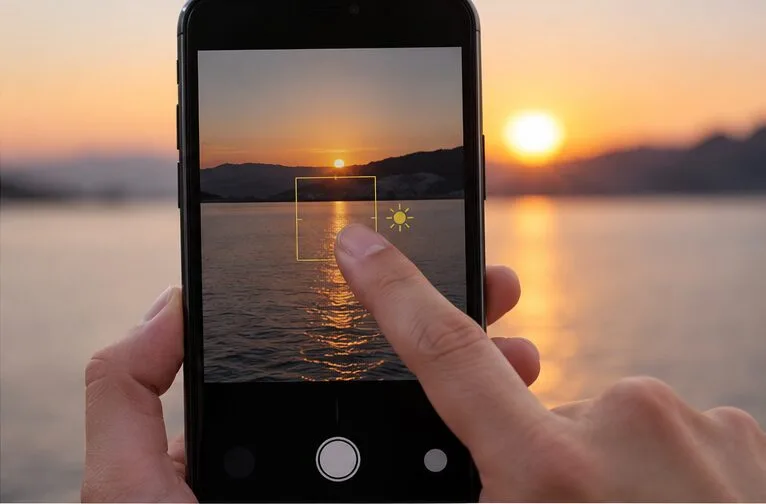
Toca el sujeto. Esto le indica a la cámara qué parte de la escena es importante para el enfoque y la exposición. En el iPhone, al mantener pulsada la zona de enfoque, se activa el bloqueo de exposición automática (AE/AF Lock). La guía de Apple explica cómo ajustar la exposición y bloquear el enfoque y la exposición. El comportamiento exacto varía según el modo y el modelo.
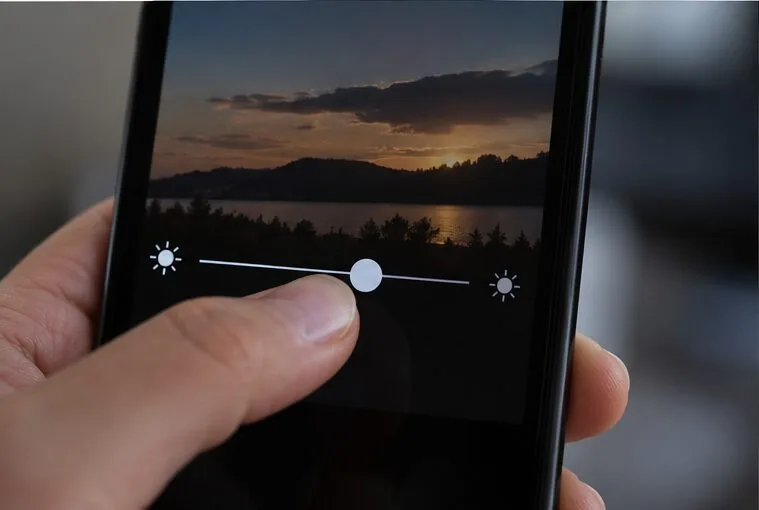
Ajusta el brillo antes de grabar. Usa el control de exposición o el deslizador de brillo, si están disponibles, para que el sujeto se vea bien. Evita subirlo demasiado, ya que las zonas brillantes perderían detalle, o bajarlo demasiado, lo que haría que el sujeto se viera borroso.
Comienza a grabar y comprueba el resultado. Algunas aplicaciones de cámara mantienen el bloqueo durante la grabación; otras pueden desactivarlo, limitar los controles o usar gestos diferentes. Graba un breve clip de prueba mientras el sujeto o el teléfono se mueven ligeramente. Si el brillo sigue fluctuando, detén la grabación y busca un bloqueo de exposición independiente o un modo de vídeo manual en la aplicación de tu cámara.
En los teléfonos compatibles, mantén pulsado el sujeto importante en la vista previa para bloquear el enfoque y la exposición antes de grabar.Ajusta la exposición para el sujeto antes de la toma; es más fácil mantener pequeños ajustes que corregir las altas luces quemadas después.
Qué cambiar en iPhone o Android
iPhone
Toca el sujeto en el encuadre y mantén pulsada la zona de enfoque hasta que aparezca Bloqueo AE/AF (cuando esté disponible). Ajusta la exposición antes de empezar. Apple indica que las herramientas y opciones de la cámara dependen del modelo y el modo. En Ajustes > Cámara > Grabar vídeo , los modelos compatibles también pueden ofrecer Bloquear cámara para evitar que cambie la cámara seleccionada y Bloquear balance de blancos para mantener la temperatura de color más estable. Estos controles solucionan problemas diferentes: Bloquear cámara impide cambiar de objetivo, mientras que Bloquear balance de blancos estabiliza el color en lugar de la exposición. Consulta los ajustes de grabación de vídeo de Apple para ver la disponibilidad y los detalles del menú actual.
Androide
Los menús de Android varían según el fabricante, el modelo y la aplicación de cámara. Busca un control deslizante de exposición o brillo, un bloqueo de exposición/enfoque o un modo de vídeo Pro/Manual. En los teléfonos Galaxy compatibles, Samsung indica que el modo Pro ofrece controles manuales de ISO, valor de exposición y balance de blancos durante la grabación; los modos disponibles difieren según el dispositivo. La guía de modos de cámara de Samsung enumera estos controles. En los teléfonos Pixel y otros, usa solo los controles de bloqueo o exposición que se muestran en la aplicación de cámara; no asumas que todos los modelos admiten el mismo gesto de pulsación larga.
Cómo solucionar problemas de parpadeo en luces interiores
Graba una prueba corta usando luz natural o en otra habitación. Si el parpadeo cesa, es probable que las luces originales sean la causante.
Apaga una lámpara a la vez, incluyendo bombillas regulables, LED decorativos y pantallas, para identificar la fuente del problema. Si controlas la iluminación, utiliza una luz de vídeo estable o aumenta la intensidad luminosa en lugar de atenuar una lámpara problemática.
Comprueba si la aplicación de la cámara incluye opciones para evitar el parpadeo, el efecto banding o la frecuencia de la red eléctrica. Si ofrece 50 Hz o 60 Hz, elige la configuración que mejor se adapte al lugar donde estés grabando y realiza una prueba. La opción adecuada y su eficacia dependen tanto de la luz como del teléfono; no puede eliminar por completo las imperfecciones de los LED.
Si tu teléfono tiene controles de vídeo manuales, cambiar la velocidad de obturación puede reducir el parpadeo o las bandas, pero también modifica el desenfoque por movimiento y puede que no solucione el problema en todas las fuentes. La guía del fabricante de cámaras profesionales describe esta relación; los controles del teléfono no son idénticos. Cuando la aplicación nativa no ofrece ningún ajuste útil, cambiar la luz o exponerse a la luz natural suele ser la prueba práctica más sencilla.
Si observa rayas o bandas en lugar de un cambio uniforme en todo el encuadre, priorice la fuente de luz. Bloquear la exposición puede estabilizar los cambios de autoexposición, pero no puede evitar que la intensidad de la luz varíe.
Lista de verificación rápida antes de una toma importante
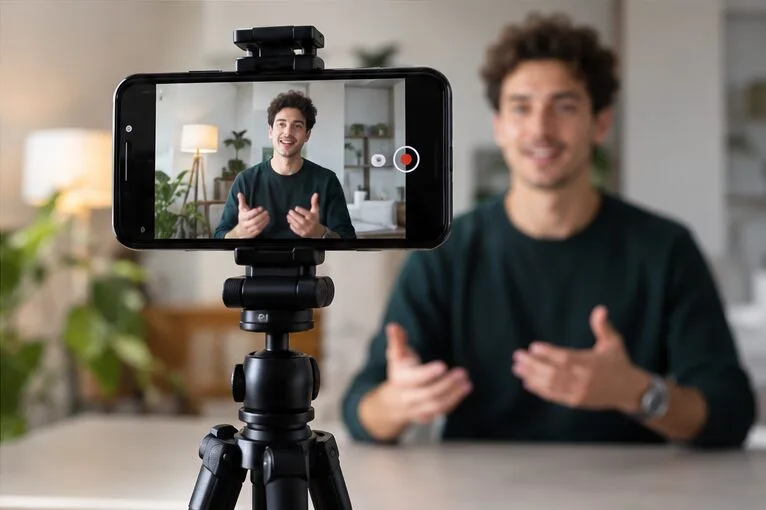
Un teléfono estable y un sujeto iluminado de manera uniforme facilitan la comprobación de si la exposición se mantiene constante a lo largo de un vídeo de prueba.
Limpia la lente y elige la lente y el zoom definitivos de la cámara antes de grabar.
Encuadra al sujeto de manera que no aparezca ninguna fuente de luz brillante inesperada en la toma.
Pulsa y bloquea el enfoque/la exposición si tu teléfono lo permite; ajusta el brillo antes de tomar la foto.
Mantenga una iluminación uniforme y compruebe si hay parpadeos en los LED o las luces fluorescentes.
Graba una muestra de 10 segundos, mueve al sujeto o la cámara según lo previsto y, a continuación, revisa el vídeo guardado.
La solución funciona si el sujeto mantiene un brillo constante durante el movimiento esperado, las zonas iluminadas conservan el detalle y la iluminación interior no parpadea ni forma bandas. Si el brillo sigue cambiando en una escena estática con luz estable en varias aplicaciones de cámara, reinicie el teléfono, instale las actualizaciones disponibles de la cámara o del sistema y vuelva a probar. Si los cambios persisten en las distintas aplicaciones, es posible que el equipo de soporte del fabricante del teléfono deba revisar la cámara.
Fuentes y límites del modelo
Las funciones de la cámara y los nombres de los menús varían según el modelo de teléfono, el sistema operativo y la aplicación de la cámara. Consulta las instrucciones del fabricante antes de utilizar un control específico.