Inicio
» Video
»
How to Back Up Large Video Files Without Unnecessary Duplicate Copies
How to Back Up Large Video Files Without Unnecessary Duplicate Copies
You cannot back up a video without keeping at least one additional recoverable copy somewhere. The way to avoid needless duplicates is to stop making a fresh folder copy for every backup run and use a backup system that stores snapshots while deduplicating identical content inside one repository. Keep one organized source library, back it up to one deduplicating repository, and verify that you can restore a clip before removing any older copy. If you need protection from theft, drive failure, or ransomware, a second isolated backup is intentional redundancy; it will use additional storage.
The Restic examples below follow the 0.19.1 documentation checked October 1, 2026. The paths are Linux-style examples; substitute the paths and setup instructions for your computer and repository. A graphical backup tool can follow the same principles if it explicitly documents snapshotting, deduplication, retention, and restore testing.
First, decide what “duplicate” means
A video file can appear twice because you copied it into multiple folders, exported a second copy, or downloaded it again. Two files with different names may still contain exactly the same bytes; two files with the same name may contain different edits. A file name alone cannot identify a duplicate.
There is also an important difference between a duplicate file and a backup snapshot. A snapshot is a record of the files as they existed at a point in time. A backup repository can keep several snapshots without storing every unchanged video again. This helps preserve earlier versions while reducing repeated storage of identical data. A plain folder copy usually makes another physical file; a sync service may mirror changes or deletions; a deduplicating backup program keeps recovery history while reusing content already in its repository.
Approach
What it does
When it fits
Manual folder copy
Makes a separate copy of each file; repeated copies consume more space.
Simple one-off transfer or a deliberately independent copy.
Cloud sync
Keeps selected folders aligned across devices; deletions or unwanted edits may sync too.
Convenient access and collaboration, paired with a separate backup if recovery history matters.
Deduplicating backup repository
Stores snapshots and reuses identical data chunks within that repository.
Repeated large backups where you want version history without re-storing unchanged video data each run.
Use one source library and one deduplicating repository
Empiece por elegir una única carpeta principal para los archivos originales de la cámara y las exportaciones finales. Organícela por proyecto, fecha de rodaje u otro esquema que pueda seguir utilizando. Si conserva archivos proxy, renders y exportaciones finales, etiquételos claramente para poder distinguir cuáles son reemplazables y cuáles son los archivos maestros. Evite arrastrar repetidamente toda la biblioteca a carpetas llamadas «Copia de seguridad», «Copia de seguridad 2» y «Copia de seguridad final». Esto crea copias adicionales de archivos sin ofrecerle un historial de restauración claro.
Un programa de copia de seguridad con deduplicación analiza el origen y almacena el contenido en un repositorio. En Restic, cada copia de seguridad crea una instantánea, y el contenido ya almacenado en el mismo repositorio se puede reutilizar. Esto permite ahorrar espacio al realizar copias de seguridad repetidas del mismo origen, incluso cuando el nombre o la ruta del archivo varían. Es posible que el programa necesite leer de nuevo un archivo grande renombrado para determinar su contenido, por lo que la deduplicación permite ahorrar espacio en el repositorio sin que cada análisis sea instantáneo.
Por ejemplo, un editor puede usar un repositorio en una unidad externa dedicada o en una ubicación de almacenamiento remoto compatible. Inicialice ese repositorio una sola vez y luego dirija las copias de seguridad posteriores al mismo repositorio. Crear un repositorio independiente para cada proyecto generalmente limita la posibilidad de reutilizar datos entre ellos. Los repositorios de Restic están cifrados; proteja la contraseña del repositorio y guarde una copia recuperable por separado de la unidad. Si pierde la contraseña, es posible que no pueda leer la copia de seguridad.
Un ejemplo de cuatro pasos con Restic
1. Inicializar un repositorio
Inicialice el repositorio una sola vez, en el destino de copia de seguridad que tenga previsto reutilizar.
Primero, conecta o monta la unidad de destino y, a continuación, inicializa el repositorio en una carpeta específica dentro de ella. Restic te pedirá una contraseña para el repositorio si no has configurado ninguna mediante los métodos de contraseña compatibles. Elige una contraseña segura y guárdala en un gestor de contraseñas u otro lugar de recuperación independiente. No introduzcas la contraseña directamente en un comando que pueda quedar registrado en el historial de la consola.
restic -r /mnt/backup/restic-repo init
No cree un repositorio nuevo cada vez que ejecute la copia de seguridad. Los comandos posteriores deben apuntar a este mismo repositorio si desea que se reutilicen los datos almacenados previamente.
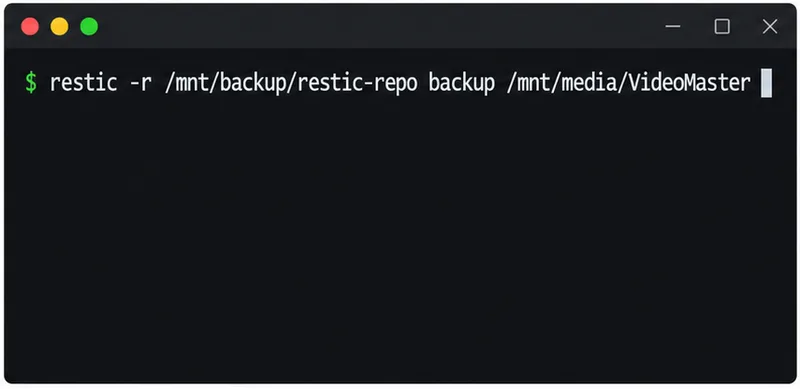
2. Realice una copia de seguridad de la carpeta de vídeo principal.
Realice una copia de seguridad de la carpeta maestra organizada en el mismo repositorio; las rutas de ejemplo son marcadores de posición.
Sustituya la ruta de origen de ejemplo por la carpeta que contiene el material que desea proteger. Ejecute la copia de seguridad y revise el resumen de finalización para detectar errores. Para la primera copia de seguridad de una biblioteca de vídeo grande, el programa debe leer y transferir sus datos; la ejecución inicial puede tardar bastante tiempo. No desconecte la unidad ni interrumpa la carga antes de que el programa confirme que ha finalizado.
Para uso habitual, mantenga la ruta de origen consistente y que apunte al mismo repositorio. Una ruta estable ayuda a algunas herramientas de copia de seguridad a identificar la instantánea anterior de forma eficiente. Si trabaja en Windows o macOS, utilice el formato de ruta correcto y siga las instrucciones de instalación y repositorio de Restic vigentes para su sistema operativo.
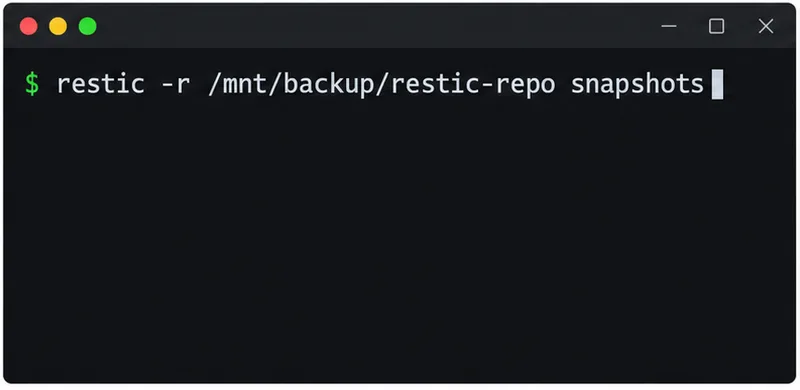
3. Vuelva a ejecutar la copia de seguridad en lugar de copiar toda la carpeta de nuevo.
Consulta las instantáneas del repositorio para confirmar que se registró un punto de restauración.
Al añadir o editar metraje, ejecute de nuevo el mismo comando de copia de seguridad. Restic crea otra instantánea para que pueda recuperar un estado anterior, pero el contenido sin modificar que ya se encuentra en el mismo repositorio no se copia completamente. La documentación indica que una copia de seguridad repetida de datos sin modificar no añade nuevos datos de archivo, aunque sí se pueden registrar los metadatos de la instantánea.
Esto es diferente a exportar la misma carpeta de origen a otro directorio con fecha diferente. También difiere de una reexportación de vídeo: la transcodificación, el recorte, la corrección de color o el cambio de contenedor pueden alterar muchos bytes, por lo que la nueva versión podría requerir un espacio de almacenamiento adicional considerable. Si necesita la edición anterior, conservar esa versión es útil; si se trata solo de una renderización temporal, defina una regla de retención en lugar de eliminarla sin más.
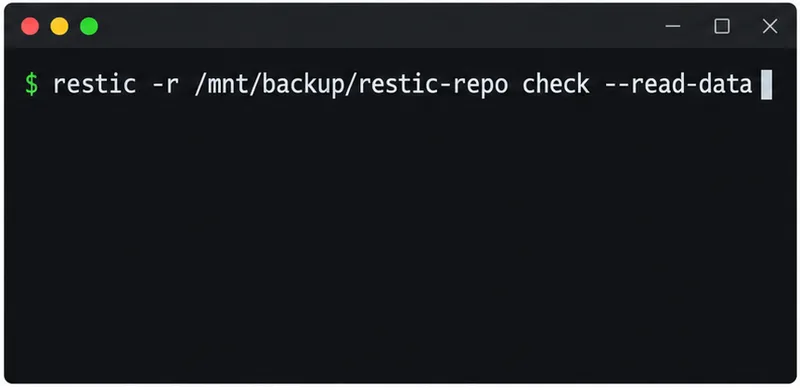
4. Compruebe el repositorio y pruebe la restauración.
Realice una comprobación periódica de los datos del repositorio y, a continuación, compruebe que se puede restaurar el fragmento seleccionado.
Ejecute la comprobación del repositorio periódicamente y después de mover o cambiar el almacenamiento de copia de seguridad. La opción de lectura completa de datos tarda más porque lee los datos almacenados, lo cual es útil para archivos grandes, pero es mejor programarla cuando la unidad o la red estén disponibles.
Restaura la copia de seguridad en una carpeta de prueba independiente, sin sobrescribir tu biblioteca de trabajo. Abre un clip restaurado y confirma que su duración, audio e imagen sean los esperados. Una copia de seguridad exitosa es alentadora, pero una prueba de restauración te mostrará si puedes usar la copia de seguridad y si sabes dónde aparecerán los archivos.
Dónde ayudan los hashes y dónde no.
Un hash criptográfico como SHA-256 es una huella digital del contenido de un archivo. Si dos archivos tienen hashes robustos coincidentes, son una forma práctica de identificar archivos duplicados byte a byte, incluso cuando los nombres difieren. En Windows, PowerShell Get-FileHashcalcula SHA-256 de forma predeterminada; otros sistemas cuentan con herramientas equivalentes. Calcular el hash de un vídeo de varios gigabytes requiere leer el archivo, por lo que escanear un archivo grande puede llevar tiempo.
Utilice hashes para auditar una colección existente o comparar un archivo de origen con una copia. No elimine un archivo basándose únicamente en que coincidan el nombre, la fecha o la miniatura. Revise primero la ruta, el tamaño, el contexto del proyecto y las notas de versión. Una comparación de hashes tampoco demuestra que todo el sistema de copias de seguridad sea recuperable; verifica el contenido de los archivos, mientras que una prueba de restauración verifica el proceso de recuperación.
Conserva el historial útil y protege la copia de seguridad.
Establezca una política de retención que se ajuste a sus necesidades de edición: por ejemplo, conserve las instantáneas recientes con mayor frecuencia y las antiguas con menor frecuencia, si su programa de copia de seguridad admite esta política. Antes de eliminar instantáneas, comprenda cómo funciona el comando de limpieza; al eliminar una instantánea, una edición anterior podría quedar inaccesible, incluso si se ahorra espacio de almacenamiento. Mantenga al menos un destino de copia de seguridad separado del equipo. CISA recomienda copias de seguridad sin conexión, cifradas y con pruebas periódicas; una unidad externa que permanece conectada permanentemente puede estar expuesta al mismo malware o a la eliminación accidental que el equipo de origen.
La deduplicación se aplica normalmente dentro de un repositorio. Un segundo repositorio independiente o una copia de seguridad almacenada en otro lugar puede ocupar más espacio, y esa copia adicional constituye una protección deliberada contra fallos en el disco duro, robos o fallos de la cuenta. No se deshaga de la única copia recuperable solo para que el espacio de almacenamiento parezca menor. Antes de eliminar cualquier copia antigua de una carpeta, confirme que el nuevo repositorio contiene la instantánea esperada, complete la comprobación, pruebe la restauración y confirme que los archivos maestros siguen abiertos.
Lista de verificación para una decisión rápida
¿Podrías indicarme una biblioteca de origen con un nombre claro para los archivos de vídeo originales y finales?
¿Todas las copias de seguridad recurrentes utilizan el mismo repositorio, en lugar de crear otra copia de carpeta con fecha?
¿La herramienta documenta la deduplicación y la retención de instantáneas para el tipo de repositorio que utiliza?
¿Has comprobado que la copia de seguridad se haya completado sin errores y has probado a restaurar un vídeo en una carpeta aparte?
¿Existe al menos una copia de recuperación protegida contra la pérdida del ordenador o contra el ransomware que pueda acceder a las unidades conectadas?
Si estas comprobaciones se superan, podrá conservar el historial de recuperación sin almacenar repetidamente los datos de vídeo sin modificar en el mismo repositorio. Tenga en cuenta que las grabaciones nuevas o muy editadas ocuparán más espacio, por lo que conviene conservar copias independientes cuando el valor del material justifique dicha protección.
Los ejemplos de comandos de Restic se compararon con la documentación de la versión 0.19.1 el 1 de octubre de 2026. Las rutas son ilustrativas, y la configuración exacta, los costos de almacenamiento, las reglas de retención y las opciones de recuperación dependen de la herramienta y el destino que elija.