หากใครดูวิดีโอของคุณโดยปิดเสียง คำบรรยายที่อ่านง่ายควรช่วยให้พวกเขาสามารถติดตามคำพูดและข้อมูลเสียงที่สำคัญได้โดยไม่ต้องหยุดเพื่อถอดรหัสแต่ละหน้าจอ ผลลัพธ์ที่ได้ไม่ใช่แค่ข้อความที่ปรากฏตรงเวลาเท่านั้น ผู้ชมต้องการคำพูดที่ถูกต้อง มีเวลาเพียงพอในการอ่าน รูปแบบภาพที่ชัดเจน และตำแหน่งที่ทำให้มองเห็นการกระทำได้ชัดเจน
การทดสอบที่มีประโยชน์นั้นง่ายมาก: ลองเล่นวิดีโอที่เสร็จสมบูรณ์แล้วโดยไม่เปิดเสียงบนโทรศัพท์ด้วยความเร็วปกติ ผู้ชมควรจะสามารถเข้าใจข้อความที่พูด แยกแยะผู้พูดได้เมื่อจำเป็น และสังเกตเห็นเสียงที่มีความหมายโดยไม่มีคำบรรยายมาบดบังภาพหรือปุ่มควบคุม ขั้นตอนด้านล่างนี้จะช่วยให้คุณบรรลุผลลัพธ์นั้นและระบุสิ่งที่ต้องแก้ไขเมื่อการทดสอบล้มเหลว
1. เริ่มต้นด้วยการถอดเสียง จากนั้นตรวจสอบความถูกต้องกับไฟล์เสียง
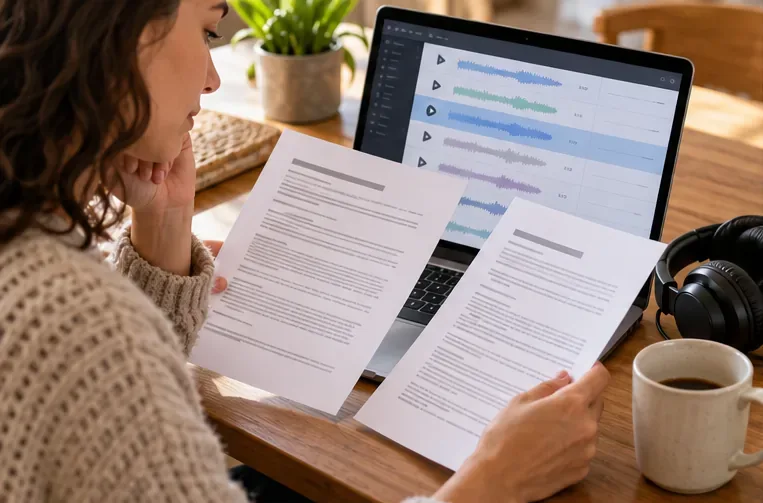
หากการถอดเสียงอัตโนมัติช่วยประหยัดเวลา ให้ใช้การถอดเสียงอัตโนมัติเป็นร่างแรก หรือพิมพ์บทสนทนาด้วยตนเอง อย่าเผยแพร่ร่างโดยไม่ตรวจสอบก่อน การรู้จำเสียงพูดอาจพลาดชื่อ คำศัพท์ทางเทคนิค สำเนียง ภาษาถิ่น เสียงพูดเบา เสียงพูดซ้อนทับ และคำพูดที่อยู่ใต้เสียงเพลงหรือเสียงรบกวน เล่นวิดีโอซ้ำพร้อมกับดูคำบรรยายทุกส่วน แก้ไขคำพูด เครื่องหมายวรรคตอน การเปลี่ยนผู้พูด และจังหวะเวลาให้ตรงกับสิ่งที่ได้ยินจริง
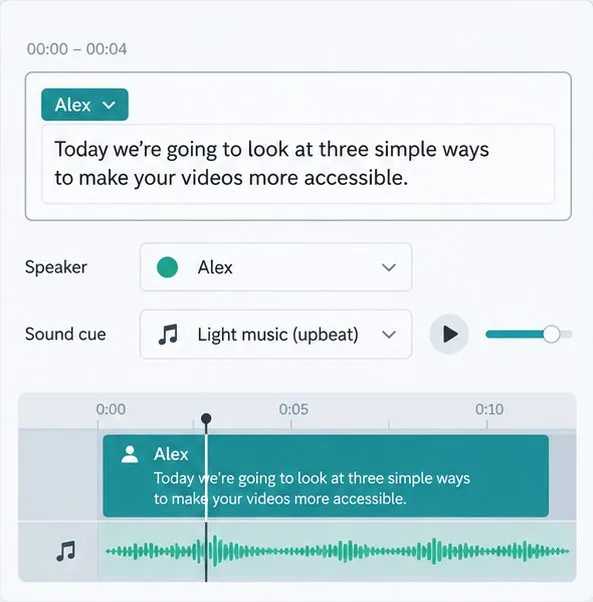
ตรวจสอบมากกว่าแค่บทสนทนา คำบรรยายควรมีข้อมูลเสียงที่ผู้ชมต้องการเพื่อทำความเข้าใจวิดีโอ: ระบุผู้พูดเมื่อไม่ชัดเจน และอธิบายเสียงที่ไม่ใช่คำพูดที่มีความหมาย เช่น เสียงสัญญาณเตือนภัย เสียงปิดประตูที่เปลี่ยนฉาก หรือเสียงเพลงที่สร้างบรรยากาศสำคัญ ป้ายกำกับสั้นๆ เช่น"[เสียงบี๊บของนาฬิกาจับเวลา]"หรือ"[เสียงเพลงเบาๆ เริ่มขึ้น]"อาจเพียงพอแล้ว หลีกเลี่ยงการติดป้ายกำกับทุกเสียงเล็กๆ น้อยๆ หรือการเพิ่มเสียงประกอบที่ไม่ช่วยอธิบายสิ่งที่เกิดขึ้น
นี่คือความแตกต่างระหว่างการถอดเสียงที่บันทึกเฉพาะบทสนทนาและคำบรรยายที่แสดงถึงแทร็กเสียงที่เกี่ยวข้องคำอธิบายของ W3C เกี่ยวกับเกณฑ์ความสำเร็จ WCAG 2.2 ข้อ 1.2.2ระบุว่าคำบรรยายต้องรวมถึงบทสนทนา การระบุตัวผู้พูด และเสียงที่ไม่ใช่คำพูดที่มีความหมาย เกณฑ์ดังกล่าวใช้กับสื่อที่บันทึกไว้ล่วงหน้าและซิงโครไนซ์กันภายในขอบเขตของมัน ไม่ได้กำหนดแบบอักษรคำบรรยาย ความยาวบรรทัด หรือโปรแกรมแก้ไขคำบรรยายที่เป็นสากล
2. แบ่งข้อความออกเป็นความคิดที่อ่านง่าย
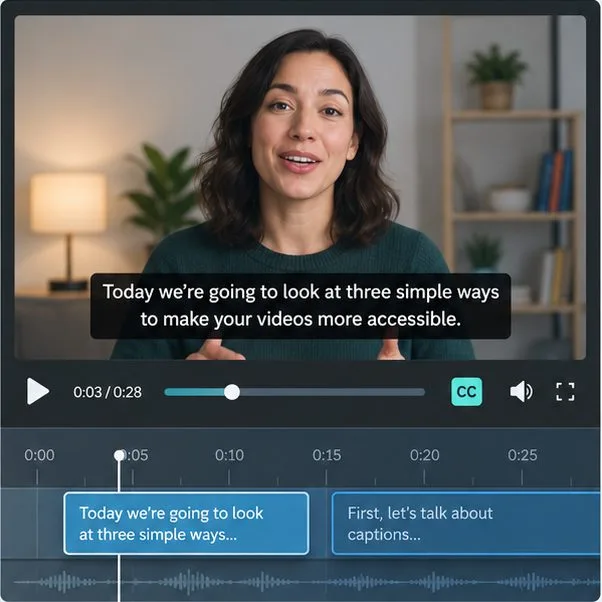
ควรเขียนคำบรรยายให้สั้นพอที่จะอ่านเข้าใจได้ในทันที โดยยังคงรักษาความหมายและคำศัพท์สำคัญของผู้พูดไว้ ประโยคยาวๆ ไม่ได้อ่านง่ายขึ้นเพียงเพราะถูกต้องแม่นยำ ควรแบ่งประโยคตามจังหวะการหยุดหรืออนุประโยค และหลีกเลี่ยงการแยกวลีที่ควรอยู่ด้วยกัน ตัวอย่างเช่น ควรแยก “into bite-sized pieces” ไว้ด้วยกัน แทนที่จะแยก “into” ไว้ท้ายบรรทัดหนึ่งและส่วนที่เหลือไว้ในบรรทัดถัดไป
การใช้ข้อความหนึ่งหรือสองบรรทัดเป็นจุดเริ่มต้นที่ดี ไม่ใช่กฎที่ใช้แทนวิดีโอโดยสิ้นเชิง ควรใช้ตัวอักษรพิมพ์ใหญ่และพิมพ์เล็กผสมกัน แบบอักษร sans-serif ที่อ่านง่าย และขนาดตัวอักษรที่ยังคงอ่านได้ชัดเจนบนหน้าจอขนาดเล็กที่สุดที่คุณคาดหวัง เว้นระยะขอบที่เหมาะสมเพื่อไม่ให้ตัวอักษรถูกตัด ใช้พื้นหลังทึบหรือโปร่งแสง เส้นขอบ หรือเงาตามความจำเป็นเพื่อแยกคำออกจากภาพที่เปลี่ยนแปลง คู่มือการสร้างคำบรรยายของ DCMPให้คำแนะนำที่เป็นประโยชน์เกี่ยวกับการใช้ตัวอักษรพิมพ์ใหญ่และพิมพ์เล็กผสมกัน การแบ่งบรรทัด การจัดวาง และความคมชัด คำแนะนำเหล่านี้สามารถเป็นแนวทางในการทำงานโดยทั่วไปได้ แม้ว่าข้อกำหนดเฉพาะอาจแตกต่างกันไปตามประเภทของเนื้อหาและแพลตฟอร์มการเผยแพร่ก็ตาม
อย่าตัดทอนคำบรรยายโดยการลบข้อเท็จจริงที่ผู้ชมต้องการ หากข้อความยังคงปรากฏเร็วเกินไป ให้ลองหาจังหวะหยุดที่เป็นธรรมชาติเพื่อเว้นวรรคหรือแบ่งคำบรรยาย จากนั้นตรวจสอบว่าสามารถลบส่วนที่ซ้ำซ้อนที่ไม่จำเป็นออกได้โดยไม่ทำให้ประเด็นหลักเปลี่ยนไปหรือไม่ สำหรับคำพูด เนื้อเพลง หรือถ้อยคำที่ผู้พูดยกมาโดยตรง ซึ่งความแม่นยำมีความสำคัญ ให้คงคำเหล่านั้นไว้และปรับการตัดต่อหรือจังหวะเวลาโดยรอบคำเหล่านั้น ตัวเลขอัตราการอ่านไม่ใช่เป้าหมายสากล: DCMP กล่าวถึงอัตราสำหรับระดับการศึกษาและกลุ่มผู้ชมเฉพาะ และคำแนะนำเกี่ยวกับอัตราการนำเสนอเน้นการรักษาความหมายเมื่อทำการตัดต่อ
3. จัดคำบรรยายให้ตรงกับเสียงและรักษาภาพให้ชัดเจน
ตั้งค่าคำบรรยายแต่ละรายการให้ปรากฏพร้อมกับคำหรือเสียงที่แทน และหายไปเมื่อข้อมูลนั้นสิ้นสุดลง คำบรรยายที่ตามหลังผู้พูด ปรากฏขึ้นสั้นเกินไป หรือค้างอยู่จนถึงความคิดถัดไป อาจทำให้ติดตามได้ยาก อ่านตามไปด้วยความเร็วในการเล่นปกติ: หากคุณต้องหยุดหรือย้อนกลับเพื่ออ่านให้จบบรรทัด ให้เพิ่มเวลาการแสดงผล แบ่งบรรทัด หรือตัดเฉพาะส่วนที่ไม่จำเป็นจริงๆ ออก
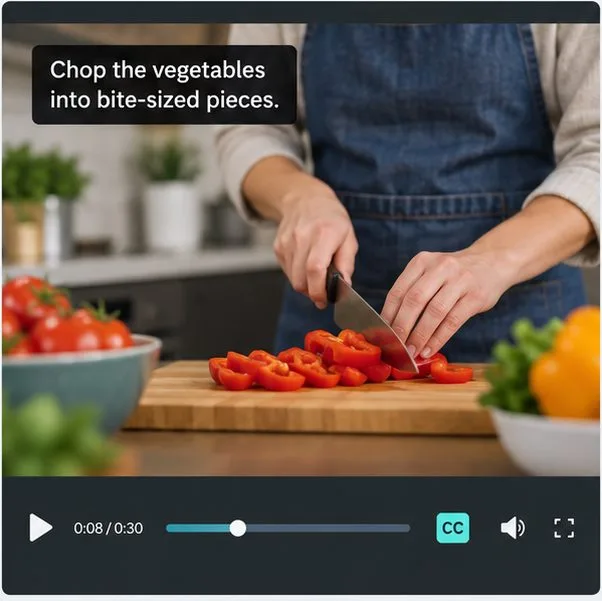
วางคำบรรยายในตำแหน่งที่ไม่บดบังใบหน้า ปากของผู้พูด ป้ายกำกับแผนภาพ คำแนะนำบนหน้าจอ หรือการกระทำที่ผู้ชมจำเป็นต้องเห็น ตำแหน่งด้านล่างตรงกลางเป็นตำแหน่งที่นิยมใช้ แต่ไม่ใช่ตำแหน่งที่ดีที่สุดเสมอไป หากแพลตฟอร์มอนุญาตให้คุณปรับตำแหน่งคำบรรยาย ให้ย้ายคำบรรยายเมื่อมันชนกับภาพที่สำคัญ หากตำแหน่งถูกกำหนดไว้ตายตัว ให้ปรับเฟรมวิดีโอหรือจังหวะเวลาของกราฟิกที่ทับซ้อนกันหากเป็นไปได้ รักษาความสม่ำเสมอของป้ายกำกับผู้พูด เพิ่มป้ายกำกับเมื่อเสียงอยู่นอกจอหรือระบุตัวตนไม่ชัดเจน แทนที่จะระบุชื่อผู้พูดโดยการคาดเดา
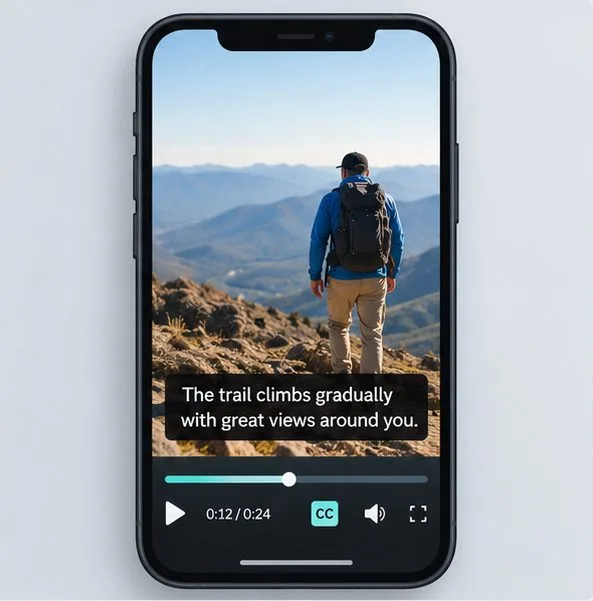
ตัวอย่างเช่น ในคลิปสอนทำอาหารสมมุติ คำบรรยายว่า “หั่นผักเป็นชิ้นพอดีคำ” ไม่ควรบดบังมือหรือการใช้มีด คำแนะนำที่กระชับและวางไว้ในพื้นที่โล่งสามารถคงไว้ซึ่งทั้งคำพูดและการสาธิตด้วยภาพได้ ภาพจำลองด้านล่างแสดงให้เห็นถึงการเลือกตำแหน่งดังกล่าว นี่เป็นเพียงตัวอย่างเฟรม ไม่ใช่รายงานของผลิตภัณฑ์ที่ผ่านการทดสอบแล้ว
4. ดูตัวอย่างแบบปิดเสียง บนหน้าจอขนาดเล็ก และที่ความเร็วปกติ
ปิดเสียงแล้วดูตั้งแต่ต้นจนจบโดยไม่หยุด ตรวจสอบว่าคำบรรยายสื่อความหมายสำคัญเหมือนกับเสียง คำพูดตรงกัน และมีข้อมูลผู้พูดและเสียงประกอบที่เป็นประโยชน์ จากนั้นดูอีกครั้งโดยเปิดเสียงเพื่อตรวจสอบความคลาดเคลื่อนของเวลา ตรวจสอบจุดเริ่มต้นและจุดสิ้นสุดของคำบรรยายแต่ละส่วน การตัดต่อที่รวดเร็ว บทสนทนาที่ซ้อนทับกัน และช่วงเวลาใดก็ตามที่มีภาพกราฟิกหรือใบหน้าปรากฏอยู่ด้านหลังข้อความ
ตรวจสอบซ้ำอีกครั้งในตัวอย่างขนาดหน้าจอโทรศัพท์ ตรวจสอบให้แน่ใจว่าคำบรรยายยังคงอยู่ในกรอบที่มองเห็นได้ มีขนาดใหญ่พอที่จะอ่านได้ และไม่ทับซ้อนกับปุ่มควบคุมการเล่นหรือโอเวอร์เลย์ของแพลตฟอร์ม ตัวอย่างบนเดสก์ท็อปสามารถทำให้ข้อความดูใหญ่และอ่านง่าย แม้ว่าการแสดงผลบนโทรศัพท์จะบีบอัดข้อความก็ตาม หากคำบรรยายถูกตัดออก ให้เพิ่มระยะขอบที่ปลอดภัย หรือเปลี่ยนตำแหน่งข้อความหรือการครอบตัดวิดีโอ หากตัวอักษรกลืนไปกับภาพ ให้เพิ่มความคมชัดของพื้นหลังหรือขอบแทนที่จะพึ่งพาแค่สีเพียงอย่างเดียว
เลือกรูปแบบคำบรรยายที่เหมาะสมกับวิธีการรับชมของผู้คน
คำบรรยายแบบกำหนดเวลาสามารถเปิดหรือปิดได้ และอาจให้ผู้ชมเข้าถึงตัวเลือกภาษาหรือการแสดงผลได้ ขึ้นอยู่กับโปรแกรมเล่น คำบรรยายแบบฝังหรือแบบเปิดเป็นส่วนหนึ่งของภาพและจะยังคงมองเห็นได้ในทุกโปรแกรมเล่น ซึ่งอาจเหมาะกับคลิปสั้นๆ บนแพลตฟอร์มที่ผู้ชมมักเลื่อนดูโดยปิดเสียง คำบรรยายเหล่านี้ไม่สามารถปิดหรือปรับแต่งได้โดยผู้ชม และอาจทับซ้อนกับคำบรรยายของโปรแกรมเล่นเอง เมื่อแพลตฟอร์มรองรับคำบรรยาย การเพิ่มคำบรรยายที่ตรวจสอบแล้วมักเป็นตัวเลือกการเข้าถึงที่ยืดหยุ่นกว่า สำหรับคลิปโซเชียล คุณอาจเลือกทั้งเวอร์ชันฝังและคำบรรยายแยกต่างหากได้ หากแพลตฟอร์มและขั้นตอนการทำงานรองรับ
ใน YouTube ขั้นตอนการทำงานปัจจุบันสำหรับผู้สร้างเนื้อหาคือ เปิด YouTube Studio เลือกคำบรรยายเลือกวิดีโอ เลือกภาษา และเพิ่มแทร็กคำบรรยาย คุณสามารถพิมพ์คำบรรยายหรืออัปโหลดไฟล์ที่มีเวลาได้ YouTube ระบุว่า SubRip (.srt) เป็นรูปแบบพื้นฐานที่รองรับ และอธิบายว่าไฟล์คำบรรยายมีข้อความและรหัสเวลา ป้ายกำกับเมนูและคุณสมบัติที่มีให้ใช้งานอาจเปลี่ยนแปลงได้ ดังนั้นโปรดปฏิบัติตามคำแนะนำความช่วยเหลือแบบเรียลไทม์ของแพลตฟอร์มหากหน้าจอของคุณแตกต่างออกไป ดูขั้นตอนของ YouTube สำหรับการเพิ่มคำบรรยายและรูปแบบไฟล์คำบรรยายที่รองรับ
คำบรรยายอัตโนมัติเป็นเพียงจุดเริ่มต้น ไม่ใช่การตรวจสอบคุณภาพ YouTube ระบุว่าข้อผิดพลาดอาจเกิดจากการออกเสียงผิด สำเนียง ภาษาถิ่น เสียงรบกวนจากภายนอก คุณภาพเสียงไม่ดี เสียงพูดซ้อนทับ และการใช้หลายภาษา ตรวจสอบและแก้ไขก่อนที่จะใช้งาน หากการจดจำเสียงอัตโนมัติล้มเหลวซ้ำๆ ให้ลองใช้คำบรรยายที่แก้ไขโดยมนุษย์ คำบรรยายที่กำหนดเวลาด้วยตนเอง หรือบริการคำบรรยายระดับมืออาชีพ สำหรับวิดีโอสด ให้วางแผนสำหรับคำบรรยายแบบเรียลไทม์และความล่าช้าที่อาจเกิดขึ้น การแก้ไขคำบรรยายหลังการผลิตไม่สามารถทำให้ช่วงเวลาสดเข้าถึงได้ทันทีที่เกิดขึ้น
วิธีตรวจสอบว่าคำบรรยายทำงานหรือไม่
- ความถูกต้อง:ชื่อ ตัวเลข ศัพท์เทคนิค และการเปลี่ยนผู้พูดตรงกับเสียงที่บันทึกไว้
- ความครบถ้วน:คำบรรยายประกอบด้วยบทสนทนาและเสียงประกอบที่มีผลต่อความเข้าใจอย่างมีนัยสำคัญ
- จังหวะการนำเสนอที่อ่านง่าย:ผู้ชมสามารถอ่านคำบรรยายแต่ละบทให้จบได้ในความเร็วปกติโดยไม่ต้องหยุดชั่วคราวบ่อยๆ
- การนำเสนอที่ชัดเจน:ตัวอักษรมีความคมชัดเพียงพอ พอดีกับกรอบ และหลีกเลี่ยงภาพสำคัญที่บดบัง
- ตรวจสอบอุปกรณ์:การแสดงตัวอย่างหน้าจอโทรศัพท์ที่ปิดเสียงอยู่ยังคงเข้าใจได้ และจะไม่ซ่อนปุ่มควบคุมหรือตัดข้อความ
หากการตรวจสอบข้อใดข้อหนึ่งล้มเหลว ให้แก้ไขส่วนที่ก่อให้เกิดปัญหา เช่น แก้ไขข้อความถอดเสียงให้ถูกต้อง ปรับช่วงพักหรือระยะเวลาเพื่อให้เนื้อหาดำเนินไปอย่างราบรื่น เพิ่มความคมชัดเพื่อให้มองเห็นได้ชัดเจน หรือย้ายข้อความและจัดเฟรมวิดีโอใหม่เมื่อข้อความบดบังเนื้อหา จากนั้นให้ลองเล่นตัวอย่างแบบปิดเสียงอีกครั้ง การตรวจสอบนี้สามารถเปิดเผยปัญหาในทางปฏิบัติได้ แต่ไม่สามารถพิสูจน์ได้ว่าผู้ชมทุกคนจะรู้สึกสะดวกสบายกับคำบรรยายเท่ากัน หรือว่าวิดีโอจะตรงตามข้อกำหนดด้านการเข้าถึงทุกประการ สำหรับวิดีโอที่มีความสำคัญสูง ซับซ้อน หรือเผยแพร่ในวงกว้าง ให้ขอให้ผู้ที่ใช้คำบรรยายตรวจสอบวิดีโอและปฏิบัติตามมาตรฐานการเข้าถึงและข้อกำหนดของแพลตฟอร์มที่เกี่ยวข้อง
ตรวจสอบขั้นตอนการทำงานของแพลตฟอร์มเมื่อวันที่ 30 กันยายน 2026 อ้างอิงรูปแบบคำบรรยาย: W3C WCAG 2.2 Understanding และ DCMP Captioning Key