หากภาพสว่างขึ้นหรือมืดลงขณะบันทึก ให้ตรวจสอบก่อนว่าการเปลี่ยนแปลงนั้นเกิดขึ้นตามฉากหรือเกิดขึ้นในห้องที่มีสภาพแวดล้อมคงที่ หากการเปลี่ยนแปลงเกิดขึ้นตามบุคคล หน้าต่าง หรือการเคลื่อนไหวของกล้อง โทรศัพท์อาจกำลังปรับค่าแสงอัตโนมัติ ให้ล็อกโฟกัสและค่าแสง ตั้งค่าความสว่างก่อนบันทึก และรักษากรอบภาพให้คงที่ หากภาพกระพริบภายใต้แสงไฟในร่ม สาเหตุที่น่าจะเป็นไปได้คือแสงกะพริบ ให้เปลี่ยนสภาพแสงหรือใช้การควบคุมป้องกันการกะพริบของกล้องหากโทรศัพท์ของคุณมีให้ ปัญหาเหล่านี้แตกต่างกัน ดังนั้นการตั้งค่าเพียงอย่างเดียวอาจไม่สามารถแก้ปัญหาได้ทั้งสองกรณี
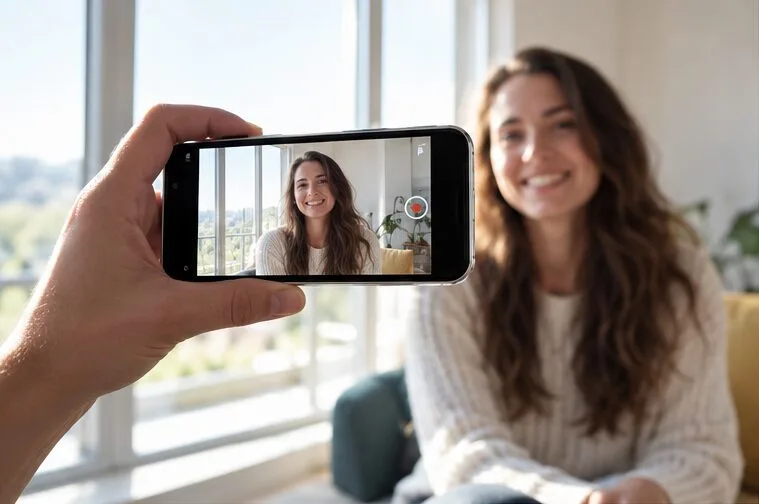
ทำไมความสว่างถึงเปลี่ยนแปลงระหว่างการถ่ายวิดีโอด้วยโทรศัพท์?
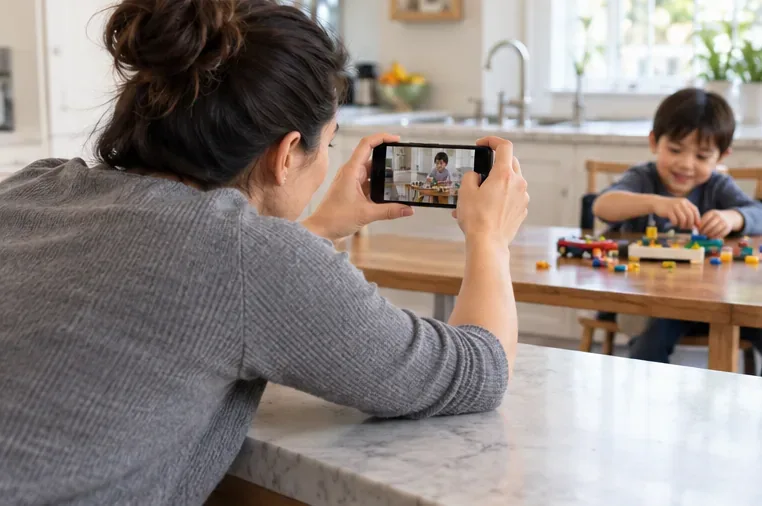
ในโหมดอัตโนมัติ กล้องจะวัดแสงในเฟรมและปรับค่าแสงตามการเปลี่ยนแปลงของฉาก หากคุณแพนกล้องจากห้องที่มีแสงน้อยไปยังหน้าต่างที่มีแสงสว่าง โทรศัพท์อาจทำให้ภาพมืดลงทั้งภาพ เมื่อแพนกล้องกลับไปที่บุคคลนั้น ภาพอาจสว่างขึ้นอีกครั้ง ใบหน้าที่เข้ามาในเฟรม หน้าจอที่สว่าง ไฟหน้า หรือท้องฟ้าบริเวณกว้าง ก็สามารถเปลี่ยนการตัดสินใจเรื่องค่าแสงของกล้องได้เช่นกัน พฤติกรรมนี้ช่วยรักษาความคมชัดของรายละเอียดในสภาพแวดล้อมที่เปลี่ยนแปลง แต่ก็อาจดูเหมือนความสว่างกระโดดขึ้นลงอย่างฉับพลันเมื่อคุณต้องการภาพนิ่ง
โทรศัพท์จะปรับโฟกัส สมดุลแสงสีขาว การประมวลผลภาพ และบางครั้งก็ปรับเลนส์กล้องที่ใช้งานอยู่ขณะบันทึก การเปลี่ยนแปลงความสว่างหรือสีที่เห็นได้ชัดซึ่งเกิดขึ้นพร้อมกับการซูมหรือการเปลี่ยนเลนส์อาจเกิดจากความแตกต่างระหว่างโมดูลกล้อง ใน iPhone รุ่นที่รองรับการตั้งค่าล็อคกล้อง ของ Apple จะป้องกันการสลับระหว่างกล้องขณะบันทึก หลีกเลี่ยงการใช้สองนิ้วเพื่อซูมขณะถ่ายทำหากการเปลี่ยนเลนส์ทำให้เกิดการกระโดดที่เห็นได้ชัด
การเปลี่ยนแปลงบางอย่างเกิดขึ้นในวิดีโอที่บันทึกไว้ ในขณะที่บางอย่างเกิดขึ้นเฉพาะในหน้าตัวอย่างเท่านั้น การปรับความสว่างอัตโนมัติหรือลักษณะการแสดงผลอาจทำให้หน้าจอโทรศัพท์มืดลงหรือสว่างขึ้นโดยไม่เปลี่ยนแปลงคลิปที่บันทึกไว้ ควรเล่นวิดีโอที่บันทึกไว้ซ้ำ โดยควรเล่นบนหน้าจออื่น ก่อนที่จะเปลี่ยนการตั้งค่ากล้อง
วิเคราะห์เบื้องต้น: การเปลี่ยนแปลงของค่าแสง หรือแสงกะพริบ?
| สิ่งที่คุณเห็น | สาเหตุที่เป็นไปได้ | สิ่งแรกที่ควรลอง |
|---|---|---|
| เฟรมภาพทั้งหมดจะเปลี่ยนไปหลังจากที่คุณแพนกล้อง ปรับเฟรมภาพใหม่ หรือมีวัตถุสว่างเข้ามาในภาพ | การเปิดรับแสงอัตโนมัติที่ปรับเปลี่ยนตามสภาพแวดล้อม | ล็อคค่าแสง แล้วรักษาระยะเฟรมให้คงที่ |
| แถบหรือเส้นสีดำที่กระพริบเป็นจังหวะสม่ำเสมอภายใต้แสงไฟภายในอาคาร | ปริมาณแสงที่ปล่อยออกมาอาจผันผวนหรือมีปฏิสัมพันธ์กับจังหวะการจับภาพของกล้อง | ปิดหรือเปลี่ยนหลอดไฟที่มีปัญหา แล้วลองทดสอบในห้องอื่น |
| การเปลี่ยนแปลงอย่างกะทันหันเกิดขึ้นขณะซูมหรือเปลี่ยนมุมมอง | การเปลี่ยนเลนส์หรือการเปลี่ยนแปลงการประมวลผล | ใช้เลนส์เพียงตัวเดียวและหลีกเลี่ยงการเปลี่ยนระดับซูมระหว่างการถ่ายทำ |
| ภาพตัวอย่างอาจเปลี่ยนแปลงไป แต่คลิปที่บันทึกไว้จะดูนิ่งดี | แสดงความสว่างหรือพฤติกรรมการแสดงตัวอย่าง | ตรวจสอบการเล่นภาพก่อนปรับเปลี่ยนการตั้งค่าการรับแสง |
แสงไฟจากหลอด LED และหลอดฟลูออเรสเซนต์อาจมีการเปลี่ยนแปลงความสว่างตามเวลา กระทรวงพลังงานของสหรัฐอเมริกาอธิบายปรากฏการณ์นี้ว่าเป็น "การปรับเปลี่ยนความสว่างตามเวลา" (temporal light modulation) ซึ่งการเปลี่ยนแปลงบางอย่างอาจมองเห็นได้ด้วยกล้อง แม้ว่าคนในห้องจะไม่เห็นก็ตาม อัตราเฟรมของกล้องและความถี่ของแสงอาจไม่ตรงกัน ทำให้เกิดการกระพริบหรือแถบแสงที่เห็นได้ชัดบทสรุปงานวิจัยเกี่ยวกับการกระพริบของกระทรวงพลังงานอธิบายว่าเหตุใดผลกระทบจึงขึ้นอยู่กับแหล่งกำเนิดแสงและสภาวะการบันทึกภาพ
วิธีป้องกันไม่ให้การปรับค่าแสงอัตโนมัติเปลี่ยนแปลงภาพถ่าย
- จัดองค์ประกอบภาพก่อนวางตัวแบบในตำแหน่งที่ต้องการ เลือกเลนส์และระดับการซูม และหลีกเลี่ยงการใช้หน้าต่างที่มีแสงสว่างจ้าเป็นฉากหลัง เว้นแต่ว่าคุณตั้งใจไว้ ถ้าเป็นไปได้ ให้วางตัวแบบในบริเวณที่มีแสงสม่ำเสมอ
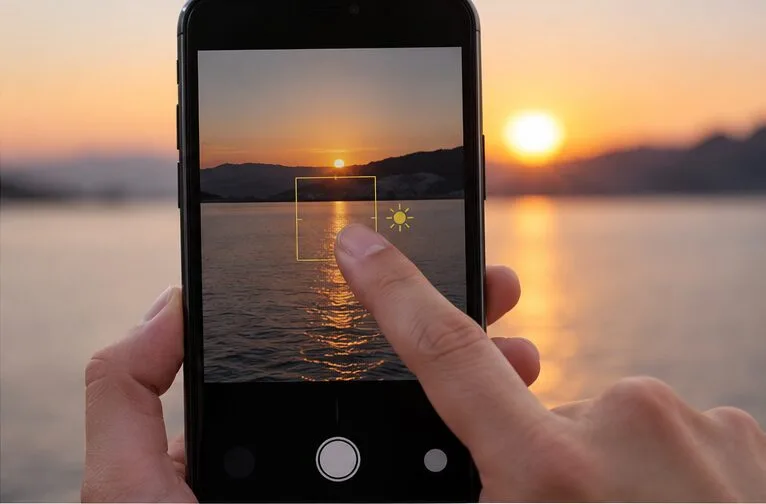
- แตะที่วัตถุ การทำ เช่นนี้จะบอกกล้องว่าส่วนใดของภาพที่สำคัญสำหรับการโฟกัสและการรับแสง บน iPhone การแตะค้างไว้ที่บริเวณโฟกัสจะแสดงตัวเลือก AE/AF Lock; คำแนะนำการใช้งานกล้อง ของ Apple จะอธิบายเกี่ยวกับการปรับการรับแสงและการล็อคโฟกัสและการรับแสง ลักษณะการทำงานที่แน่นอนจะแตกต่างกันไปตามโหมดและรุ่น
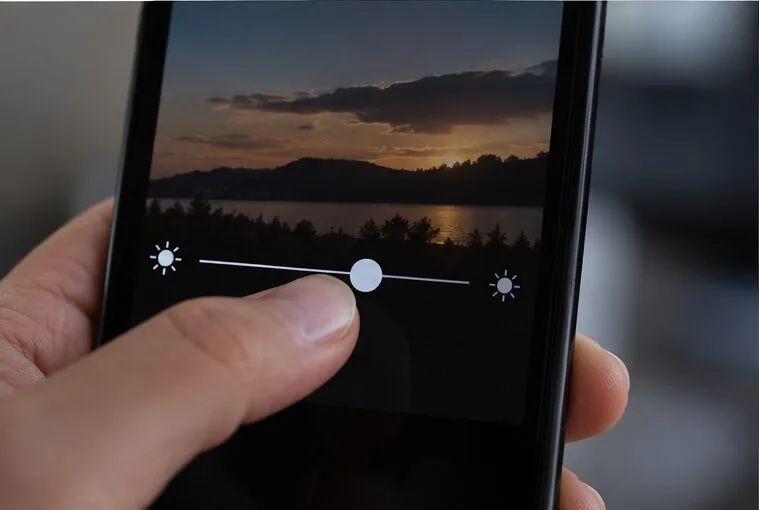
- ตั้งค่าความสว่างก่อนบันทึกใช้ตัวควบคุมการรับแสงหรือแถบเลื่อนความสว่าง (ถ้ามี) เพื่อปรับภาพให้ดูเหมาะสม หลีกเลี่ยงการปรับความสว่างสูงเกินไปจนบริเวณที่สว่างสูญเสียรายละเอียด หรือปรับความสว่างต่ำเกินไปจนภาพดูไม่ชัด
- เริ่มบันทึกและตรวจสอบผลลัพธ์แอปกล้องบางแอปจะล็อกความสว่างไว้ระหว่างการบันทึกวิดีโอ ในขณะที่บางแอปอาจปลดล็อก จำกัดการควบคุม หรือใช้ท่าทางสัมผัสที่แตกต่างกัน ลองบันทึกคลิปทดสอบสั้นๆ ขณะที่วัตถุหรือโทรศัพท์เคลื่อนไหวเล็กน้อย หากความสว่างยังคงเพิ่มขึ้นหรือลดลง ให้หยุดและมองหาการล็อกค่าแสงหรือโหมดวิดีโอแบบแมนนวลในแอปกล้องของคุณ
ต้องเปลี่ยนอะไรใน iPhone หรือ Android บ้าง
ไอโฟน
แตะที่วัตถุในเฟรม จากนั้นแตะค้างไว้ที่บริเวณโฟกัสจนกว่าจะปรากฏ AE/AF Lock เมื่อตัวเลือกนั้นพร้อมใช้งาน ปรับค่าแสงก่อนเริ่มบันทึก Apple ระบุว่าเครื่องมือและตัวเลือกของกล้องจะแตกต่างกันไปตามรุ่นและโหมด สำหรับการตั้งค่าในการตั้งค่า > กล้อง > บันทึกวิดีโอรุ่นที่รองรับอาจมีตัวเลือก ล็อกกล้อง เพื่อป้องกันไม่ให้กล้องที่เลือกเปลี่ยน และ ล็อกสมดุลแสงขาว เพื่อรักษาระดับสีให้คงที่ ตัวเลือกเหล่านี้แก้ไขปัญหาที่แตกต่างกัน: ล็อกกล้องจะป้องกันการเปลี่ยนเลนส์ ในขณะที่ล็อกสมดุลแสงขาวจะช่วยรักษาสีให้คงที่มากกว่าการปรับค่าแสงดูการตั้งค่าการบันทึกวิดีโอของ Appleสำหรับรายละเอียดเพิ่มเติมและเมนูปัจจุบัน
แอนดรอยด์
เมนู Android จะแตกต่างกันไปตามผู้ผลิต รุ่น และแอปกล้อง มองหาแถบเลื่อนปรับค่าแสงหรือความสว่าง ตัวล็อกค่าแสง/โฟกัส หรือโหมดวิดีโอแบบมืออาชีพ/แมนนวล สำหรับโทรศัพท์ Galaxy ที่รองรับ Samsung ระบุว่า โหมด Pro Video จะให้การควบคุมค่า ISO ค่าแสง และสมดุลแสงขาวแบบแมนนวลขณะบันทึก โหมดที่มีให้ใช้งานจะแตกต่างกันไปในแต่ละอุปกรณ์คู่มือโหมดกล้องของ Samsungจะแสดงรายการการควบคุมเหล่านี้ สำหรับ Pixel และโทรศัพท์รุ่นอื่นๆ ให้ใช้เฉพาะตัวล็อกหรือการควบคุมค่าแสงที่แสดงอยู่ในแอปกล้องปัจจุบันของคุณเท่านั้น อย่าคิดว่าทุกรุ่นจะรองรับท่าทางการกดค้างแบบเดียวกัน
วิธีแก้ไขปัญหาไฟกระพริบเมื่อเปิดไฟในอาคาร
- บันทึกการทดสอบสั้นๆ โดยใช้แสงแดดหรือในห้องอื่น หากการกระพริบหยุดลง แสดงว่าไฟเดิมน่าจะเป็นตัวกระตุ้น
- ปิดไฟทีละดวง รวมถึงหลอดไฟหรี่แสงได้ ไฟ LED ตกแต่ง และจอภาพ เพื่อระบุแหล่งที่มา หากคุณควบคุมแสงสว่าง ให้ใช้ไฟวิดีโอที่ให้แสงสว่างคงที่ หรือเพิ่มความสว่างแทนการหรี่ไฟดวงที่มีปัญหา
- ตรวจสอบแอปกล้องว่ามีตัวเลือกป้องกันการกระพริบ ป้องกันแถบสี หรือความถี่ไฟหลักหรือไม่ หากมีตัวเลือก 50 Hz หรือ 60 Hz ให้เลือกการตั้งค่าที่ตรงกับสถานที่ที่คุณกำลังถ่ายทำ จากนั้นทดสอบ ตัวเลือกที่เหมาะสมและประสิทธิภาพขึ้นอยู่กับทั้งแสงและโทรศัพท์ ไม่สามารถกำจัดสิ่งผิดปกติจากไฟ LED ได้ทั้งหมด
- หากโทรศัพท์ของคุณมีการควบคุมวิดีโอแบบแมนนวล การเปลี่ยนความเร็วชัตเตอร์อาจช่วยลดการกระพริบหรือแถบสีได้ แต่ก็จะทำให้ภาพเบลอจากการเคลื่อนไหวเปลี่ยนไปด้วย และอาจไม่ได้แก้ไขปัญหาทุกอย่าง คู่มือของผู้ผลิตกล้องสำหรับกล้องเฉพาะทางจะอธิบายความสัมพันธ์นี้ไว้ การควบคุมในโทรศัพท์อาจไม่เหมือนกันทุกประการ เมื่อแอปในเครื่องไม่มีการปรับแต่งที่เป็นประโยชน์ การเปลี่ยนแสงหรือการย้ายไปอยู่ในที่ที่มีแสงแดดส่องถึงมักเป็นการทดสอบที่ง่ายที่สุดและได้ผลดีที่สุด
หากคุณเห็นภาพเป็นเส้นหรือแถบแทนที่จะเป็นการเปลี่ยนแปลงภาพทั้งเฟรมอย่างราบรื่น ให้ให้ความสำคัญกับแหล่งกำเนิดแสง การล็อกค่าแสงอาจช่วยให้การปรับค่าแสงอัตโนมัติคงที่ได้ แต่ไม่สามารถหยุดความสว่างที่เปลี่ยนแปลงไปของหลอดไฟได้
รายการตรวจสอบอย่างรวดเร็วก่อนถ่ายทำฉากสำคัญ
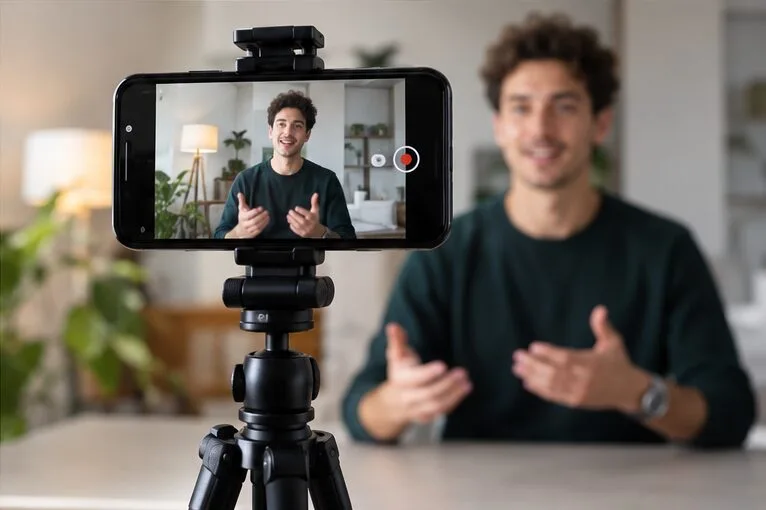
- ทำความสะอาดเลนส์และเลือกเลนส์กล้องและระดับการซูมที่เหมาะสมก่อนทำการบันทึก
- จัดองค์ประกอบภาพโดยหลีกเลี่ยงแหล่งกำเนิดแสงสว่างจ้าที่ไม่คาดคิดเข้ามาในเฟรมภาพ
- แตะเพื่อล็อกโฟกัส/ค่าแสง หากโทรศัพท์ของคุณรองรับฟังก์ชันนี้ ปรับความสว่างก่อนถ่ายภาพ
- รักษาระดับแสงให้คงที่และทดสอบการกระพริบของหลอด LED หรือหลอดฟลูออเรสเซนต์
- บันทึกตัวอย่างความยาว 10 วินาที ขยับตัวแบบหรือกล้องตามที่วางแผนไว้ จากนั้นตรวจสอบคลิปที่บันทึกไว้
การแก้ไขนี้ได้ผลหากความสว่างของภาพคงที่ตลอดการเคลื่อนไหวตามที่คุณคาดหวัง รายละเอียดในส่วนที่สว่างยังคงชัดเจน และแสงไฟภายในอาคารไม่กระพริบหรือเกิดเป็นแถบ หากความสว่างยังคงเปลี่ยนแปลงในฉากนิ่งภายใต้แสงคงที่ในแอปกล้องหลายแอป ให้รีสตาร์ทโทรศัพท์ ติดตั้งการอัปเดตกล้องหรือระบบที่มีอยู่ แล้วทดสอบอีกครั้ง การเปลี่ยนแปลงที่เกิดขึ้นอย่างต่อเนื่องในแอปต่างๆ อาจต้องให้ทีมสนับสนุนของผู้ผลิตโทรศัพท์ตรวจสอบกล้อง
แหล่งที่มาและข้อจำกัดของแบบจำลอง
คุณสมบัติของกล้องและชื่อเมนูอาจแตกต่างกันไปตามรุ่นโทรศัพท์ ระบบปฏิบัติการ และแอปพลิเคชันกล้อง โปรดตรวจสอบคำแนะนำล่าสุดจากผู้ผลิตก่อนใช้งานปุ่มควบคุมใดๆ
- Apple: ใช้เครื่องมือกล้องของ iPhone เพื่อจัดองค์ประกอบภาพ
- Apple: เปลี่ยนการตั้งค่าการบันทึกวิดีโอใน iPhone
- Samsung: โหมดและตั้งค่ากล้องบนโทรศัพท์และแท็บเล็ต Galaxy
- กระทรวงพลังงานสหรัฐฯ: การวิจัยเรื่องการกะพริบของแสง
- ตำรวจม้าหลวงแคนาดา: คู่มือการพิจารณาเรื่องแสงสว่างเพื่อความปลอดภัย ส่วนที่เกี่ยวกับการกระพริบของภาพวิดีโอ