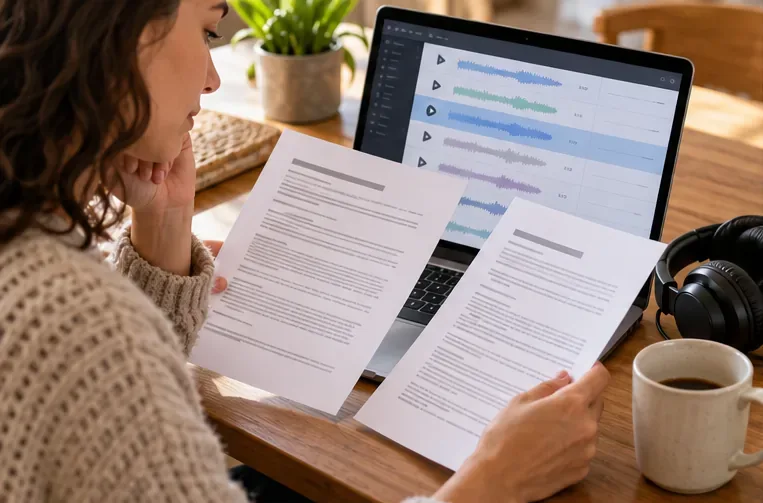
คุณไม่สามารถสำรองข้อมูลวิดีโอได้หากไม่เก็บสำเนาที่กู้คืนได้เพิ่มเติมอย่างน้อยหนึ่งชุดไว้ที่ใดที่หนึ่ง วิธีหลีกเลี่ยงการสร้างสำเนาซ้ำซ้อนโดยไม่จำเป็นคือการหยุดสร้างสำเนาโฟลเดอร์ใหม่ทุกครั้งที่ทำการสำรองข้อมูล และใช้ระบบสำรองข้อมูลที่จัดเก็บภาพรวมในขณะที่ทำการลบเนื้อหาที่ซ้ำกันภายในที่เก็บข้อมูลเดียว จัดเก็บไลบรารีต้นฉบับที่เป็นระเบียบหนึ่งแห่ง สำรองข้อมูลไปยังที่เก็บข้อมูลแบบลบสำเนาซ้ำซ้อนหนึ่งแห่ง และตรวจสอบว่าคุณสามารถกู้คืนคลิปได้ก่อนที่จะลบสำเนาเก่าใดๆ หากคุณต้องการการป้องกันจากการโจรกรรม ความเสียหายของฮาร์ดไดรฟ์ หรือมัลแวร์เรียกค่าไถ่ การสำรองข้อมูลแยกต่างหากชุดที่สองเป็นการสำรองข้อมูลที่ตั้งใจไว้ ซึ่งจะใช้พื้นที่จัดเก็บเพิ่มเติม
ตัวอย่าง Restic ด้านล่างนี้อ้างอิงจากเอกสารเวอร์ชัน 0.19.1 ที่ตรวจสอบเมื่อวันที่ 1 ตุลาคม 2026 เส้นทางที่แสดงเป็นตัวอย่างแบบ Linux โปรดแทนที่เส้นทางและคำแนะนำในการตั้งค่าด้วยเส้นทางและคำแนะนำสำหรับคอมพิวเตอร์และที่เก็บข้อมูลของคุณ เครื่องมือสำรองข้อมูลแบบกราฟิกสามารถใช้หลักการเดียวกันได้ หากมีการอธิบายวิธีการสร้างสแนปช็อต การลดความซ้ำซ้อน การเก็บรักษา และการทดสอบการกู้คืนไว้อย่างชัดเจน
ขั้นแรก ให้กำหนดก่อนว่า “สำเนา” หมายถึงอะไร
ไฟล์วิดีโออาจปรากฏขึ้นสองครั้งเนื่องจากคุณคัดลอกไปยังหลายโฟลเดอร์ ส่งออกสำเนาที่สอง หรือดาวน์โหลดซ้ำอีกครั้ง ไฟล์สองไฟล์ที่มีชื่อต่างกันอาจมีเนื้อหาเหมือนกันทุกประการ ในขณะที่ไฟล์สองไฟล์ที่มีชื่อเดียวกันอาจมีการแก้ไขที่แตกต่างกัน ชื่อไฟล์เพียงอย่างเดียวไม่สามารถระบุไฟล์ซ้ำได้
นอกจากนี้ ยังมีความแตกต่างที่สำคัญระหว่างไฟล์ที่ซ้ำกันและสแนปช็อตสำรองข้อมูล สแนปช็อตคือบันทึกของไฟล์ในสภาพที่เป็นอยู่ ณ จุดเวลาหนึ่ง ที่เก็บข้อมูลสำรองสามารถเก็บสแนปช็อตได้หลายรายการโดยไม่ต้องจัดเก็บวิดีโอที่ไม่เปลี่ยนแปลงทุกไฟล์อีกครั้ง ซึ่งช่วยรักษารุ่นก่อนหน้าไว้ในขณะที่ลดการจัดเก็บข้อมูลที่เหมือนกันซ้ำๆ การคัดลอกโฟลเดอร์ธรรมดามักจะสร้างไฟล์ทางกายภาพอีกไฟล์หนึ่ง บริการซิงค์อาจสะท้อนการเปลี่ยนแปลงหรือการลบ โปรแกรมสำรองข้อมูลแบบลดความซ้ำซ้อนจะเก็บประวัติการกู้คืนในขณะที่ใช้เนื้อหาที่มีอยู่แล้วในที่เก็บข้อมูลซ้ำ
| เข้าใกล้ | มันทำอะไรได้บ้าง | เมื่อมันพอดี |
|---|---|---|
| คัดลอกโฟลเดอร์ด้วยตนเอง | สร้างสำเนาแยกต่างหากสำหรับแต่ละไฟล์ การสร้างสำเนาซ้ำๆ จะใช้พื้นที่มากขึ้น | การโอนย้ายแบบครั้งเดียว หรือการทำสำเนาแยกต่างหากโดยเจตนา |
| การซิงค์บนคลาวด์ | ช่วยให้โฟลเดอร์ที่เลือกไว้ตรงกันในทุกอุปกรณ์ การลบหรือการแก้ไขที่ไม่ต้องการอาจซิงค์ไปพร้อมกันด้วย | การเข้าถึงและการทำงานร่วมกันที่สะดวกสบาย พร้อมด้วยระบบสำรองข้อมูลแยกต่างหากหากประวัติการกู้คืนมีความสำคัญ |
| การลบข้อมูลซ้ำซ้อนในที่เก็บข้อมูลสำรอง | จัดเก็บภาพรวมและนำส่วนข้อมูลที่เหมือนกันกลับมาใช้ซ้ำภายในที่เก็บข้อมูลนั้น | การสำรองข้อมูลขนาดใหญ่ซ้ำๆ ที่คุณต้องการประวัติเวอร์ชันโดยไม่ต้องบันทึกข้อมูลวิดีโอที่ไม่เปลี่ยนแปลงซ้ำในแต่ละครั้ง |
ใช้ไลบรารีต้นทางหนึ่งแห่งและที่เก็บข้อมูลสำหรับกำจัดข้อมูลซ้ำซ้อนหนึ่งแห่ง
เริ่มต้นด้วยการเลือกโฟลเดอร์หลักเพียงโฟลเดอร์เดียวสำหรับไฟล์ต้นฉบับจากกล้องและไฟล์ที่ส่งออกเสร็จสมบูรณ์ จัดระเบียบตามโปรเจกต์ วันที่ถ่ายทำ หรือรูปแบบอื่น ๆ ที่คุณสามารถใช้ได้ต่อไป หากคุณเก็บไฟล์พร็อกซี ไฟล์เรนเดอร์ และไฟล์ส่งออกสุดท้าย ให้ติดป้ายกำกับให้ชัดเจนเพื่อให้คุณแยกแยะได้ว่าไฟล์ใดสามารถแทนที่ได้และไฟล์ใดเป็นไฟล์ต้นฉบับ หลีกเลี่ยงการลากไลบรารีทั้งหมดไปยังโฟลเดอร์ที่มีชื่อว่า “สำรองข้อมูล” “สำรองข้อมูล 2” และ “สำรองข้อมูลสุดท้าย” ซ้ำ ๆ เพราะจะสร้างสำเนาไฟล์เพิ่มเติมโดยไม่ให้ประวัติการกู้คืนที่ชัดเจน
โปรแกรมสำรองข้อมูลแบบลดความซ้ำซ้อนจะสแกนแหล่งข้อมูลและจัดเก็บเนื้อหาไว้ในที่เก็บข้อมูล ใน Restic การสำรองข้อมูลแต่ละครั้งจะสร้างสแนปช็อต ในขณะที่เนื้อหาที่จัดเก็บไว้ในที่เก็บข้อมูลเดียวกันอยู่แล้วสามารถนำกลับมาใช้ใหม่ได้ ซึ่งจะช่วยประหยัดพื้นที่เมื่อมีการสำรองข้อมูลแหล่งข้อมูลเดียวกันซ้ำๆ รวมถึงกรณีที่ชื่อไฟล์หรือพาธแตกต่างกัน โปรแกรมอาจจำเป็นต้องอ่านไฟล์ขนาดใหญ่ที่เปลี่ยนชื่ออีกครั้งเพื่อตรวจสอบเนื้อหา ดังนั้นการลดความซ้ำซ้อนจึงช่วยประหยัดพื้นที่ในที่เก็บข้อมูลได้โดยไม่ต้องทำให้การสแกนทุกครั้งเกิดขึ้นทันที
ตัวอย่างเช่น บรรณาธิการสามารถใช้ที่เก็บข้อมูลหนึ่งแห่งบนไดรฟ์ภายนอกเฉพาะหรือตำแหน่งจัดเก็บข้อมูลระยะไกลที่รองรับได้ เริ่มต้นใช้งานที่เก็บข้อมูลนั้นเพียงครั้งเดียว จากนั้นให้กำหนดเส้นทางการสำรองข้อมูลในภายหลังไปยังที่เก็บข้อมูลเดียวกันนั้น การเริ่มต้นที่เก็บข้อมูลแยกต่างหากสำหรับทุกโครงการมักจะทำให้พลาดโอกาสในการนำข้อมูลกลับมาใช้ซ้ำในที่เก็บข้อมูลเหล่านั้น ที่เก็บข้อมูลของ Restic นั้นเข้ารหัสไว้ โปรดปกป้องรหัสผ่านของที่เก็บข้อมูลและเก็บสำเนาที่สามารถกู้คืนได้แยกต่างหากจากไดรฟ์ หากคุณลืมรหัสผ่าน คุณอาจไม่สามารถอ่านข้อมูลสำรองได้
ตัวอย่างสี่ขั้นตอนโดยใช้ Restic
1. เริ่มต้นใช้งาน repository หนึ่งรายการ
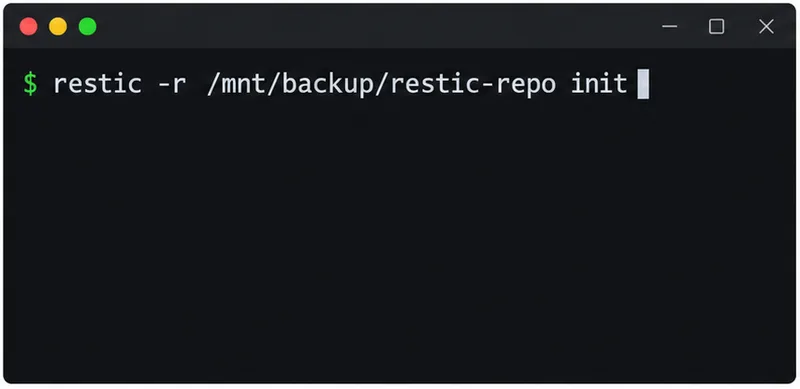
ก่อนอื่นให้เชื่อมต่อหรือเมานต์ไดรฟ์ปลายทาง จากนั้นเริ่มต้นใช้งานที่เก็บข้อมูลในโฟลเดอร์เฉพาะบนไดรฟ์นั้น Restic จะขอรหัสผ่านที่เก็บข้อมูลหากคุณยังไม่ได้กำหนดค่าผ่านวิธีการตั้งรหัสผ่านที่รองรับ เลือกใช้รหัสผ่านที่รัดกุมและเก็บไว้ในโปรแกรมจัดการรหัสผ่านหรือตำแหน่งกู้คืนอื่น ๆ ที่ปลอดภัย อย่าใส่รหัสผ่านลงในคำสั่งโดยตรงที่อาจถูกบันทึกไว้ในประวัติคำสั่งของเชลล์
restic -r /mnt/backup/restic-repo initอย่าสร้างที่เก็บข้อมูลใหม่ทุกครั้งที่ทำการสำรองข้อมูล คำสั่งในภายหลังจะต้องชี้ไปยังที่เก็บข้อมูลเดียวกันนี้ หากต้องการใช้ข้อมูลที่จัดเก็บไว้ก่อนหน้านี้
2. สำรองข้อมูลโฟลเดอร์วิดีโอหลัก
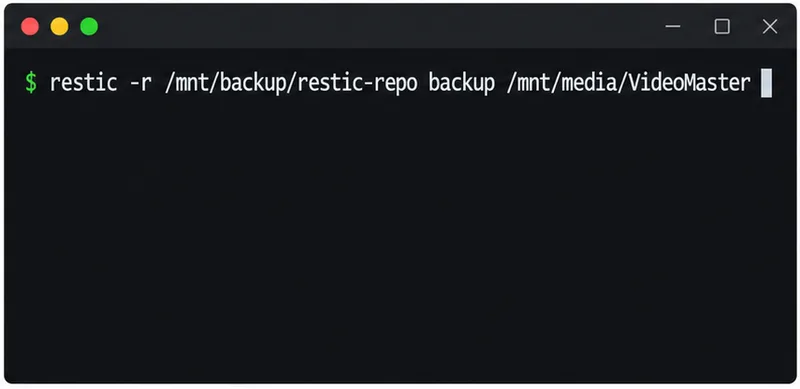
แทนที่พาธแหล่งที่มาตัวอย่างด้วยโฟลเดอร์ที่มีฟุตเทจที่คุณต้องการปกป้อง เรียกใช้การสำรองข้อมูลและตรวจสอบสรุปความสำเร็จเพื่อหาข้อผิดพลาด สำหรับการสำรองข้อมูลครั้งแรกของคลังวิดีโอขนาดใหญ่ โปรแกรมจะต้องอ่านและถ่ายโอนข้อมูล การทำงานครั้งแรกอาจใช้เวลานานพอสมควร อย่าถอดไดรฟ์หรือขัดจังหวะการอัปโหลดก่อนที่โปรแกรมจะยืนยันว่าเสร็จสมบูรณ์
restic -r /mnt/backup/restic-repo backup /mnt/media/VideoMasterสำหรับการใช้งานทั่วไป ให้คงเส้นทางแหล่งที่มาให้สม่ำเสมอและชี้ไปยังที่เก็บข้อมูลเดียวกัน เส้นทางที่เสถียรจะช่วยให้เครื่องมือสำรองข้อมูลบางตัวระบุสแนปช็อตก่อนหน้าได้อย่างมีประสิทธิภาพ หากคุณใช้งานบน Windows หรือ macOS ให้ใช้รูปแบบเส้นทางที่ถูกต้องและปฏิบัติตามคำแนะนำการติดตั้ง Restic และคำแนะนำที่เก็บข้อมูลปัจจุบันสำหรับเชลล์ของคุณ
3. ให้ทำการสำรองข้อมูลอีกครั้ง แทนที่จะคัดลอกทั้งโฟลเดอร์ใหม่
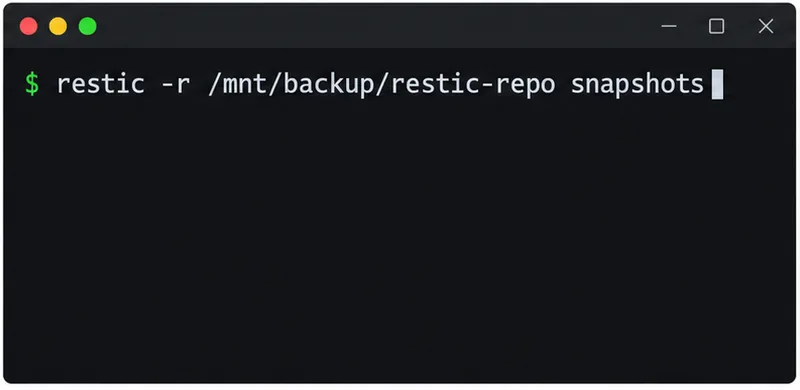
เมื่อคุณเพิ่มหรือแก้ไขฟุตเทจ ให้เรียกใช้คำสั่งสำรองข้อมูลเดิมอีกครั้ง Restic จะสร้างสแนปช็อตอีกครั้งเพื่อให้คุณสามารถกู้คืนสถานะก่อนหน้าได้ แต่เนื้อหาที่ไม่เปลี่ยนแปลงซึ่งจัดเก็บไว้แล้วในที่เก็บข้อมูลเดียวกันจะไม่ถูกบันทึกเป็นสำเนาเต็มรูปแบบอีกครั้ง เอกสารระบุว่าการสำรองข้อมูลซ้ำของข้อมูลที่ไม่เปลี่ยนแปลงจะไม่เพิ่มข้อมูลไฟล์ใหม่ใดๆ แม้ว่าเมตาเดต้าของสแนปช็อตอาจยังคงถูกบันทึกไว้ก็ตาม
restic -r /mnt/backup/restic-repo backup /mnt/media/VideoMaster
restic -r /mnt/backup/restic-repo snapshots
นี่แตกต่างจากการส่งออกโฟลเดอร์ต้นฉบับเดียวกันไปยังไดเร็กทอรีอื่นที่มีวันที่ต่างกัน นอกจากนี้ยังแตกต่างจากการส่งออกวิดีโอใหม่ด้วย เพราะการแปลงรหัส การตัดต่อ การปรับสี หรือการเปลี่ยนคอนเทนเนอร์ อาจทำให้ขนาดไฟล์เปลี่ยนแปลงไปมาก ดังนั้นเวอร์ชันใหม่จึงอาจต้องการพื้นที่จัดเก็บเพิ่มเติมจำนวนมาก หากคุณต้องการการแก้ไขครั้งก่อน การเก็บรักษาเวอร์ชันนั้นไว้จะมีประโยชน์ แต่ถ้าเป็นการเรนเดอร์ชั่วคราวเท่านั้น ควรตัดสินใจเกี่ยวกับกฎการเก็บรักษาแทนที่จะลบทิ้งโดยไม่คิดให้รอบคอบ
4. ตรวจสอบที่เก็บข้อมูลและทดสอบการกู้คืน
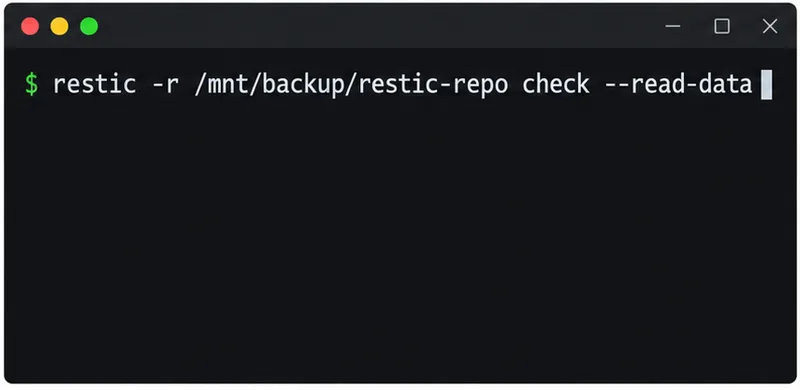
ตรวจสอบความเรียบร้อยของที่เก็บข้อมูลเป็นระยะ และหลังจากย้ายหรือเปลี่ยนพื้นที่จัดเก็บข้อมูลสำรอง ตัวเลือกการอ่านข้อมูลแบบเต็มใช้เวลานานกว่า เนื่องจากจะอ่านข้อมูลที่จัดเก็บไว้ ซึ่งมีประโยชน์สำหรับไฟล์เก็บถาวรขนาดใหญ่ แต่ควรตั้งเวลาให้ดำเนินการเมื่อไดรฟ์หรือเครือข่ายพร้อมใช้งานจะดีกว่า
restic -r /mnt/backup/restic-repo check --read-data
restic -r /mnt/backup/restic-repo restore latest --target /mnt/restore-test
กู้คืนไปยังโฟลเดอร์ทดสอบแยกต่างหาก ไม่ใช่ทับโฟลเดอร์ที่ใช้งานอยู่ เปิดคลิปที่กู้คืนแล้วและตรวจสอบว่าระยะเวลา เสียง และภาพเป็นไปตามที่คาดหวัง การสำรองข้อมูลสำเร็จเป็นเรื่องที่น่ายินดี แต่การทดสอบการกู้คืนจะแสดงให้เห็นว่าคุณสามารถใช้งานไฟล์สำรองได้จริงหรือไม่ และคุณรู้หรือไม่ว่าไฟล์จะปรากฏอยู่ที่ใด
เครื่องหมายแฮชมีประโยชน์ในกรณีใดบ้าง และไม่มีประโยชน์ในกรณีใดบ้าง
ค่าแฮชเข้ารหัสลับ เช่น SHA-256 เปรียบเสมือนลายนิ้วมือของเนื้อหาไฟล์ หากไฟล์สองไฟล์มีค่าแฮชที่ตรงกันและแข็งแกร่ง ก็จะเป็นวิธีที่ใช้ได้ผลในการระบุไฟล์ที่ซ้ำกันแบบไบต์ต่อไบต์ แม้ว่าชื่อไฟล์จะแตกต่างกันก็ตาม บน Windows โปรแกรม PowerShell Get-FileHashจะคำนวณ SHA-256 โดยค่าเริ่มต้น ระบบอื่นๆ ก็มีเครื่องมือที่เทียบเท่ากัน การแฮชวิดีโอขนาดหลายกิกะไบต์จำเป็นต้องอ่านไฟล์ ดังนั้นการสแกนไฟล์เก็บถาวรขนาดใหญ่จึงอาจใช้เวลานาน
ใช้ค่าแฮชเพื่อตรวจสอบคอลเลกชันที่มีอยู่ หรือเปรียบเทียบไฟล์ต้นฉบับกับไฟล์ที่คัดลอกมา อย่าลบไฟล์เพียงเพราะชื่อ วันที่ หรือภาพขนาดย่อตรงกัน ตรวจสอบเส้นทาง ขนาด บริบทของโครงการ และบันทึกเวอร์ชันใดๆ ก่อน การเปรียบเทียบค่าแฮชไม่ได้พิสูจน์ว่าระบบสำรองข้อมูลทั้งหมดสามารถกู้คืนได้ มันตรวจสอบเฉพาะเนื้อหาของไฟล์ ในขณะที่การทดสอบการกู้คืนจะตรวจสอบกระบวนการกู้คืน
เก็บรักษาประวัติการใช้งานที่เป็นประโยชน์และปกป้องข้อมูลสำรอง
กำหนดนโยบายการเก็บรักษาข้อมูลที่ตรงกับความต้องการในการแก้ไขของคุณ เช่น เก็บสแนปช็อตล่าสุดบ่อยขึ้น และเก็บสแนปช็อตเก่าๆ น้อยลง หากโปรแกรมสำรองข้อมูลของคุณรองรับนโยบายนั้น ทำความเข้าใจวิธีการทำงานของคำสั่งล้างข้อมูลก่อนที่จะลบสแนปช็อต การลบสแนปช็อตอาจทำให้การแก้ไขเก่าๆ ไม่สามารถใช้งานได้ แม้ว่าจะช่วยประหยัดพื้นที่จัดเก็บก็ตาม ควรเก็บปลายทางสำรองข้อมูลอย่างน้อยหนึ่งแห่งแยกต่างหากจากคอมพิวเตอร์ CISA แนะนำให้สำรองข้อมูลแบบออฟไลน์ เข้ารหัส และทำการทดสอบเป็นประจำ ไดรฟ์ภายนอกที่เชื่อมต่ออยู่ตลอดเวลาอาจเสี่ยงต่อมัลแวร์หรือการลบโดยไม่ตั้งใจเช่นเดียวกับคอมพิวเตอร์ต้นทาง
โดยปกติแล้ว การลดความซ้ำซ้อนจะใช้ภายในพื้นที่จัดเก็บข้อมูลเดียวกัน พื้นที่จัดเก็บข้อมูลอิสระที่สองหรือสำเนาสำรองที่จัดเก็บไว้ที่อื่นอาจใช้พื้นที่มากกว่า และสำเนาเพิ่มเติมนั้นเป็นการป้องกันโดยเจตนาจากไดรฟ์เดียว การโจรกรรม หรือความล้มเหลวของบัญชี อย่าลบสำเนาที่กู้คืนได้เพียงเพื่อทำให้การใช้พื้นที่จัดเก็บข้อมูลดูน้อยลง ก่อนที่จะลบสำเนาโฟลเดอร์เก่าใดๆ โปรดตรวจสอบให้แน่ใจว่าพื้นที่จัดเก็บข้อมูลใหม่มีภาพรวมที่คาดหวังไว้ ทำการตรวจสอบให้เสร็จสมบูรณ์ ทดสอบการกู้คืน และตรวจสอบว่าไฟล์หลักยังคงเปิดได้
รายการตรวจสอบการตัดสินใจอย่างรวดเร็ว
- คุณสามารถชี้ไปยังแหล่งเก็บไฟล์วิดีโอต้นฉบับและไฟล์วิดีโอสุดท้ายที่มีชื่อระบุไว้อย่างชัดเจนได้หรือไม่?
- การสำรองข้อมูลที่เกิดขึ้นซ้ำทุกครั้งใช้ที่เก็บข้อมูลเดียวกันหรือไม่ แทนที่จะสร้างสำเนาโฟลเดอร์ที่มีวันที่กำกับใหม่?
- เครื่องมือดังกล่าวได้ระบุวิธีการลบข้อมูลซ้ำซ้อนและการเก็บรักษาสแนปช็อตสำหรับประเภทของที่เก็บข้อมูลที่คุณใช้หรือไม่
- คุณได้ตรวจสอบแล้วหรือยังว่าการสำรองข้อมูลเสร็จสมบูรณ์โดยไม่มีข้อผิดพลาด และได้ทดสอบการกู้คืนคลิปไปยังโฟลเดอร์อื่นแล้วหรือยัง?
- มีการสร้างสำเนาสำรองอย่างน้อยหนึ่งชุดเพื่อป้องกันการสูญหายของคอมพิวเตอร์หรือจากมัลแวร์เรียกค่าไถ่ที่สามารถเข้าถึงไดรฟ์ที่เชื่อมต่ออยู่หรือไม่?
หากการตรวจสอบเหล่านั้นผ่าน คุณจะสามารถเก็บประวัติการกู้คืนได้โดยไม่ต้องจัดเก็บข้อมูลวิดีโอที่ไม่เปลี่ยนแปลงซ้ำๆ ในที่เก็บข้อมูลเดียวกัน คาดว่าฟุตเทจใหม่หรือฟุตเทจที่ได้รับการแก้ไขอย่างมากจะใช้พื้นที่มากขึ้น และควรเก็บสำเนาแยกต่างหากเมื่อมูลค่าของฟุตเทจนั้นคุ้มค่ากับการปกป้องดังกล่าว
ตัวอย่างคำสั่ง Restic ตรวจสอบกับเอกสารเวอร์ชัน 0.19.1 เมื่อวันที่ 1 ตุลาคม 2026 เส้นทางที่แสดงเป็นเพียงตัวอย่างเท่านั้น การตั้งค่าที่แน่นอน ค่าใช้จ่ายในการจัดเก็บ กฎการเก็บรักษา และตัวเลือกการกู้คืนจะขึ้นอยู่กับเครื่องมือและปลายทางที่คุณเลือก