วิธีที่ง่ายที่สุดในการจัดระเบียบคลิปวิดีโอครอบครัวหลายปี คือ เลือกไฟล์เก็บถาวรหลักหนึ่งไฟล์ จัดกลุ่มไฟล์ตามปี และเพิ่มโฟลเดอร์เหตุการณ์เฉพาะเมื่อจำเป็นเท่านั้น จากนั้นใช้คลังภาพหรือวิดีโอสำหรับการเรียกดูและแบ่งปันอย่างรวดเร็วหากคุณต้องการ วิธีนี้จะทำให้คลังข้อมูลเข้าใจง่าย โดยไม่ต้องให้ทุกคนติดแท็กทุกคลิปหรือตัดสินใจทันทีว่าจะลบความทรงจำใดออก
การตั้งค่าที่ดีที่สุดขึ้นอยู่กับสิ่งที่คุณให้ความสำคัญมากที่สุด: การเข้าถึงโทรศัพท์อย่างรวดเร็ว ความสะดวกในการพกพา การแชร์ที่ง่าย หรือการควบคุมไฟล์ต้นฉบับ การจัดเก็บในโฟลเดอร์ คลังภาพ และคอลเลกชันบนคลาวด์ต่างก็แก้ปัญหาที่แตกต่างกัน สำหรับหลายครอบครัว การตั้งค่าแบบผสมผสานที่เรียบง่ายก็ใช้งานได้ดี: โฟลเดอร์เก็บไฟล์ต้นฉบับ มุมมองคลังภาพหรืออัลบั้มทำให้ค้นหาช่วงเวลาโปรดได้ง่ายขึ้น และสำเนาสำรองแยกต่างหากช่วยป้องกันการสูญหาย
วิธีการจัดระเบียบแบบไหนที่เหมาะกับครอบครัวของคุณ?
| วิธี | ใช้งานได้ดีเมื่อ | ข้อแลกเปลี่ยนหลัก |
|---|---|---|
| โฟลเดอร์ประจำปีและกิจกรรม | คุณต้องการไฟล์ที่สามารถย้ายไปมาระหว่างคอมพิวเตอร์ ไดรฟ์ และบริการต่างๆ ได้ | ต้องมีคนเลือกชื่อโฟลเดอร์และจัดระเบียบคลิปใหม่ๆ เป็นครั้งคราว |
| คลังภาพหรือวิดีโอพร้อมอัลบั้ม | โดยส่วนใหญ่คุณจะใช้งานโทรศัพท์ในการเรียกดูข้อมูล ค้นหาตามวันที่ และแชร์ช่วงเวลาที่เลือกไว้ | การจัดระเบียบและการเข้าถึงอัลบั้มอาจขึ้นอยู่กับแอป บัญชี และการตั้งค่าการซิงค์ |
| ห้องสมุดที่เน้นระบบคลาวด์เป็นหลัก | คุณต้องการให้คลิปหนีบโทรศัพท์ใหม่ปรากฏบนอุปกรณ์อื่นๆ โดยไม่ต้องทำการปรับแต่งด้วยตนเองมากนัก | ข้อจำกัดด้านพื้นที่จัดเก็บข้อมูล เวลาในการอัปโหลด การตั้งค่าความเป็นส่วนตัว และพฤติกรรมการลบข้อมูลล้วนมีความสำคัญ |
| หอจดหมายเหตุและห้องสมุดแบบไฮบริด | คุณต้องการจัดเก็บเอกสารต้นฉบับไว้ในที่ที่พกพาสะดวก พร้อมทั้งมีชั้นวางที่ช่วยให้มองเห็นได้ง่าย | ระบบจะระมัดระวังเพื่อป้องกันการทำสำเนาซ้ำโดยไม่ตั้งใจ และตรวจสอบความถูกต้องของข้อมูลสำรอง |
เมื่อไหร่การใช้โฟลเดอร์จึงเป็นทางเลือกที่ง่ายที่สุด?
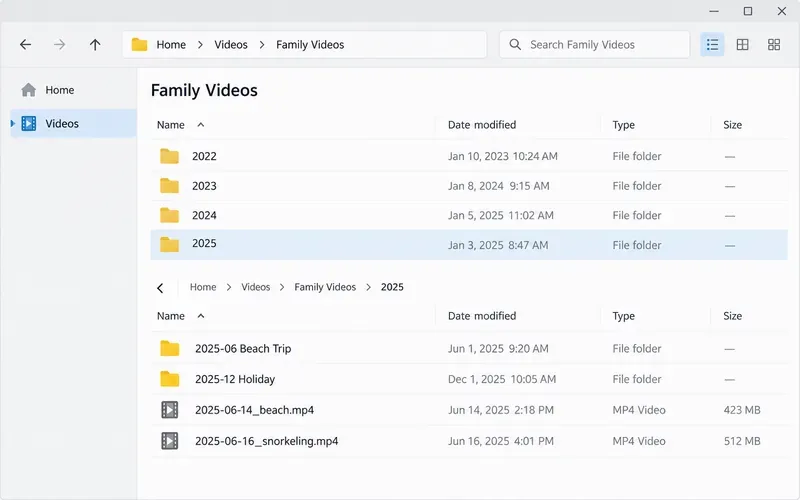
การใช้โฟลเดอร์เป็นค่าเริ่มต้นที่ดี หากคลิปวิดีโอของคุณกระจัดกระจายอยู่บนโทรศัพท์ กล้องถ่ายรูป แล็ปท็อป หรือฮาร์ดไดรฟ์ภายนอก หรือหากคุณไม่ต้องการให้แอปใดแอปหนึ่งกำหนดรูปแบบการจัดเก็บไฟล์ เริ่มต้นด้วยโฟลเดอร์ระดับบนสุดชื่อ " วิดีโอครอบครัว"จากนั้นสร้างโฟลเดอร์สำหรับแต่ละปี สร้างโฟลเดอร์สำหรับเหตุการณ์สำคัญๆ เท่านั้น เช่น การไปเที่ยวพักผ่อน การแสดงของโรงเรียน หรือการรวมญาติ
โครงสร้างพื้นฐานอาจมีลักษณะดังนี้:
วิดีโอครอบครัว/
  2023/
  2024/
    ทริปเที่ยวทะเล 2024-07/
  2025/
    วันหยุด 2025-12/
นำไฟล์ต้นฉบับความละเอียดสูงไปใส่ในโฟลเดอร์ปีหรือเหตุการณ์ที่เหมาะสม ชื่อโฟลเดอร์ที่ขึ้นต้นด้วยวันที่ เช่น2024-07 Beach Tripจะเรียงลำดับตามปฏิทินในระบบส่วนใหญ่และค้นหาได้ง่ายกว่าโฟลเดอร์ที่ชื่อว่า “ทริป” หรือ “วิดีโอ” หากคุณทราบวันแน่นอน ให้ใช้ข้อมูลวันนั้น แต่ถ้าคุณทราบเพียงเดือนหรือปี อย่าเดา
คุณไม่จำเป็นต้องเปลี่ยนชื่อไฟล์หลายพันไฟล์ก่อนที่คลังเก็บข้อมูลจะใช้งานได้จริง เก็บชื่อไฟล์จากกล้องสำหรับคลิปทั่วไป โดยเฉพาะอย่างยิ่งหากชื่อไฟล์เหล่านั้นมีวันที่หรือหมายเลขลำดับ เปลี่ยนชื่อเฉพาะคลิปที่คุณรู้ว่าจะค้นหาบ่อยๆ โดยใช้รูปแบบสั้นๆ เช่น2024-07-18_Beach-sunset.mp4. ใช้รูปแบบเดียวกันนี้ตลอดเวลา และอย่าแก้ไขหรือเข้ารหัสไฟล์ต้นฉบับเพียงไฟล์เดียวใหม่เพียงเพื่อเปลี่ยนชื่อให้ดูสวยงามขึ้น
คำแนะนำของ Microsoft เกี่ยวกับ OneDrive แสดงให้เห็นถึงความแตกต่างที่ใช้งานได้จริง: ไฟล์สามารถจัดเรียงและย้ายได้ในมุมมองไฟล์ ในขณะที่มุมมองรูปภาพจะรวบรวมรูปภาพจากตำแหน่งโฟลเดอร์ต่างๆ และอัลบั้มเป็นมุมมองแบบรวม ไม่ใช่โฟลเดอร์ที่ย้ายไปพร้อมกัน พฤติกรรมที่แน่นอนจะแตกต่างกันไปตามบริการ แต่เป็นเหตุผลหนึ่งที่ควรจัดเก็บไฟล์ต้นฉบับไว้ในโฟลเดอร์ที่ชัดเจนหากการพกพาเป็นสิ่งสำคัญ โปรดดูคำแนะนำของ Microsoft สำหรับการจัดเรียง การเปลี่ยนชื่อ และการย้ายไฟล์ OneDrive
เมื่อไหร่การใช้คลังภาพหรือคอลเลกชันภาพบนคลาวด์จะสะดวกกว่ากัน?
แอปจัดการคลังภาพนั้นสะดวกมากเมื่อภารกิจหลักคือการค้นหาคลิปตามเวลาที่บันทึก ดูบนโทรศัพท์ หรือสร้างอัลบั้มขนาดเล็กเพื่อแชร์ ตัวอย่างเช่น Google Photos ระบุว่าการค้นหาสามารถค้นหารายการที่สำรองไว้ตามบุคคล สถานที่ และสิ่งของได้ เมื่อเปิดใช้งานการตั้งค่าที่เกี่ยวข้อง Apple Photos อนุญาตให้ผู้ใช้สร้างอัลบั้มและโฟลเดอร์สำหรับอัลบั้ม และด้วย iCloud Photos อัลบั้มจะพร้อมใช้งานบนอุปกรณ์ที่ลงชื่อเข้าใช้บัญชี Apple เดียวกัน ความสะดวกสบายเหล่านี้สามารถช่วยประหยัดเวลาในการตั้งชื่อด้วยตนเองหากครอบครัวของคุณใช้ระบบนิเวศนี้อยู่แล้ว
มีข้อจำกัดอยู่ การค้นหาหรือภาพขนาดย่อในแอปไม่ได้หมายความว่าไฟล์นั้นได้รับการสำรองข้อมูลอย่างปลอดภัยเสมอไป Google ระบุว่าแอปของตนสามารถแสดงสื่อที่จัดเก็บไว้ในอุปกรณ์ได้ แม้ว่าจะไม่ได้สำรองข้อมูลไปยังบัญชีที่ลงชื่อเข้าใช้ก็ตาม ตรวจสอบสถานะการสำรองข้อมูลของคลิปสำคัญ ไม่ใช่แค่ดูว่ามันปรากฏในคลังหรือไม่ นอกจากนี้ ควรตรวจสอบการเข้าถึงบัญชี การควบคุมการแชร์ การใช้งานพื้นที่จัดเก็บ และตัวเลือกคุณภาพการสำรองข้อมูลปัจจุบันของบริการก่อนที่จะย้ายไฟล์เก็บถาวรขนาดใหญ่
อัลบั้มอาจทำงานแตกต่างจากโฟลเดอร์ คู่มือสนับสนุนของ Apple ระบุว่าการลบอัลบั้มจะยังคงรูปภาพและวิดีโอไว้ในคลังหลัก OneDrive อธิบายว่าอัลบั้มของตนเป็นมุมมองที่รวมกัน ไม่ใช่โฟลเดอร์ที่เคลื่อนย้ายได้ รูปแบบเหล่านี้มีประโยชน์สำหรับการจัดระเบียบคลิปหนึ่งคลิปเป็นหลายมุมมองโดยไม่ต้องสร้างสำเนา แต่โครงสร้างอัลบั้มอาจไม่ถ่ายโอนเหมือนไฟล์ทั่วไปหากคุณเปลี่ยนบริการ หากสมาชิกในครอบครัวจำเป็นต้องเข้าถึง ให้แชร์อัลบั้มหรือลิงก์ด้วยสิทธิ์การเข้าถึงน้อยที่สุดเท่าที่จำเป็น และตรวจสอบเป็นระยะว่าใครยังสามารถเปิดได้บ้าง
- หากคลิปส่วนใหญ่อยู่ในระบบโทรศัพท์เครื่องใดเครื่องหนึ่งอยู่แล้ว และการค้นหาหรือแชร์อย่างรวดเร็วมีความสำคัญมากกว่าการเข้าถึงข้ามแพลตฟอร์มควรเลือกวิธีการที่เน้นคลังข้อมูลเป็นหลัก
- เลือกโฟลเดอร์ก่อนหากคุณกำลังรวมกล้องและไดรฟ์เก่าเข้าด้วยกัน ต้องการคัดลอกไฟล์เก็บถาวรไปยังที่อื่น หรืออาจเปลี่ยนแอปในภายหลัง
- เลือกใช้แบบไฮบริดหากคนหนึ่งเป็นผู้ดูแลไฟล์ต้นฉบับ ในขณะที่ญาติๆ ต้องการเพียงอัลบั้มรวมไฮไลท์ไม่กี่ชุด
คุณควรจัดการกับไฟล์สำรองและไฟล์ซ้ำอย่างไร?
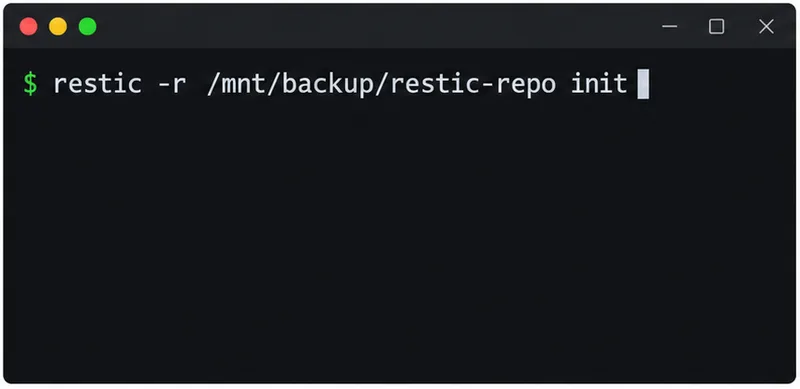
การจัดเก็บข้อมูลแบบองค์กรไม่ได้ปกป้องวิดีโอจากฮาร์ดไดรฟ์เสีย การลบโดยไม่ได้ตั้งใจ หรือปัญหาบัญชีผู้ใช้ สำหรับคลิปวิดีโอที่ยากต่อการสร้างใหม่ ควรเก็บสำเนาหลายชุดไว้ในที่ต่างๆ กัน หน่วยงานความมั่นคงทางไซเบอร์และโครงสร้างพื้นฐาน (Cybersecurity and Infrastructure Security Agency) อธิบายถึงแนวทาง 3-2-1: เก็บสำเนาไฟล์สำคัญสามชุดไว้ในสื่อสองประเภท โดยมีสำเนาหนึ่งชุดเก็บไว้ในที่อื่น สำหรับครอบครัว นั่นอาจหมายถึงไฟล์เก็บถาวรสำหรับใช้งานบนคอมพิวเตอร์หรือฮาร์ดไดรฟ์ภายนอก สำเนาชุดที่สองในฮาร์ดไดรฟ์แยกต่างหาก และสำเนาชุดสุดท้ายในบัญชีคลาวด์ ประเด็นสำคัญคือ โฟลเดอร์ที่สองบนดิสก์เดียวกันนั้นไม่ใช่การสำรองข้อมูลที่เป็นอิสระ
บริการคลาวด์สามารถเป็นส่วนหนึ่งของแผนสำรองข้อมูลได้ แต่ควรทำความเข้าใจว่าฟีเจอร์นั้นเป็นการซิงค์ การสำรองข้อมูล หรือทั้งสองอย่าง การซิงค์จะช่วยให้ตำแหน่งที่ตั้งตรงกัน ซึ่งสะดวกมาก แต่ขึ้นอยู่กับบริการนั้น การลบหรือการเปลี่ยนแปลงที่ไม่ต้องการอาจส่งผลกระทบไปยังที่อื่นด้วย ตรวจสอบวิธีที่บริการจัดการกับรายการที่ถูกลบและการกู้คืน และอย่าลบโทรศัพท์หรือไดรฟ์เก่าจนกว่าคุณจะตรวจสอบสำเนาบนอุปกรณ์อื่นแล้ว สำหรับคลิปวิดีโอที่มีค่ามากเป็นพิเศษ ให้ลองเปิดไฟล์บางไฟล์จากข้อมูลสำรองแทนที่จะคิดว่าการอัปโหลดเสร็จสมบูรณ์แล้ว
การจัดการไฟล์ซ้ำจะง่ายขึ้นหลังจากที่คัดลอกและจัดเก็บไฟล์เรียบร้อยแล้ว คลิปที่ดูคล้ายกันอาจแตกต่างกันในด้านความยาว ความละเอียด การตัดต่อ หรือเสียง เปรียบเทียบขนาดไฟล์ ระยะเวลา และคุณภาพการเล่นก่อนที่จะลบอะไร และเก็บเวอร์ชันที่สมบูรณ์และชัดเจนไว้ หากคอลเลกชันมีขนาดใหญ่มาก ให้ปล่อยไฟล์ซ้ำที่น่าสงสัยไว้ และให้ความสำคัญกับการตรวจสอบให้แน่ใจว่าแต่ละปีมีสำเนาที่ได้รับการยืนยันอย่างน้อยหนึ่งชุดในที่อื่นก่อน
จุดเริ่มต้นที่ใช้ความพยายามน้อย
- รวบรวมรายชื่อโทรศัพท์ กล้องถ่ายรูป คอมพิวเตอร์ ฮาร์ดไดรฟ์ และบัญชีคลาวด์ที่อาจมีคลิปวิดีโอของครอบครัวอยู่
- เลือกตำแหน่งจัดเก็บไฟล์ถาวรหนึ่งแห่ง และทำการสำรองข้อมูลก่อนที่จะย้ายหรือลบไฟล์ต้นฉบับ
- สร้างโฟลเดอร์ตามปี และเพิ่มโฟลเดอร์สำหรับกิจกรรมเพียงไม่กี่โฟลเดอร์ในบริเวณที่ช่วยประหยัดเวลาในการค้นหา
- ใช้ชื่อไฟล์แบบปกติทั่วไป และใช้ชื่อไฟล์ที่ขึ้นต้นด้วยวันที่อย่างสม่ำเสมอสำหรับคลิปวิดีโอที่ครอบครัวมักขอมา
- สร้างอัลบั้มขนาดเล็กสำหรับไฟล์โปรดหรือกิจกรรมที่ใช้ร่วมกัน แทนที่จะพยายามติดแท็กทุกไฟล์
- ตรวจสอบคลิปวิดีโอจำนวนหนึ่งในแต่ละไฟล์สำรอง และตรวจสอบให้แน่ใจว่าสมาชิกในครอบครัวที่ถูกต้องสามารถเข้าถึงอัลบั้มที่แชร์ได้
หากวิดีโอของคุณกระจุกตัวอยู่ในคลังวิดีโอในโทรศัพท์เครื่องเดียวอยู่แล้ว ให้เริ่มจากการตรวจสอบสถานะการสำรองข้อมูลและสร้างอัลบั้มตามปีหรือเหตุการณ์สักสองสามอัลบั้ม แต่ถ้าคลิปวิดีโอของคุณกระจัดกระจายอยู่หลายอุปกรณ์ การสร้างโฟลเดอร์มักจะเป็นวิธีที่ดีที่สุด ไม่ว่าในกรณีใดก็ตาม ควรหลีกเลี่ยงการล้างข้อมูลครั้งใหญ่ การจัดเก็บอย่างเป็นระบบ การติดป้ายปีที่เหมาะสม และการตรวจสอบสำเนาจะทำให้คอลเลกชันขนาดใหญ่ใช้งานง่ายขึ้น และยังเหลือเวลาให้คุณได้เพลิดเพลินกับวิดีโอเหล่านั้นด้วย