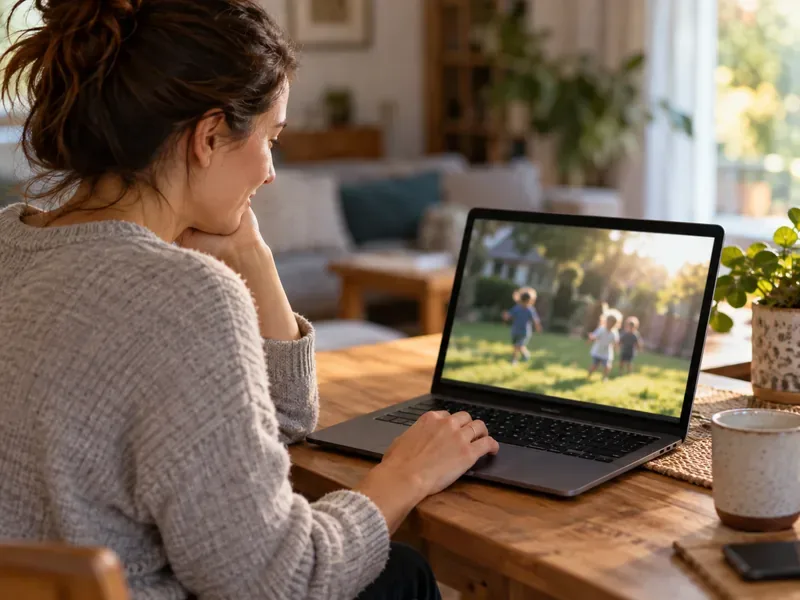
วิดีโอที่อัปโหลดส่วนใหญ่จะมีภาพไม่คมชัด เนื่องจากบริการนั้นทำการเข้ารหัสใหม่เพื่อการสตรีม หรือเพราะคุณกำลังดูตัวอย่างความละเอียดต่ำก่อนที่กระบวนการประมวลผลคุณภาพสูงจะเสร็จสมบูรณ์การอัปโหลดมักจะไม่เก็บไฟล์ต้นฉบับไว้เหมือนกับเวอร์ชันที่ผู้ชมแต่ละคนสตรีม แพลตฟอร์มอาจสร้างสำเนาที่บีบอัดหลายชุดสำหรับอุปกรณ์และความเร็วในการเชื่อมต่อที่แตกต่างกัน ผลลัพธ์ที่ได้อาจทำให้รายละเอียดเล็กๆ น้อยๆ หายไป โดยเฉพาะอย่างยิ่งในใบไม้ เส้นผม หญ้า น้ำ เกรนฟิล์ม และการเคลื่อนไหวที่รวดเร็ว
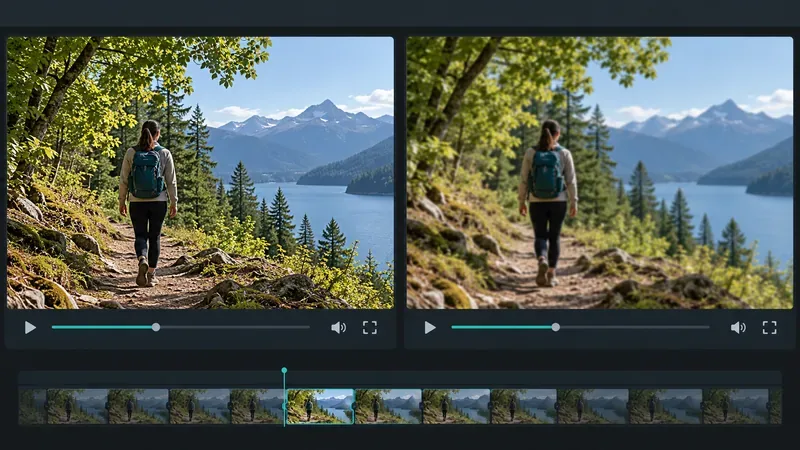
นั่นไม่ได้หมายความว่าการอัปโหลดล้มเหลวหรือไฟล์ต้นฉบับของคุณเสียหายโดยอัตโนมัติ ขั้นแรกให้แยกปัญหาการเล่นหรือการประมวลผลชั่วคราวออกจากปัญหาคุณภาพที่ลดลงอย่างถาวร แพลตฟอร์มและการตั้งค่ามีความสำคัญ ดังนั้นการควบคุมและเวลาในการประมวลผลที่แน่นอนจึงแตกต่างกันไปตามบริการ
อะไรเปลี่ยนแปลงบ้างเมื่ออัปโหลดวิดีโอ?
บริการวิดีโอหลายแห่งจะแปลงไฟล์ที่อัปโหลด: พวกมันจะถอดรหัสและสร้างเวอร์ชันใหม่ที่เข้ารหัสด้วยความละเอียด ตัวแปลงสัญญาณ และอัตราข้อมูลที่แตกต่างกัน ตัวแปลงสัญญาณคือวิธีการที่ใช้ในการบีบอัดและคลายการบีบอัดวิดีโอ อัตราบิตคือปริมาณข้อมูลที่ใช้ในแต่ละวินาที เมื่อมีบิตน้อยลงสำหรับเฟรมที่ซับซ้อน รายละเอียดเล็กๆ น้อยๆ อาจถูกลดทอนหรือเบลอ การแลกเปลี่ยนเหล่านี้ช่วยให้ไฟล์สามารถสตรีมได้อย่างราบรื่นบนหน้าจอและสภาพเครือข่ายที่หลากหลาย
Vimeo อธิบายว่าวิดีโอที่อัปโหลดจะถูกแปลงเป็นความละเอียดอื่นเพื่อให้เข้ากันได้กับอุปกรณ์และเครือข่าย ในทำนองเดียวกัน YouTube แนะนำให้อัปโหลดแหล่งที่มาที่มีคุณภาพสูงและระบุว่าจะเข้ารหัสไฟล์ใหม่ตามความจำเป็น นี่คือเหตุผลที่การเปรียบเทียบไฟล์ต้นฉบับบนคอมพิวเตอร์ของคุณกับโปรแกรมเล่นออนไลน์จึงไม่ใช่การเปรียบเทียบแบบเดียวกัน เพราะสำเนาออนไลน์อาจเป็นเวอร์ชันที่ถูกบีบอัด และโปรแกรมเล่นอาจแสดงเวอร์ชันที่เล็กกว่านั้นอีก
วิดีโออาจยังอยู่ระหว่างการประมวลผลอยู่หรือเปล่า?
ใช่ โดยเฉพาะอย่างยิ่งหลังจากอัปโหลดเสร็จใหม่ๆ YouTube ระบุว่าวิดีโอใหม่ๆ จะถูกประมวลผลในคุณภาพต่ำก่อน ในขณะที่ความละเอียดสูงกว่า เช่น 1080p หรือ 4K อาจใช้เวลานานกว่าในการแสดงผล หน้าช่วยเหลือของ YouTube ระบุว่าการประมวลผลขึ้นอยู่กับปัจจัยต่างๆ รวมถึงรูปแบบ ความยาว อัตราเฟรม คุณภาพ และปริมาณการใช้งาน โดยยกตัวอย่างวิดีโอ 4K ความยาว 60 นาที ที่ 30 เฟรมต่อวินาที อาจใช้เวลาถึงสี่ชั่วโมงในการประมวลผลความละเอียดสูง ตัวอย่างนี้ไม่ใช่ค่าประมาณเวลาโดยทั่วไปสำหรับวิดีโอหรือแพลตฟอร์มอื่นๆ
บน YouTube ให้เปิดหน้าการรับชม เลือกการตั้งค่าของโปรแกรมเล่น และตรวจสอบคุณภาพ หากความละเอียดที่คาดหวังไม่ปรากฏ ให้รอสักครู่แล้วตรวจสอบอีกครั้งหลังจากประมวลผลเสร็จสิ้น สำหรับบริการอื่น ให้มองหาสถานะการประมวลผลหรือเมนูคุณภาพ หลีกเลี่ยงการลบและอัปโหลดไฟล์เดิมซ้ำๆ ในขณะที่อาจกำลังสร้างเวอร์ชันความละเอียดสูงอยู่
คุณภาพของโปรแกรมเล่นวิดีโอต่ำกว่าคุณภาพไฟล์ที่อัปโหลดหรือไม่?
โดยทั่วไปแล้ว คุณภาพการสตรีมสามารถปรับได้ตามแบนด์วิดท์ที่มีอยู่ ขนาดหน้าจอหรือโปรแกรมเล่น อุปกรณ์ และรูปแบบที่รองรับ YouTube ระบุไว้ว่าคุณภาพการสตรีมจะเปลี่ยนแปลงตามสภาพการรับชม และอุปกรณ์หรือเบราว์เซอร์บางตัวอาจไม่รองรับรูปแบบคุณภาพสูงทุกรูปแบบ ดังนั้นวิดีโอที่ตั้งค่าเป็น "อัตโนมัติ" อาจดูไม่คมชัดในระหว่างการเชื่อมต่อที่ไม่เสถียร แม้ว่าจะมีสตรีมที่คมชัดกว่าอยู่ก็ตาม
เพื่อให้การตรวจสอบเป็นไปอย่างยุติธรรม ให้ใช้การเชื่อมต่อที่เสถียร เปิดเมนูคุณภาพของโปรแกรมเล่น และเลือกความละเอียดสูงสุดที่มีอยู่ เปรียบเทียบวิดีโอในขนาดหน้าจอที่ใกล้เคียงกับต้นฉบับ สตรีม 1080p ที่ขยายใหญ่บนจอภาพขนาดใหญ่ อาจดูไม่คมชัดเท่ากับสตรีมเดียวกันในหน้าต่างขนาดเล็ก หากคุณภาพสูงสุดยังคงไม่ปรากฏในอุปกรณ์ใดอุปกรณ์หนึ่ง ให้ลองตรวจสอบลิงก์เดียวกันในเบราว์เซอร์ที่อัปเดตแล้วหรืออุปกรณ์อื่นที่รองรับก่อนที่จะเปลี่ยนการส่งออกของคุณ
ไฟล์ดังกล่าวสูญเสียรายละเอียดไปก่อนที่จะถึงแพลตฟอร์มหรือไม่?
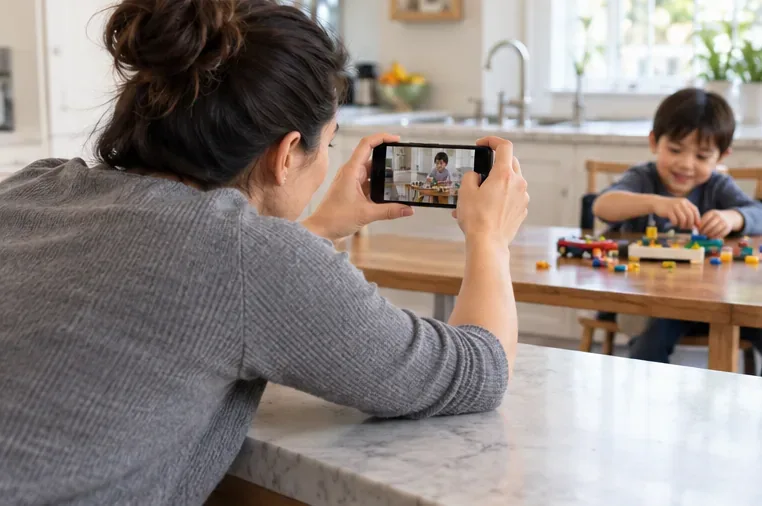
อาจเป็นไปได้ ขั้นตอนทั่วไปคือ ไฟล์จากกล้อง → ส่งออกเพื่อแก้ไข → คัดลอกไปยังแอปส่งข้อความหรือคลาวด์ → อัปโหลด หากขั้นตอนก่อนหน้านี้ลดความละเอียดหรือบิตเรต บริการปลายทางจะไม่สามารถกู้คืนรายละเอียดที่หายไปได้ การส่งออกไฟล์ที่บีบอัดแล้วซ้ำอีกครั้งอาจทำให้เกิดการสูญเสียอีกระดับ แม้ว่าเมนูการส่งออกจะระบุว่า "4K" ก็ตาม การเพิ่มความละเอียดจากแหล่งที่มา 1080p เป็น 4K จะสร้างเฟรมที่ใหญ่ขึ้น ไม่ใช่รายละเอียดดั้งเดิมที่หายไป
ตัวอย่างเช่น สมมติว่าคุณถ่ายคลิปวิดีโอด้วยโทรศัพท์ที่ความละเอียด 4K แล้วภาพคมชัดในอัลบั้มรูป แต่กลับไม่คมชัดหลังจากส่งผ่านแอปแชทและอัปโหลดแล้ว ให้เปรียบเทียบไฟล์ที่อัปโหลดกับไฟล์ต้นฉบับจากกล้อง ไม่ใช่กับไฟล์ที่ส่งผ่านแชท หากไฟล์ที่ส่งผ่านแชทมีขนาดเล็กกว่าหรือภาพไม่คมชัด ให้ส่งไฟล์ต้นฉบับผ่านวิธีการถ่ายโอนที่รักษาคุณภาพของไฟล์ไว้ จากนั้นอัปโหลดไฟล์ที่คัดลอกมานั้น เก็บไฟล์ต้นฉบับที่ไม่เปลี่ยนแปลงไว้ เพื่อที่คุณจะได้ลองใหม่โดยไม่ต้องส่งออกอีกครั้ง
ควรตรวจสอบการตั้งค่าการส่งออกใดบ้าง?
เริ่มต้นด้วยคำแนะนำการเข้ารหัสของแพลตฟอร์มนั้นๆ เพราะไม่มีอัตราบิตใดอัตราเดียวที่รับประกันผลลัพธ์ที่เหมือนกันทุกที่ YouTube แนะนำให้จับคู่เฟรมเรตที่อัปโหลดกับเฟรมเรตที่บันทึกไว้ และให้อัตราบิตอ้างอิงไว้ สำหรับ SDR 1080p จะระบุไว้ที่ 8 Mbps สำหรับเฟรมเรตมาตรฐาน และ 12 Mbps สำหรับ 48–60 fps ส่วน Vimeo เผยแพร่ช่วงที่แตกต่างกันและแนะนำให้รักษาเฟรมเรตดั้งเดิมไว้ด้วยเฟรมเรตคงที่ คำแนะนำเหล่านี้เป็นคำแนะนำเฉพาะของแต่ละบริการ ไม่ใช่กฎที่ใช้แทนกันได้
- ความละเอียด:ส่งออกไฟล์ด้วยความละเอียดดั้งเดิมของไฟล์ต้นฉบับ เว้นแต่คุณจะมีเหตุผลที่ต้องเปลี่ยนความละเอียด อย่าคิดว่าตัวเลขที่สูงกว่าจะแก้ไขปัญหาการบันทึกที่มีความละเอียดต่ำได้เสมอไป
- อัตราบิตหรือคุณภาพ:หากโปรแกรมตัดต่อวิดีโอของคุณมีแถบเลื่อนปรับคุณภาพหรืออัตราบิตที่ปรับได้ ควรหลีกเลี่ยงการตั้งค่าที่ต่ำเกินไปโดยไม่จำเป็น ภาพเคลื่อนไหวที่ซับซ้อน ใบไม้ น้ำ และสัญญาณรบกวน ต้องการข้อมูลมากกว่าภาพนิ่งทั่วไป
- อัตราเฟรม:รักษาอัตราเฟรมเดิมไว้ เว้นแต่ว่าโปรเจ็กต์ของคุณต้องการการแปลงอัตราเฟรมโดยเจาะจง ความไม่ตรงกันอาจทำให้ภาพเคลื่อนไหวดูไม่ราบรื่น การเปลี่ยนแปลงอัตราเฟรมไม่ได้เป็นคำอธิบายสำหรับภาพที่เบลอทุกภาพเสมอไป
- การบีบอัดซ้ำ:ส่งออกไฟล์จากโปรเจ็กต์การแก้ไขเพียงครั้งเดียว จากนั้นอัปโหลดไฟล์ที่ส่งออกนั้นโดยตรง อย่าส่งออกไฟล์ใหม่จากไฟล์ที่บีบอัดหรือแสดงตัวอย่างไว้ก่อนหน้านี้
- สีและ HDR:หากภาพดูซีดจาง มืดผิดปกติ หรือส่วนสว่างและมืดไม่สมดุล แทนที่จะขาดรายละเอียด ให้ตรวจสอบความเข้ากันได้ของพื้นที่สีและ HDR ซึ่งเป็นปัญหาที่แตกต่างจากความคมชัด
คุณจะระบุได้อย่างไรว่าความนุ่มนวลนั้นเริ่มต้นมาจากจุดไหน?
ใช้การเปรียบเทียบสั้นๆ ที่ทำซ้ำได้ แทนการตัดสินจากความทรงจำ เลือกเฟรมที่มีรายละเอียดและภาพเคลื่อนไหวที่ดี เช่น กิ่งไม้ที่กำลังเคลื่อนไหว หรือคนกำลังเดินข้ามฉากหลังที่มีรายละเอียด หยุดภาพต้นฉบับและภาพที่อัปโหลดในเวลาเดียวกัน ตรวจสอบภาพต้นฉบับในเครื่อง ภาพสตรีมคุณภาพสูงสุดของแพลตฟอร์ม และหากแพลตฟอร์มอนุญาต ให้ตรวจสอบภาพที่ดาวน์โหลดแล้วด้วย ดูภาพเต็มเฟรมก่อน จากนั้นซูมเข้าไปเฉพาะส่วนที่ต้องการตรวจสอบความผิดปกติ
- เฉพาะช่วงนาทีแรกๆ หรือตัวเลือกเมนูที่มีคุณภาพต่ำเท่านั้นที่ดูไม่คมชัด:การประมวลผลหรือการเล่นแบบปรับได้น่าจะเป็นคำอธิบายที่เหมาะสม
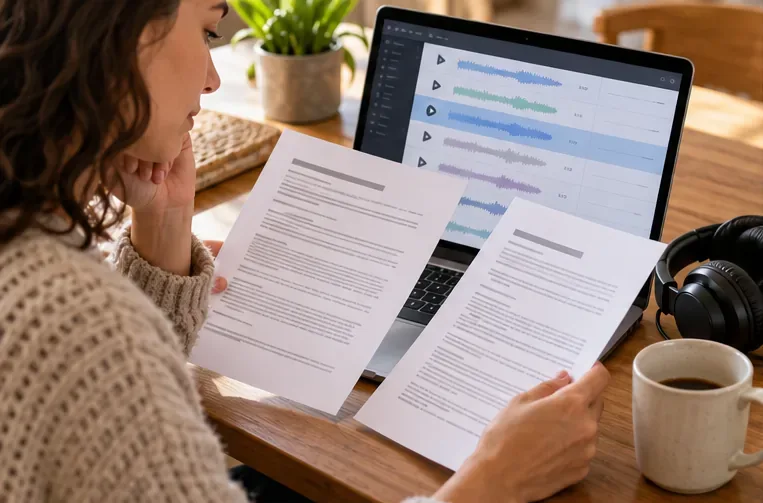
- คุณภาพเสียงสตรีมสูงสุดจะเบากว่า แต่ไฟล์ที่อัปโหลดลงดิสก์จะตรงกับต้นฉบับความแตกต่างอาจเกิดจากกระบวนการแปลงไฟล์ของแต่ละแพลตฟอร์ม
- ไฟล์ที่อัปโหลดมีคุณภาพต่ำกว่าไฟล์ต้นฉบับจากกล้องอยู่แล้ว เนื่องจากอาจมีการแก้ไข ส่งออก โอน หรือขั้นตอนการบีบอัดก่อนหน้านี้ที่ทำให้คุณภาพเปลี่ยนไป
- ขอบภาพดูคมชัด แต่ภาพเคลื่อนไหวกลับแตกเป็นบล็อกหรือเบลอ:การบีอัดภาพอาจทำงานได้ไม่ดีกับวิดีโอที่มีความเร็วสูงหรือรายละเอียดสูง
- ภาพโดยรวมดูเบลอหมด รวมถึงภาพต้นฉบับด้วย โปรดตรวจสอบโฟกัส ภาพเบลอจากการเคลื่อนไหว ความสะอาดของเลนส์ หรือสภาพการถ่ายภาพ การอัปโหลดไม่สามารถแก้ไขปัญหาภาพเบลอได้
คุณควรทำอะไรต่อไป?
ตรวจสอบการประมวลผลก่อน จากนั้นบังคับใช้คุณภาพการเล่นสูงสุดบนการเชื่อมต่อที่เสถียร หากปัญหายังคงอยู่ ให้เปรียบเทียบไฟล์ที่คุณอัปโหลดกับไฟล์ต้นฉบับ และตรวจสอบการตั้งค่าการส่งออกเทียบกับคำแนะนำอย่างเป็นทางการล่าสุดสำหรับบริการนั้น ลองอัปโหลดคลิปสั้น ๆ ที่เป็นตัวอย่างก่อนที่จะส่งออกโปรเจกต์ขนาดใหญ่ เปลี่ยนการตั้งค่าทีละอย่างเพื่อให้การเปรียบเทียบช่วยให้คุณทราบข้อมูลบางอย่าง
การเพิ่มบิตเรตหรือการใช้ไฟล์ขนาดใหญ่ขึ้นอาจช่วยได้เมื่อแหล่งที่มาของการอัปโหลดถูกบีบอัดอย่างรุนแรงเกินไป แต่ไม่สามารถกู้คืนรายละเอียดที่สูญหายไปแล้วระหว่างการบันทึกหรือการส่งออกครั้งก่อนได้ แพลตฟอร์มแต่ละแห่งยังควบคุมการเข้ารหัสการเล่นของตนเองด้วย ดังนั้นแหล่งที่มาที่เตรียมมาอย่างดีก็อาจดูแตกต่างออกไปบ้างเมื่อเล่นออนไลน์ เป้าหมายที่สำคัญไม่ใช่การทำให้ภาพคมชัดทุกพิกเซลในทุกโปรแกรมเล่น แต่เป็นการสตรีมที่มีคุณภาพสูงสุดโดยปราศจากความเบลอ การแตกเป็นบล็อก หรือการปรับขนาดที่ไม่จำเป็น
เอกสารอ้างอิงอย่างเป็นทางการ
- ความช่วยเหลือ YouTube: คุณภาพวิดีโอต่ำหลังจากอัปโหลด
- ความช่วยเหลือ YouTube: เปลี่ยนคุณภาพวิดีโอของคุณ
- ความช่วยเหลือ YouTube: การตั้งค่าการเข้ารหัสการอัปโหลดที่แนะนำ
- ศูนย์ช่วยเหลือของ Vimeo: แนวทางการบีบอัดวิดีโอและเสียง
- ศูนย์ช่วยเหลือของ Vimeo: คำแนะนำในการกำหนดความละเอียดในการเล่น
ตัวอย่างและคำแนะนำของแพลตฟอร์มนี้ได้รับการตรวจสอบเมื่อวันที่ 30 กันยายน 2026 บริการอื่นๆ อาจมีการควบคุม ขั้นตอนการประมวลผล และคำแนะนำที่แตกต่างกันออกไป