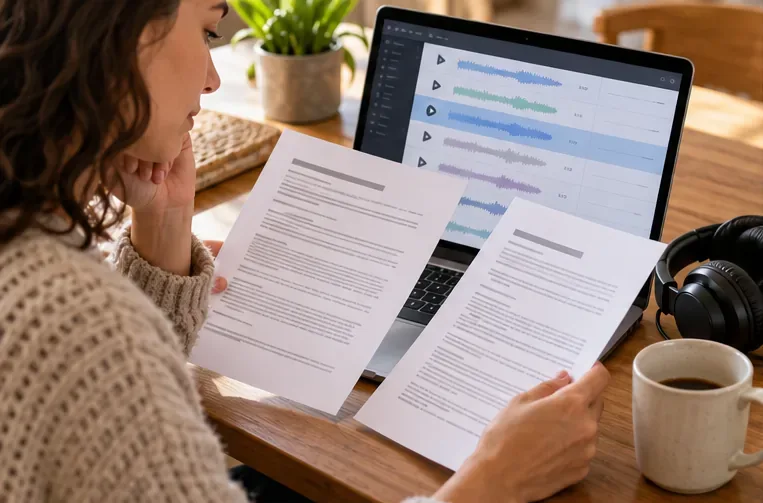
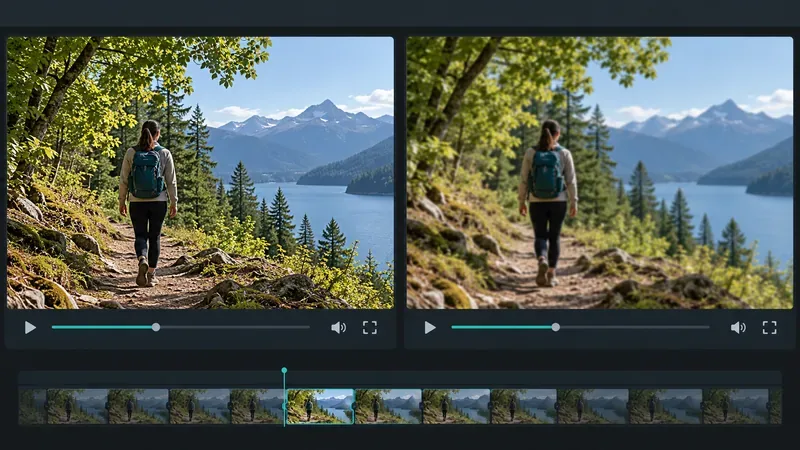
Большинство загруженных видео выглядят менее качественными, потому что сервис перекодирует их для потоковой передачи, или потому что вы смотрите предварительный просмотр в низком разрешении до завершения обработки в более высоком качестве. Загрузка обычно не сохраняет исходный файл в качестве версии, которую смотрят все зрители. Платформа может создавать несколько сжатых копий для разных устройств и скоростей соединения. В результате может пропасть детализация текстур, особенно листьев, волос, травы, воды, зернистости пленки и быстрого движения.
Это не означает автоматически, что загрузка не удалась или что ваш исходный файл поврежден. Сначала отделите временную проблему с воспроизведением или обработкой от постоянной потери качества. Платформа и ее настройки имеют значение, поэтому точные параметры и время обработки различаются в зависимости от сервиса.
Что меняется после загрузки видео?
Многие видеосервисы перекодируют загруженный файл: они декодируют его и создают новые версии, закодированные с разным разрешением, кодеками и скоростью передачи данных. Кодек — это метод, используемый для сжатия и декомпрессии видео. Битрейт — это объем данных, используемых в секунду; когда для сложного кадра доступно меньше битов, тонкие детали могут быть упрощены или размыты. Эти компромиссы помогают передавать файлы на различные экраны и в разных сетевых условиях.
Vimeo объясняет, что загруженное видео конвертируется в другие разрешения для обеспечения совместимости с устройствами и сетями. YouTube также рекомендует загружать высококачественный исходный материал и отмечает, что при необходимости файлы перекодируются. Именно поэтому сравнение оригинала на вашем компьютере с онлайн-плеером не является корректным: онлайн-копия может быть сжатой версией, а плеер может предоставлять еще меньшую по размеру версию.
Возможно, видео еще обрабатывается?
Да, особенно сразу после загрузки. YouTube утверждает, что новые видео изначально обрабатываются в низком качестве, в то время как для видео с более высоким разрешением, таким как 1080p или 4K, может потребоваться больше времени. На странице справки указано, что обработка зависит от таких факторов, как формат, длительность, частота кадров, качество и трафик; приводится пример 60-минутного видео в формате 4K с частотой 30 кадров в секунду, обработка которого в высоком разрешении может занять до четырех часов. Этот пример не является универсальной оценкой времени для других видео или платформ.
На YouTube откройте страницу просмотра, выберите «Настройки» плеера и проверьте качество. Если ожидаемое разрешение отсутствует, подождите и проверьте еще раз после обработки. На другом сервисе проверьте статус обработки или меню качества. Избегайте многократного удаления и загрузки одного и того же файла, пока может создаваться версия с высоким разрешением.
Качество изображения на плеере ниже, чем на загруженном файле?
Часто да. Качество потоковой передачи может подстраиваться под доступную пропускную способность, размер экрана или плеера, устройство и поддерживаемые форматы. YouTube сообщает, что меняет качество потока в зависимости от условий просмотра, и что некоторые устройства или браузеры могут не поддерживать все высококачественные форматы. Поэтому видео, установленное на «Авто», может выглядеть размытым при слабом соединении, даже если доступен более четкий поток.
Для объективной проверки используйте стабильное соединение, откройте меню качества плеера и выберите максимально доступное разрешение. Сравните видео при аналогичном размере экрана с оригиналом. Видеопоток 1080p, увеличенный на большом мониторе, может выглядеть менее четким, чем тот же поток в меньшем окне. Если на одном устройстве по-прежнему отсутствует максимальное качество, проверьте ту же ссылку в обновленном браузере или на другом поддерживаемом устройстве, прежде чем изменять параметры экспорта.
Потеряла ли программа детали файла до того, как он попал на платформу?
Возможно. Типичная цепочка выглядит так: файл с камеры → экспорт в процессе редактирования → копирование в мессенджер или облако → загрузка. Если на предыдущем этапе было снижено разрешение или битрейт, конечный сервис не сможет восстановить потерянные детали. Повторный экспорт уже сжатого файла может добавить еще одно поколение потерь, даже если в меню экспорта указано «4K». Масштабирование исходного изображения 1080p до 4K создает кадр большего размера, а не исходные недостающие детали.
Например, представьте себе видеоролик, записанный на телефон в разрешении 4K, который выглядит четким в фотогалерее, но размытым после отправки через приложение для чата и загрузки. Сравните загруженный файл с оригиналом, снятым на камеру, а не с копией из чата. Если копия из чата уже меньше по размеру или менее четкая, отправьте исходный файл с помощью метода передачи, который сохраняет файл, а затем загрузите эту копию. Сохраните нетронутый оригинал, чтобы можно было повторить попытку без повторного экспорта.
Какие параметры экспорта стоит проверить?
Начните с рекомендаций платформы по кодированию, поскольку не существует единого битрейта, гарантирующего одинаковый результат везде. YouTube рекомендует согласовывать частоту кадров загружаемого видео с частотой кадров записываемого видео и предоставляет эталонные битрейты; для SDR 1080p указано 8 Мбит/с для стандартной частоты кадров и 12 Мбит/с для 48–60 кадров в секунду. Vimeo публикует другие диапазоны и рекомендует сохранять исходную частоту кадров с постоянной частотой кадров. Это рекомендации, специфичные для каждого сервиса, а не взаимозаменяемые правила.
- Разрешение: Экспортируйте в исходном разрешении, если у вас нет причин его изменять. Не следует предполагать, что более высокое значение исправит запись с более низким разрешением.
- Битрейт или качество: если ваш видеоредактор предлагает ползунок качества или переменный битрейт, избегайте неоправданно низких настроек. Для сложных движений, растительности, воды и шума требуется больше данных, чем для в основном статичного кадра.
- Частота кадров: Сохраняйте исходную частоту кадров, если только ваш проект не требует преднамеренного преобразования. Несоответствие может привести к неравномерному отображению движения; изменения частоты кадров сами по себе не объясняют каждое размытое изображение.
- Повторное сжатие: экспортируйте проект один раз, а затем загружайте этот экспорт напрямую. Не создавайте новый экспорт на основе ранее сжатого файла или файла предварительного просмотра.
- Цвет и HDR: Если изображение выглядит блеклым, странно тусклым или имеет другие оттенки в светлых участках, а не просто лишено деталей, проверьте совместимость с цветовым пространством и HDR. Это отдельная проблема, не связанная с резкостью.
Как определить, где именно была достигнута мягкость?
Вместо того чтобы судить по памяти, используйте короткое, повторяемое сравнение. Выберите кадр с тонкой текстурой и движением, например, движущиеся ветви деревьев или человек, пересекающий детализированный фон. Приостановите воспроизведение исходного и загруженного видео одновременно. Проверьте исходное видео локально, поток самого высокого качества на платформе и — если платформа это позволяет — обработанный загруженный файл. Сначала посмотрите на весь кадр, затем увеличьте масштаб только для того, чтобы проверить наличие артефактов.
- Нечеткость изображения заметно только в первые минуты или в пунктах меню низкого качества: вероятное объяснение — обработка изображения или адаптивное воспроизведение.
- Самый качественный поток имеет более низкое качество, но загружаемая копия на диске соответствует оригиналу: разница может заключаться в перекодировании платформы.
- Загружаемая копия уже менее качественная, чем оригинал с камеры: вероятно, она была изменена в результате редактирования, экспорта, передачи или предыдущего этапа сжатия.
- Края выглядят четкими, но движение распадается на блоки или размытые полосы: возможно, сжатие не справляется с быстрой или детализированной видеосъемкой.
- Всё изображение выглядит равномерно размытым, включая оригинал: проверьте фокусировку, размытие из-за движения, чистоту объектива или условия съёмки; загрузка не исправит некачественную запись.
Что вам следует сделать дальше?
Сначала проверьте обработку, затем принудительно установите максимальное качество воспроизведения при стабильном соединении. Если проблема сохраняется, сравните загруженный файл с оригиналом и проверьте настройки экспорта на соответствие текущим официальным рекомендациям для данного сервиса. Перед повторным экспортом длинного проекта загрузите один тестовый фрагмент короткого, репрезентативного видео. Изменяйте настройки по одной, чтобы сравнение дало вам результат.
Увеличение битрейта или размера файла может помочь, если загружаемый источник слишком сильно сжимается, но это не позволит восстановить детали, потерянные во время записи или более раннего экспорта. Платформа также контролирует собственные алгоритмы кодирования при воспроизведении, поэтому тщательно подготовленный источник может выглядеть несколько иначе в онлайн-среде. Полезная цель — не пиксельная идентичность в каждом плеере; это чистый поток высочайшего качества без излишней размытости, блочных искажений или масштабирования.
Официальные ссылки
- Справка YouTube: Низкое качество видео после загрузки
- Справка YouTube: Изменение качества видео
- Справка YouTube: Рекомендуемые настройки кодирования при загрузке
- Справочный центр Vimeo: Рекомендации по сжатию видео и аудио.
- Справочный центр Vimeo: Рекомендации по определению разрешения воспроизведения
Примеры и рекомендации по использованию платформы проверены 30 сентября 2026 года. Другие сервисы могут использовать другие средства контроля, этапы обработки и рекомендации.