Если изображение во время записи становится ярче или темнее, сначала проверьте, происходит ли это изменение вслед за сценой или в спокойном помещении. Если изменение происходит вслед за человеком, окном или движением камеры, телефон, вероятно, автоматически регулирует экспозицию. Зафиксируйте фокус и экспозицию, установите яркость перед записью и сохраняйте кадрирование постоянным. Если изображение пульсирует при комнатном освещении, вероятная причина — мерцание света; измените освещение или используйте функции подавления мерцания в камере, если ваш телефон их поддерживает. Это разные проблемы, поэтому одна настройка может не решить обе.
Почему яркость видео, снятого на телефон, меняется?
В автоматическом режиме камера измеряет освещенность в кадре и регулирует экспозицию в зависимости от изменения сцены. Если вы переместите камеру из затененной комнаты к яркому окну, телефон может затемнить все изображение. Если же направить камеру обратно на человека, изображение может снова стать ярче. Появление лица в кадре, яркий экран, фары или большой участок неба также могут изменить решение камеры об экспозиции. Такое поведение помогает сохранить детали в изменяющихся условиях, но может выглядеть как скачок яркости, когда вам нужен устойчивый снимок.
Телефоны также регулируют фокус, баланс белого, обработку изображений, а иногда и активный объектив камеры во время записи. Видимое изменение яркости или цвета, совпадающее с масштабированием или сменой объектива, может быть вызвано различиями между модулями камер. На поддерживаемых iPhone настройка «Блокировка камеры» от Apple предотвращает переключение между камерами во время записи. Избегайте масштабирования жестом «щипок» во время съемки, если смена объектива вызывает заметный скачок.
Некоторые изменения затрагивают записанное видео; другие — только предварительный просмотр. Автоматическая регулировка яркости или поведение дисплея могут привести к тому, что экран телефона сам по себе станет ярче или тусклее, не изменяя при этом сохранённый клип. Перед изменением настроек камеры просмотрите запись, желательно на другом экране.
Быстрая диагностика: смещение экспозиции или мерцание света?
| То, что вы видите | Вероятная причина | Первое, что стоит попробовать |
|---|---|---|
| Вся рамка кадра смещается после панорамирования, изменения кадрирования или попадания в кадр яркого объекта. | Автоматическая экспозиция, реагирующая на происходящее на экране. | Зафиксируйте экспозицию, затем удерживайте кадр неподвижным. |
| Регулярное пульсирование, сменяющиеся темные полосы или узоры под комнатными лампами. | Колебания светового потока или его взаимодействие со временем съемки камеры | Выключите или замените подозрительный светильник; проверьте в другой комнате. |
| Резкое изменение происходит именно при масштабировании или переключении режимов просмотра. | Смена объектива или изменение обработки | Используйте один объектив и избегайте смены зума во время съёмки. |
| Предварительный просмотр меняется, но сохраненный клип выглядит стабильно. | Регулировка яркости или предварительный просмотр | Перед изменением настроек экспозиции проверьте воспроизведение. |
Светодиодное и люминесцентное освещение может изменять свою интенсивность со временем. Министерство энергетики США описывает это как временную модуляцию света; некоторые изменения могут быть видны камерам, даже если они не очевидны для людей в помещении. Частота кадров камеры и частота освещения могут не совпадать, создавая кажущиеся пульсации или полосы. В обзоре исследований мерцания, подготовленном Министерством энергетики, объясняется, почему этот эффект зависит от источника света и условий съемки.
Как предотвратить изменение экспозиции автоматическим способом.
- Сначала определитесь с кадром. Разместите объект там, где хотите, выберите объектив и зум, и избегайте яркого окна, доминирующего на заднем плане, если это не было сделано намеренно. По возможности, разместите объект при равномерном освещении.
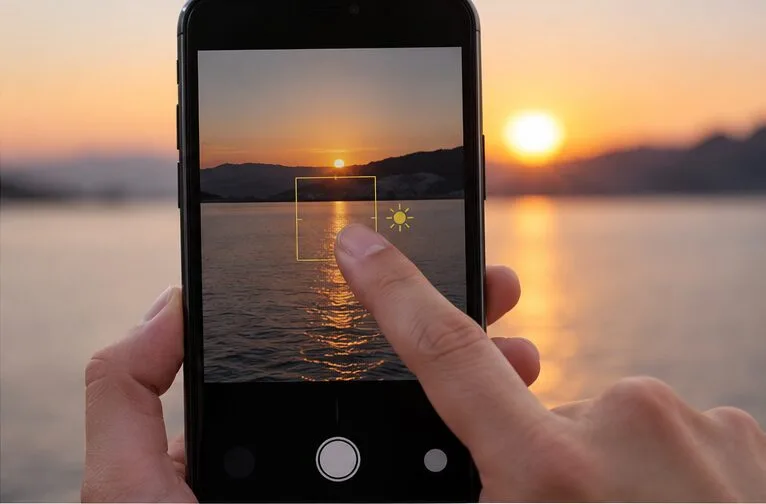
- Коснитесь объекта. Это укажет камере, какая часть сцены важна для фокусировки и экспозиции. На iPhone, если коснуться и удерживать область фокусировки, может отобразиться блокировка экспозиции/автофокусировки; в руководстве по использованию камеры Apple описывается настройка экспозиции и блокировка фокусировки и экспозиции. Точное поведение зависит от режима и модели.
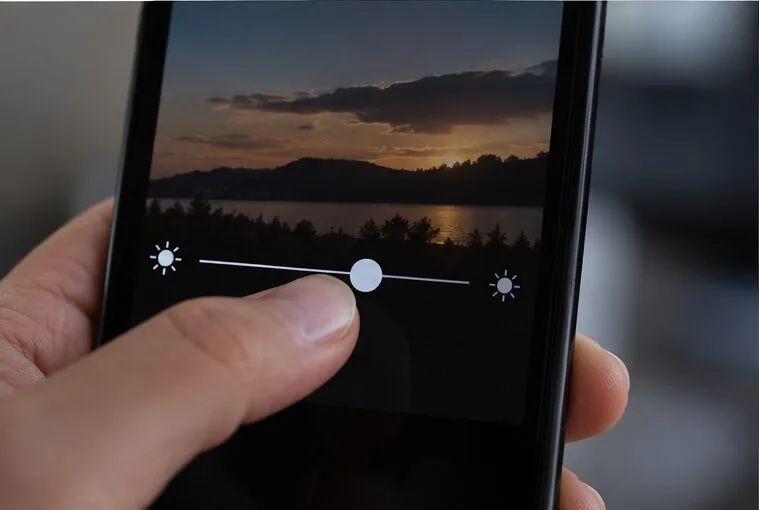
- Установите яркость перед началом записи. Используйте регулятор экспозиции или ползунок яркости, если он отображается, чтобы объект выглядел правильно. Избегайте слишком высоких значений, при которых светлые участки теряют детали, или слишком низких, при которых объект становится размытым.
- Начните запись и проверьте результат. Некоторые приложения камеры сохраняют блокировку во время видеосъемки; другие могут снять ее, ограничить управление или использовать другие жесты. Сделайте короткий тестовый ролик, когда объект или телефон немного перемещаются. Если яркость по-прежнему повышается, остановите запись и поищите в приложении камеры отдельную блокировку экспозиции или ручной режим видеосъемки.
Что изменить на iPhone или Android
iPhone
Коснитесь объекта в кадре, затем коснитесь и удерживайте область фокусировки, пока не появится кнопка «Блокировка AE/AF», если этот элемент управления доступен. Отрегулируйте экспозицию перед началом записи. Apple отмечает, что инструменты и параметры камеры зависят от модели и режима. В настройках в разделе «Настройки» > «Камера» > «Запись видео» поддерживаемые модели могут также предлагать функцию «Блокировка камеры», чтобы предотвратить смену выбранной камеры, и «Блокировка баланса белого», чтобы поддерживать более стабильную цветовую температуру. Эти элементы управления решают разные задачи: «Блокировка камеры» предотвращает переключение объектива, а «Блокировка баланса белого» стабилизирует цвет, а не экспозицию. См. настройки видеозаписи Apple для получения информации о доступности и текущих параметрах меню.
Android
Меню Android различаются в зависимости от производителя, модели и приложения камеры. Ищите ползунок регулировки экспозиции или яркости, блокировку экспозиции/фокусировки или режим видеосъемки «Профессиональная/Ручная». На поддерживаемых телефонах Galaxy, по словам Samsung, режим «Профессиональная видеосъемка» предоставляет возможность ручной настройки ISO, значения экспозиции и баланса белого во время записи; доступные режимы различаются на разных устройствах. В руководстве по режимам камеры Samsung перечислены эти элементы управления. На телефонах Pixel и других устройствах используйте только те элементы управления блокировкой или экспозицией, которые фактически отображаются в вашем текущем приложении камеры; не следует предполагать, что каждая модель поддерживает один и тот же жест длительного нажатия.
Как устранить проблему пульсации под комнатным освещением
- Проведите короткий тест, используя дневной свет или другое помещение. Если пульсация прекратится, вероятным триггером будут исходные источники света.
- Чтобы определить источник света, выключайте по одному светильнику, включая лампы с регулируемой яркостью, декоративные светодиоды и экраны. Если вы управляете освещением, используйте стабильный видеосвет или увеличьте мощность светового потока, вместо того чтобы приглушать проблемный светильник.
- Проверьте приложение камеры на наличие опций подавления мерцания, полосатости или съемки в режиме сетевой частоты. Если доступны настройки 50 Гц или 60 Гц, выберите ту, которая соответствует месту съемки, и протестируйте. Правильная опция и ее эффективность зависят как от освещения, так и от самого телефона; она не может полностью устранить все артефакты, связанные со светодиодами.
- Если ваш телефон имеет ручные настройки видеосъемки, изменение выдержки может уменьшить мерцание или полосы, но это также изменяет размытие при движении и может не решить все проблемы. В руководстве производителя для специализированных камер описывается эта взаимосвязь; элементы управления на телефоне не идентичны. Когда встроенное приложение не предлагает полезных настроек, замена источника света или переход к дневному свету часто является самым простым практическим тестом.
Если вы видите полосы или полосы вместо плавного сдвига по всему кадру, отдайте приоритет источнику света. Блокировка экспозиции может стабилизировать автоматические изменения экспозиции, но она не может предотвратить изменение яркости лампы.
Краткий контрольный список перед важным дублем
- Очистите объектив и выберите окончательные параметры объектива и зума перед началом записи.
- Кадрируйте объект таким образом, чтобы в него не попадали неожиданные яркие источники света.
- Если ваш телефон поддерживает эту функцию, нажмите и зафиксируйте фокус/экспозицию; перед съемкой отрегулируйте яркость.
- Обеспечьте равномерное освещение и проверьте наличие пульсаций светодиодных или люминесцентных ламп.
- Запишите 10-секундный фрагмент, переместите объект или камеру в соответствии с планом, а затем просмотрите сохраненный ролик.
Решение проблемы считается эффективным, если яркость объекта остается постоянной при ожидаемом движении, блики сохраняют детализацию, а комнатное освещение не пульсирует и не образует полос. Если яркость в статичной сцене при стабильном освещении по-прежнему меняется в нескольких приложениях камеры, перезагрузите телефон, установите доступные обновления камеры или системы и повторите проверку. Если яркость постоянно меняется в разных приложениях, возможно, потребуется обратиться в службу поддержки производителя телефона для проверки камеры.
Источники и ограничения модели
Названия функций камеры и пунктов меню различаются в зависимости от модели телефона, операционной системы и приложения камеры. Перед использованием той или иной функции проверьте актуальные инструкции производителя.
- Apple: Используйте инструменты камеры iPhone для настройки кадра.
- Apple: Изменение настроек видеозаписи на iPhone
- Samsung: Режимы и настройки камеры на телефонах и планшетах Galaxy
- Министерство энергетики США: Исследование мерцания
- Королевская канадская конная полиция: руководство по выбору охранного освещения, раздел о мерцании видеоизображения.