Невозможно создать резервную копию видеофайла, не сохранив хотя бы одну дополнительную восстанавливаемую копию где-либо. Чтобы избежать ненужных дубликатов, следует прекратить создавать новую копию папки для каждого резервного копирования и использовать систему резервного копирования, которая хранит снимки, одновременно дедуплицируя идентичное содержимое в одном репозитории. Держите одну организованную библиотеку исходных файлов, создавайте её резервные копии в одном дедуплицирующем репозитории и убедитесь, что вы можете восстановить клип, прежде чем удалять старые копии. Если вам нужна защита от кражи, сбоя диска или программ-вымогателей, вторая изолированная резервная копия — это преднамеренное резервирование; она будет использовать дополнительное хранилище.
Приведенные ниже примеры Restic соответствуют документации версии 0.19.1, проверенной 1 октября 2026 года. Указанные пути являются примерами в стиле Linux; замените пути и инструкции по настройке на соответствующие вашему компьютеру и репозиторию. Графический инструмент резервного копирования может следовать тем же принципам, если в нем явно описаны создание снимков, дедупликация, хранение и тестирование восстановления.
Во-первых, определите, что означает слово «дубликат».
Видеофайл может отображаться дважды, потому что вы скопировали его в несколько папок, экспортировали вторую копию или скачали его снова. Два файла с разными именами могут содержать абсолютно одинаковые байты; два файла с одинаковым именем могут содержать разные правки. Одного имени файла недостаточно для идентификации дубликата.
Существует также важное различие между дубликатом файла и резервной копией. Снимок — это запись файлов в том виде, в котором они существовали на определенный момент времени. Репозиторий резервных копий может хранить несколько снимков, не сохраняя каждый неизмененный видеофайл заново. Это помогает сохранить более ранние версии, одновременно уменьшая повторное хранение идентичных данных. Копирование обычной папки обычно создает еще один физический файл; служба синхронизации может зеркально отображать изменения или удаления; программа резервного копирования с дедупликацией сохраняет историю восстановления, повторно используя контент, уже находящийся в ее репозитории.
| Подход | Что это делает | Когда подходит |
|---|---|---|
| Копия папки, созданной вручную | Создает отдельную копию каждого файла; повторное копирование занимает больше места. | Простая разовая передача или преднамеренно созданная независимая копия. |
| Синхронизация с облаком | Обеспечивает синхронизацию выбранных папок на всех устройствах; удаления или нежелательные изменения также могут синхронизироваться. | Удобный доступ и совместная работа, а также отдельное резервное копирование на случай, если важна история восстановления. |
| Дедупликация хранилища резервных копий | Сохраняет снимки состояния и повторно использует идентичные фрагменты данных в пределах этого репозитория. | Многократное создание больших резервных копий, когда вам нужна история версий без необходимости повторного восстановления неизмененных видеоданных при каждом запуске. |
Используйте одну библиотеку исходного кода и один репозиторий для дедупликации.
Для начала выберите одну основную папку для оригиналов с камеры и готовых экспортированных файлов. Организуйте её по проекту, дате съёмки или по другой схеме, которую вы сможете использовать постоянно. Если вы сохраняете прокси-файлы, рендеры и окончательные экспортированные файлы, чётко обозначьте их, чтобы было понятно, какие из них можно заменить, а какие являются мастер-файлами. Избегайте многократного перетаскивания всей библиотеки в папки с названиями «Резервная копия», «Резервная копия 2» и «Окончательная резервная копия». Это создаёт дополнительные копии файлов без чёткой истории восстановления.
Программа резервного копирования с дедупликацией сканирует исходный файл и сохраняет его содержимое в репозитории. В Restic каждая резервная копия создает снимок, а уже хранящееся в том же репозитории содержимое может быть использовано повторно. Это позволяет экономить место при многократном резервном копировании одного и того же исходного файла, в том числе, если имя файла или путь различаются. Программе может потребоваться повторно прочитать переименованный большой файл, чтобы определить его содержимое, поэтому дедупликация позволяет экономить место в репозитории без необходимости мгновенного сканирования каждого файла.
Например, редактор может использовать один репозиторий на выделенном внешнем диске или в поддерживаемом удаленном хранилище. Инициализируйте этот репозиторий один раз, а затем продолжайте направлять последующие резервные копии в тот же репозиторий. Создание отдельного репозитория для каждого проекта обычно лишает возможности повторного использования данных в этих репозиториях. Репозитории Restic зашифрованы; защитите пароль репозитория и храните его восстанавливаемую копию отдельно от диска. Если вы потеряете пароль, вы можете не иметь возможности прочитать резервную копию.
Пример из четырех шагов с использованием Restic
1. Инициализируйте один репозиторий.
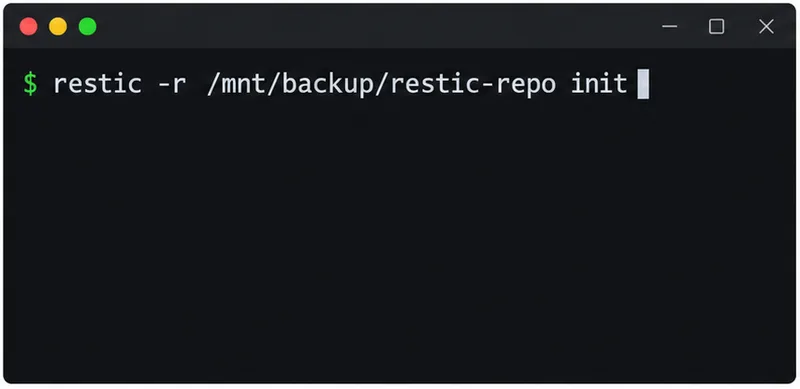
Сначала подключите или смонтируйте целевой диск, затем инициализируйте репозиторий в отдельной папке на нём. Restic запросит пароль для репозитория, если вы не указали его с помощью поддерживаемых методов ввода паролей. Выберите надёжный пароль и сохраните его в безопасном месте в менеджере паролей или другом отдельном месте для восстановления. Не вводите пароль непосредственно в команду, которая может быть сохранена в истории командной оболочки.
restic -r /mnt/backup/restic-repo initНе создавайте новый репозиторий каждый раз при запуске резервного копирования. Для повторного использования ранее сохраненных данных последующие команды должны указывать на тот же репозиторий.
2. Создайте резервную копию основной папки с видеофайлами.
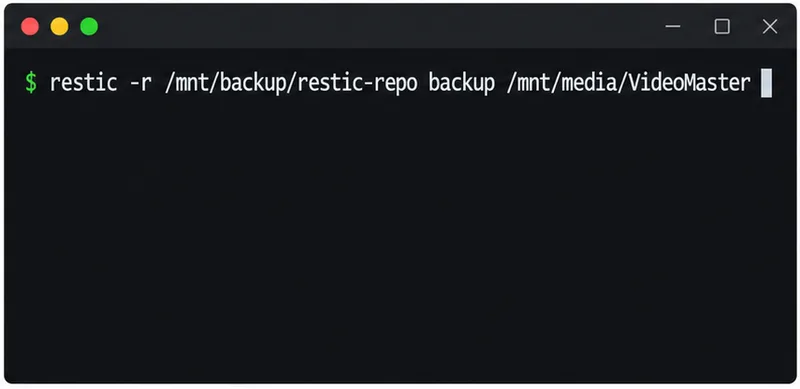
Замените путь к исходному файлу на папку, содержащую видеоматериалы, которые вы хотите защитить. Запустите резервное копирование и проверьте сводку о завершении на наличие ошибок. При первом резервном копировании большой видеотеки программа должна прочитать и передать данные; первоначальный запуск может занять значительное время. Не отключайте диск и не прерывайте загрузку до тех пор, пока программа не подтвердит завершение.
restic -r /mnt/backup/restic-repo backup /mnt/media/VideoMasterДля повседневного использования поддерживайте постоянный путь к источнику и указывайте на один и тот же репозиторий. Стабильный путь помогает некоторым инструментам резервного копирования эффективно идентифицировать предыдущий снимок. Если вы работаете в Windows или macOS, используйте правильный формат пути и следуйте текущим инструкциям по установке и использованию репозитория Restic для вашей оболочки.
3. Вместо повторного копирования всей папки запустите резервное копирование повторно.
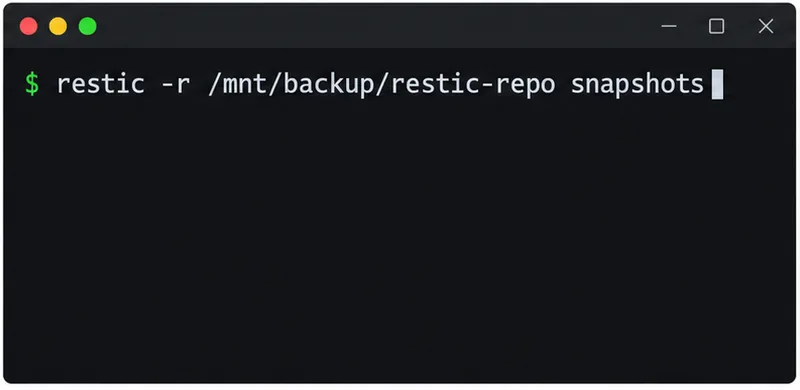
При добавлении или редактировании видеоматериалов повторно выполните ту же команду резервного копирования. Restic создаст еще один снимок, чтобы вы могли восстановить предыдущее состояние, но неизмененное содержимое, уже хранящееся в том же репозитории, не будет записано в виде еще одной полной копии. В документации отмечается, что повторное резервное копирование неизмененных данных не может добавить новые данные файлов, хотя метаданные снимка могут быть записаны.
restic -r /mnt/backup/restic-repo backup /mnt/media/VideoMaster
restic -r /mnt/backup/restic-repo snapshots
Это отличается от экспорта той же исходной папки в другую директорию с указанием даты. Это также отличается от повторного экспорта видео: транскодирование, обрезка, цветокоррекция или изменение контейнера могут изменить множество байтов, поэтому новая версия может потребовать значительного дополнительного места для хранения. Если вам нужна предыдущая версия, полезно сохранить её; если это лишь временный рендер, установите правило хранения, а не удаляйте её вслепую.
4. Проверьте репозиторий и протестируйте восстановление.
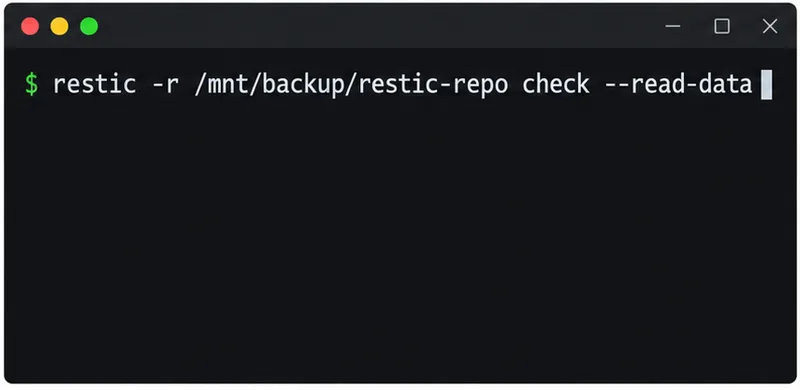
Периодически запускайте проверку репозитория, а также после перемещения или изменения хранилища резервных копий. Полный режим чтения данных занимает больше времени, поскольку он считывает сохраненные данные, что полезно для больших архивов, но может быть предпочтительнее планировать запуск, когда диск или сеть доступны.
restic -r /mnt/backup/restic-repo check --read-data
restic -r /mnt/backup/restic-repo restore latest --target /mnt/restore-test
Восстановите файл в отдельную тестовую папку, а не поверх рабочей библиотеки. Откройте восстановленный клип и убедитесь, что его длительность, звук и изображение соответствуют ожиданиям. Успешное резервное копирование обнадеживает, но проверка восстановления покажет, можно ли фактически использовать резервную копию и знаете ли вы, где будут находиться файлы.
Где хеши помогают — и где они не помогают
Криптографический хеш, такой как SHA-256, представляет собой «отпечаток пальца» содержимого файла. Если два файла имеют совпадающие надежные хеши, это практичный способ идентификации побайтовых дубликатов файлов, даже если их имена различаются. В Windows PowerShell Get-FileHashпо умолчанию вычисляет SHA-256; в других системах существуют аналогичные инструменты. Для хеширования многогигабайтного видеофайла необходимо прочитать его содержимое, поэтому сканирование большого архива может занять время.
Используйте хеши для проверки существующей коллекции или сравнения исходного файла со скопированным файлом. Не удаляйте файл только на основании совпадения имени, даты или эскиза. Сначала проверьте путь, размер, контекст проекта и любые примечания к версии. Сравнение хешей также не доказывает, что вся система резервного копирования восстанавливаема; оно проверяет содержимое файла, в то время как проверка восстановления проверяет сам процесс восстановления.
Сохраняйте полезную историю и защищайте резервные копии.
Установите политику хранения, соответствующую вашим потребностям в редактировании: например, чаще сохраняйте последние снимки, а реже — старые, если ваша программа резервного копирования поддерживает такую политику. Прежде чем удалять снимки, разберитесь, как работает команда очистки; удаление снимка может сделать более старую версию недоступной, даже если это экономит место на диске. Держите как минимум одно место хранения резервных копий отдельно от компьютера. CISA рекомендует использовать автономные зашифрованные резервные копии и регулярно тестировать их; внешний диск, постоянно подключенный к компьютеру, может быть подвержен воздействию того же вредоносного ПО или случайному удалению, что и исходный компьютер.
Дедупликация обычно применяется внутри репозитория. Второй независимый репозиторий или скопированная резервная копия, хранящаяся в другом месте, может занимать больше места, и эта дополнительная копия является преднамеренной защитой от потери данных на одном диске, кражи или сбоя учетной записи. Не следует отказываться от единственной восстанавливаемой копии только для того, чтобы уменьшить объем используемого хранилища. Перед удалением любой старой копии папки убедитесь, что новый репозиторий содержит ожидаемый снимок, завершите проверку, протестируйте восстановление и убедитесь, что основные файлы по-прежнему открыты.
Контрольный список для быстрого принятия решения
- Можете ли вы указать на какую-либо библиотеку с четким названием, содержащую исходные и конечные видеофайлы?
- При каждом повторном резервном копировании используется одно и то же хранилище, а не создается новая копия папки с указанием даты?
- Содержит ли инструмент документацию по дедупликации и сроку хранения моментальных снимков для используемого вами типа репозитория?
- Вы проверили, что резервное копирование завершилось без ошибок, и протестировали восстановление клипа в отдельную папку?
- Защищена ли хотя бы одна резервная копия от потери данных на компьютере или от программ-вымогателей, способных получить доступ к подключенным дискам?
Если эти проверки пройдут успешно, вы сможете сохранить историю восстановления без необходимости повторного хранения неизмененных видеоданных в одном и том же хранилище. Ожидайте, что новые или сильно отредактированные видеоматериалы будут занимать больше места, и храните независимые копии, когда ценность видеоматериалов оправдывает такую защиту.
Примеры команд Restic проверены по документации версии 0.19.1 1 октября 2026 года. Приведенные пути являются иллюстративными, а точная настройка, стоимость хранения, правила сохранения и параметры восстановления зависят от выбранного инструмента и места назначения.