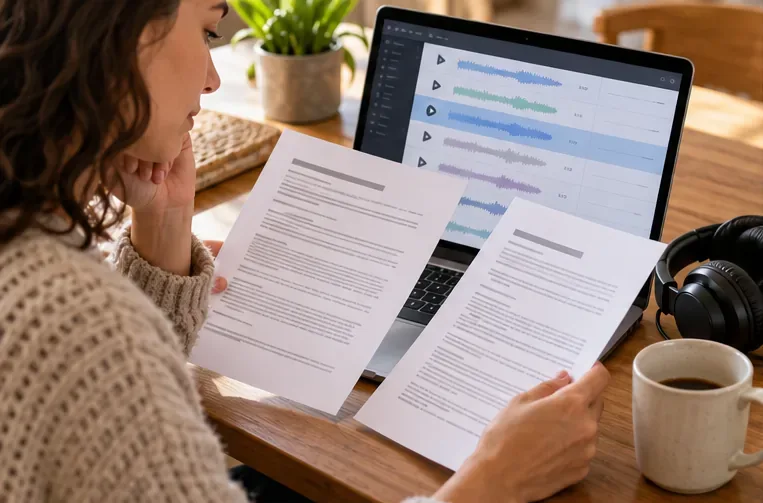
Самый простой способ упорядочить семейные видеозаписи за несколько лет — это, как правило, выбрать один основной архив, сгруппировать файлы по годам и добавлять папки с событиями только тогда, когда это необходимо. Затем, при желании, используйте фото- или видеотеку для быстрого просмотра и обмена файлами. Это позволит сохранить архив понятным, не требуя от всех вручную помечать каждый ролик или сразу решать, какие воспоминания удалить.
Наилучшая конфигурация зависит от того, что для вас важнее всего: быстрый доступ к телефону, портативность, удобство обмена или контроль над исходными файлами. Архив папок, фототека и облачная коллекция решают разные части проблемы. Для многих семей хорошо подходит простой гибридный вариант: папки хранят оригиналы, библиотека или альбомный режим упрощают поиск любимых моментов, а отдельные резервные копии защищают от потери.
Какой метод организации подходит вашей семье?
| Метод | Хорошо работает, когда | Главный компромисс |
|---|---|---|
| Папки с годами и событиями | Вам нужны файлы, которые можно перемещать между компьютерами, дисками и службами. | Кто-то должен выбирать названия папок и время от времени приводить в порядок новые видеоролики. |
| Фото- или видеотека с альбомами | В основном вы просматриваете сайты на телефоне, ищете по датам и делитесь выбранными моментами. | Организация и доступ к альбомам могут зависеть от приложения, учетной записи и настроек синхронизации. |
| Библиотека, ориентированная на облачные технологии | Вы хотите, чтобы новые видеоролики с телефона появлялись на других устройствах с минимальными усилиями, выполняемыми вручную. | Ограничения на объем хранилища, время загрузки, настройки конфиденциальности и поведение при удалении файлов имеют значение. |
| Гибридный архив и библиотека | Вам нужны оригиналы, организованные в портативном месте, а также удобный для просмотра слой. | Необходимо проявлять осторожность, чтобы избежать случайного создания дубликатов, и проверять резервные копии. |
В каких случаях папки — самый простой выбор?
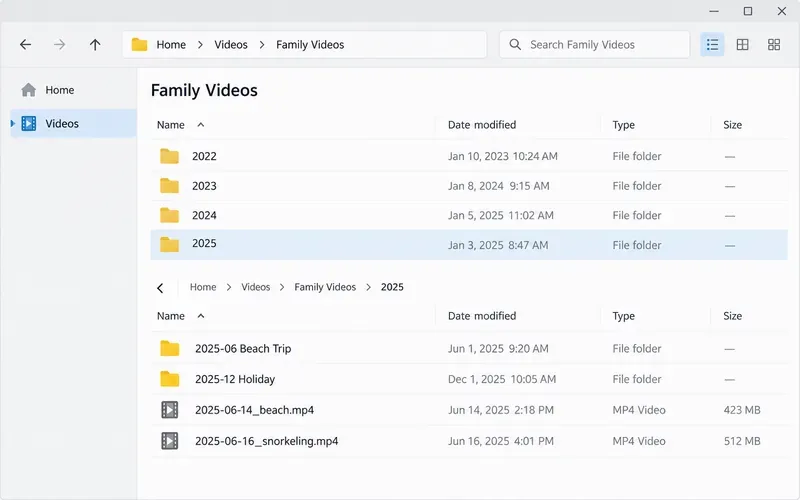
Папки — хороший вариант по умолчанию, если ваши видеоролики разбросаны по телефонам, камерам, ноутбукам или внешним накопителям, или если вы не хотите, чтобы одно приложение определяло структуру архива. Начните с одной папки верхнего уровня под названием « Семейные видео» , а затем создайте отдельную папку для каждого года. Создайте папку для событий только для значимых подборок, таких как отпуск, школьное выступление или встреча выпускников.
Простая структура может выглядеть так:
Семейные видео/
  2023/
  2024/
    Пляжная поездка 2024-07/
  2025/
    Праздник 2025-12/
Поместите оригиналы в полном разрешении в соответствующую папку, указав год или событие. Название события, начинающееся с даты, например 2024-07 Beach Trip, , сортируется в календарном порядке на большинстве систем и его легче просматривать, чем папку с названием «Поездка» или «Видео». Если вы знаете точный день, используйте его; если вы знаете только месяц или год, не гадайте.
Вам не нужно переименовывать тысячи файлов, прежде чем архив станет полезным. Сохраняйте имена файлов с камеры для обычных видеороликов, особенно если они содержат даты или порядковые номера. Переименовывайте только те видеоролики, которые вы знаете, что будете часто искать, используя короткий шаблон, например 2024-07-18_Beach-sunset.mp4, . Используйте один и тот же шаблон со временем и не изменяйте и не перекодируйте единственный оригинал только для того, чтобы сделать его имя красивее.
В руководстве Microsoft по OneDrive показано практическое различие: файлы можно сортировать и перемещать в режиме просмотра файлов, в то время как в режиме просмотра фотографий изображения собираются из разных папок, а альбомы представляют собой агрегированные представления, а не папки, которые перемещаются как единое целое. Точное поведение различается в зависимости от сервиса, но это причина, по которой следует иметь свободную папку для оригиналов, если важна портативность. См. инструкции Microsoft по сортировке, переименованию и перемещению файлов OneDrive .
В каких случаях проще создать фототеку или облачную коллекцию?
Приложение-библиотека удобно, когда основная задача — найти видеоролик по дате записи, просмотреть его на телефоне или создать небольшой альбом для обмена. Например, Google Photos утверждает, что его поиск может находить резервные копии элементов по людям, местам и объектам, если включены соответствующие настройки. Apple Photos позволяет пользователям создавать альбомы и папки для альбомов; в iCloud Photos альбомы доступны на устройствах, подключенных к одной и той же учетной записи Apple. Эти удобства могут избавить от необходимости вручную присваивать имена, если ваша семья уже использует эту экосистему.
Существуют ограничения. Поиск или миниатюра в приложении не всегда означают, что файл надежно сохранен: Google отмечает, что его приложение может отображать медиафайлы, хранящиеся на устройстве, даже если они не были скопированы в учетную запись, в которую был выполнен вход. Проверяйте статус резервного копирования важных клипов, а не только то, отображаются ли они в библиотеке. Также перед перемещением большого архива проверьте доступ к учетной записи, параметры общего доступа, использование хранилища и текущие параметры качества резервного копирования сервиса.
Альбомы могут вести себя иначе, чем папки. В руководстве службы поддержки Apple говорится, что удаление альбома оставляет фотографии и видео в основной библиотеке. OneDrive описывает свои альбомы как агрегированные представления, а не как перемещаемые папки. Эти модели могут быть полезны для организации одного видеоролика в несколько представлений без создания копий, но структура альбома может не передаваться как обычные файлы при смене сервиса. Если членам семьи необходим доступ, предоставьте общий доступ к альбому или ссылке с минимальным необходимым уровнем доступа и периодически подтверждайте, кто все еще может его открыть.
- Если большинство видеороликов уже находятся в одной мобильной экосистеме, и быстрый поиск или обмен ими важнее, чем кроссплатформенный доступ, выбирайте подход, ориентированный на библиотеку.
- Выбирайте сортировку по папкам в первую очередь, если вы объединяете старые камеры и диски, хотите скопировать архив в другое место или планируете позже сменить приложение.
- Если один человек хранит оригинальные записи, а родственники в основном хотят несколько альбомов с лучшими моментами, выбирайте гибридный вариант .
Как следует обрабатывать резервные копии и дубликаты?
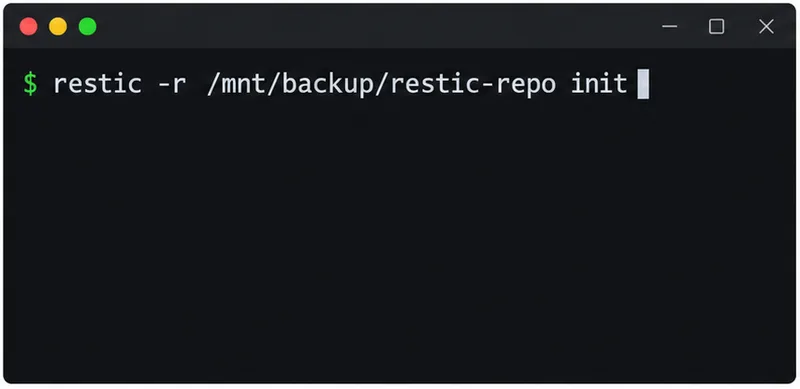
Организация не защищает видеофайлы от поломки диска, случайного удаления или проблем с учетной записью. Для клипов, которые трудно восстановить, храните несколько копий в разных местах. Агентство по кибербезопасности и защите инфраструктуры описывает подход 3-2-1: три копии важных файлов на двух типах носителей, и одна копия вне офиса. Для семьи это может означать рабочий архив на компьютере или внешнем диске, вторую копию на отдельном диске и копию вне офиса в облачном хранилище. Суть в том, что вторая папка на том же диске не является независимой резервной копией.
Облачные сервисы могут быть частью плана резервного копирования, но важно понимать, включает ли функция синхронизацию, резервное копирование или и то, и другое. Синхронизация обеспечивает согласованность местоположений, что удобно; в зависимости от сервиса, удаление или нежелательные изменения также могут распространяться. Проверьте, как сервис обрабатывает удаленные элементы и восстановление, и не стирайте данные с телефона или старого диска, пока не проверите копию на другом устройстве. Для особо ценных видеороликов протестируйте открытие нескольких файлов из резервной копии, вместо того чтобы предполагать, что загрузка завершена.
Дубликаты проще удалять после того, как архив скопирован и стабилизирован. Похожие клипы могут отличаться по длине, разрешению, монтажу или звуку. Перед удалением сравнивайте размер файла, продолжительность и воспроизведение, и сохраняйте полную и понятную версию. Если коллекция очень большая, не трогайте сомнительные дубликаты и в первую очередь сосредоточьтесь на том, чтобы убедиться, что для каждого года есть хотя бы одна подтвержденная копия в другом месте.
Начальная точка, не требующая больших усилий
- Составьте список телефонов, фотоаппаратов, компьютеров, жестких дисков и облачных аккаунтов, на которых могут храниться семейные видеоролики.
- Выберите одно место для сохранения архива и создайте резервную копию, прежде чем перемещать или удалять оригиналы.
- Создайте папки по годам и добавьте в них лишь несколько папок с событиями, чтобы сэкономить время поиска.
- Сохраняйте обычные названия файлов; используйте единообразные названия, где дата начинается с первого имени, для видеороликов, которые часто запрашивает семья.
- Вместо того чтобы пытаться помечать тегами каждый файл, создайте небольшой набор альбомов для избранных файлов или общих событий.
- Проверьте несколько видеороликов в каждой резервной копии и убедитесь, что нужные члены семьи имеют доступ к общим альбомам.
Если ваши видео уже сосредоточены в одной библиотеке телефона, начните с проверки состояния резервного копирования и создания нескольких альбомов по годам или событиям. Если клипы разбросаны по разным устройствам, создание папок обычно является более очевидным первым шагом. В любом случае, избегайте масштабной чистки: единое место хранения, разумные метки по годам и проверенные копии упростят использование большой коллекции, оставив при этом время для просмотра самих видео.