Если кто-то смотрит ваше видео без звука, читаемые субтитры должны позволять ему следить за словами и важной звуковой информацией без пауз для расшифровки каждого кадра. В результате получается не просто текст, появляющийся вовремя: зрителям необходима точная формулировка, достаточно времени для чтения, четкий визуальный стиль и расположение, позволяющее видеть происходящее.
Полезный тест довольно прост: воспроизведите готовое видео без звука на телефоне на обычной скорости. Зритель должен понимать произносимое сообщение, различать говорящих при необходимости и замечать значимые звуки, не перегружая изображение или элементы управления субтитрами. Приведенные ниже шаги помогут вам достичь этого результата и определить, что нужно исправить, если тест не пройден.
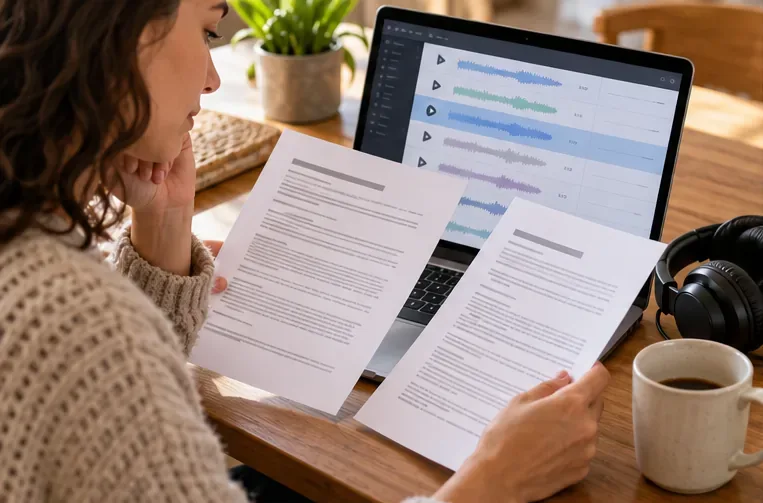
1. Начните с расшифровки, затем сравните её с аудиозаписью.
Используйте автоматическую расшифровку в качестве первого черновика, если это сэкономит время, или наберите диалог самостоятельно. Не публикуйте черновик, не проверив его. Система распознавания речи может пропустить имена, технические термины, акценты, диалекты, тихую речь, наложение голосов и слова под музыкой или шумом. Просмотрите видео еще раз, следя за всеми субтитрами. Исправьте формулировки, пунктуацию, смену говорящих и синхронизацию, сравнив их с тем, что действительно слышно.
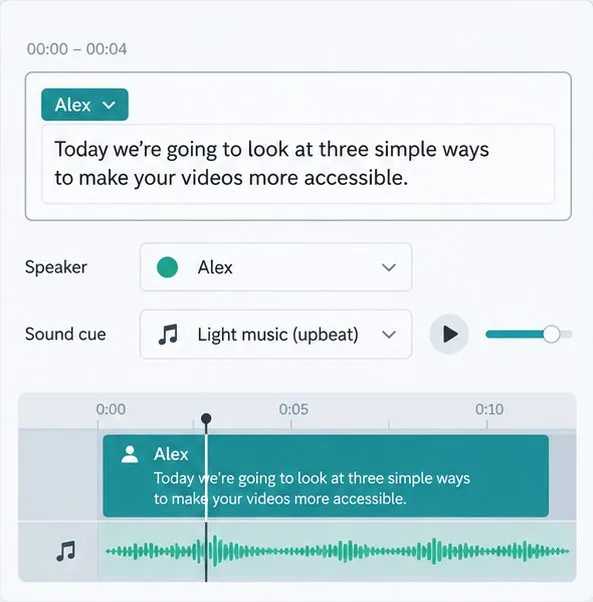
Проверяйте не только диалог. Субтитры должны содержать звуковую информацию, необходимую зрителю для понимания видео: указывайте говорящего, если это не очевидно, и описывайте значимые неречевые звуки, такие как предупреждающая сигнализация, хлопок двери, меняющий обстановку, или музыка, создающая определенную атмосферу. Короткой надписи, например, [Звучит таймер] или [Начинается тихая музыка], может быть достаточно. Избегайте обозначения каждого случайного шороха или добавления звуковых сигналов, которые не помогают объяснить происходящее.
Это различие между стенограммой, которая записывает только диалоги, и субтитрами, представляющими соответствующую аудиодорожку. В пояснении W3C к критерию успеха 1.2.2 стандарта WCAG 2.2 субтитры описываются как включающие диалоги, идентификацию говорящего и значимые неречевые звуки. Этот критерий применяется к предварительно записанным синхронизированным медиафайлам в рамках своей области применения; он не предписывает единый универсальный шрифт субтитров, длину строки или редактор.
2. Разбейте текст на понятные для чтения фрагменты.
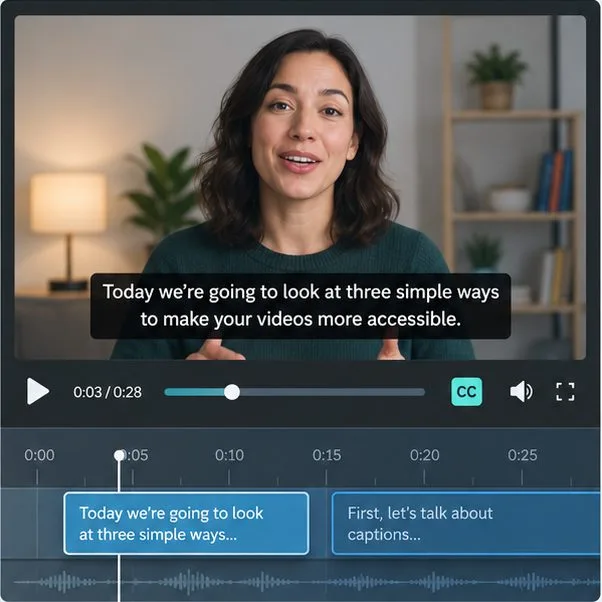
Каждая подпись должна быть достаточно короткой, чтобы её можно было воспринять с первого взгляда, сохраняя при этом смысл, заложенный говорящим, и важную лексику. Длинное предложение не становится читабельным только потому, что оно точное. Разделяйте его в естественной паузе или придаточном предложении и избегайте разделения фраз, которые должны быть едиными. Например, оставляйте фразу «на небольшие кусочки» вместе, а не оставляйте «в» в конце одной строки, а остальное — в следующей.
Одна-две строки — это полезная отправная точка, а не правило, которое должно применяться ко всему видео. Предпочтительнее использовать текст в смешанном регистре, четкий шрифт без засечек и размер, который останется читаемым даже на самом маленьком экране. Оставляйте удобные поля, чтобы буквы не обрезались. Используйте сплошной или полупрозрачный фон, контур или тень там, где это необходимо, чтобы отделить слова от меняющегося изображения. Ключ к субтитрам DCMP содержит практические советы по смешанному регистру, разделению строк, размещению и контрасту; его рекомендации могут служить ориентиром для общего рабочего процесса, хотя конкретные правила могут различаться в зависимости от типа контента и платформы доставки.
Не сокращайте субтитры, удаляя важные для зрителя факты. Если текст по-прежнему появляется слишком быстро, сначала найдите естественную паузу, где можно задержать или разделить субтитры, а затем проверьте, можно ли удалить несущественные повторения, не меняя сути. В случае с точной цитатой, строчкой из песни или фразой говорящего, где важна точность, сохраните слова и скорректируйте редактирование или хронометраж вокруг них. Показатели скорости чтения не являются универсальным целевым показателем: DCMP обсуждает показатели для конкретных уровней образования и аудиторий, а в рекомендациях по скорости презентации подчеркивается важность сохранения смысла при редактировании.
3. Подбирайте субтитры к звуку и следите за четкостью изображения.
Настройте отображение каждой подписи так, чтобы она появлялась вместе со словами или звуком, которые она обозначает, и исчезала по окончании этой информации. Подписи, которые следуют за говорящим, мелькают слишком быстро или задерживаются на следующей мысли, могут быть сложными для восприятия. Читайте в обычном режиме воспроизведения: если вам нужно поставить на паузу или перемотать назад, чтобы закончить строку, увеличьте время ее отображения, разделите ее или удалите только действительно несущественный материал.
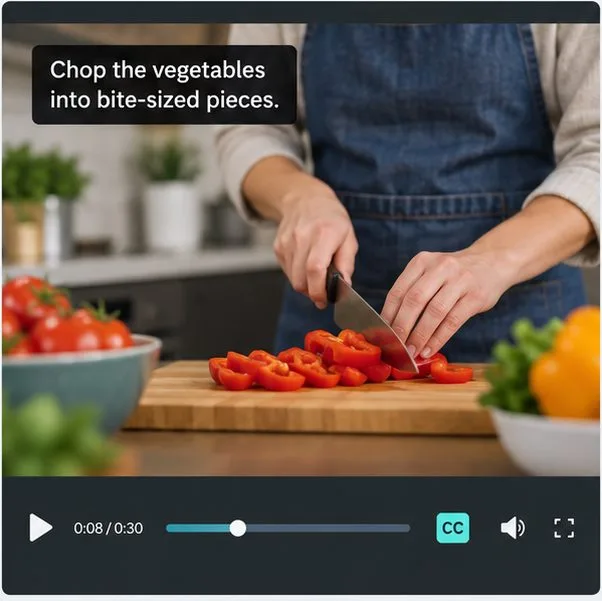
Размещайте подписи там, где они не закрывают лицо, рот говорящего, подпись к диаграмме, инструкцию на экране или действие, которое должен видеть зритель. Распространённое место — внизу по центру, но это не всегда оптимальное положение. Если платформа позволяет перемещать подписи, делайте это, если они пересекаются с важными визуальными элементами. Если размещение фиксировано, по возможности корректируйте кадрирование видео или синхронизацию перекрывающихся графических элементов. Подписи к говорящим должны быть единообразными; добавляйте подпись, когда голос находится за кадром или личность говорящего неясна, вместо того чтобы называть говорящего наугад.
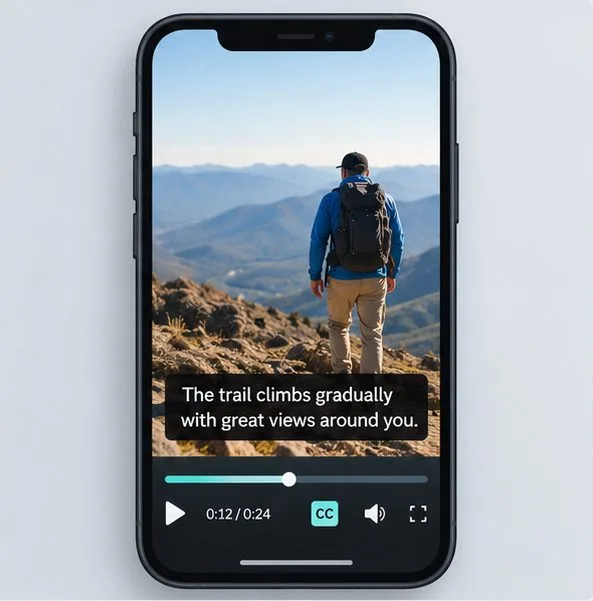
Например, в гипотетическом видеоролике о приготовлении пищи надпись «Нарежьте овощи на кусочки размером с укус» не должна скрывать руки или работу ножом. Краткая инструкция, размещенная в открытом пространстве, может сохранить как текст, так и визуальную демонстрацию. Макет ниже иллюстрирует такой вариант размещения; это пример кадра, а не отчет о протестированном продукте.
4. Предварительный просмотр без звука, на маленьком экране и с обычной скоростью.
Выключите звук и смотрите от начала до конца без остановок. Убедитесь, что субтитры передают тот же основной смысл, что и аудио, что текст совпадает и что присутствует полезная информация о говорящем и звуке. Затем посмотрите со звуком еще раз, чтобы заметить смещение по времени. Проверьте начало и конец каждой субтитры, быстрые монтажные склейки, наложение диалогов и любые моменты, когда за текстом появляется графика или лицо.
Повторите проверку на предварительном просмотре для телефона. Убедитесь, что подписи остаются в пределах видимой рамки, достаточно крупные для чтения и не конфликтуют с элементами управления воспроизведением или наложениями платформы. Предварительный просмотр на компьютере может сделать текст просторным и легко читаемым, даже если при просмотре на телефоне он сжат. Если подписи обрезаны, увеличьте безопасный отступ или измените расположение текста или кадрирование видео. Если буквы сливаются с видеорядом, усильте контраст фона или краев, а не полагайтесь только на цвет.
Выберите формат субтитров, который соответствует тому, как люди будут смотреть.
Временную дорожку субтитров можно включить или выключить, и она может предоставлять зрителям доступ к языковым или параметрам отображения в зависимости от проигрывателя. Встроенные, или открытые, субтитры являются частью изображения и остаются видимыми в каждом проигрывателе, что может подойти для коротких клипов на платформах, где зрители часто прокручивают страницу с выключенным звуком. Их нельзя отключить или изменить их стиль, и они могут перекрывать собственные субтитры проигрывателя. Если платформа поддерживает дорожки субтитров, добавление проверенной дорожки часто является более гибким вариантом обеспечения доступности; для клипов из социальных сетей вы можете выбрать как встроенную версию, так и отдельную дорожку, если платформа и рабочий процесс это поддерживают.
На YouTube текущий рабочий процесс для создателей контента выглядит следующим образом: открыть YouTube Studio, выбрать «Субтитры» , выбрать видео, выбрать язык и добавить дорожку субтитров. Вы можете ввести субтитры вручную или загрузить файл с временной шкалой. YouTube указывает SubRip (.srt) как базовый поддерживаемый формат и поясняет, что файлы субтитров содержат текст и временные коды. Названия пунктов меню и доступные функции могут меняться, поэтому, если ваш экран отличается, следуйте инструкциям в справке платформы. См. инструкции YouTube по добавлению субтитров и подписей, а также информацию о поддерживаемых форматах файлов субтитров .
Автоматические субтитры — это отправная точка, а не проверка качества. YouTube отмечает, что ошибки могут возникать из-за неправильного произношения, акцентов, диалектов, фонового шума, плохого звука, наложения говорящих и нескольких языков. Проверьте и исправьте их, прежде чем полагаться на них. Если автоматическое распознавание постоянно дает сбой в аудио, попробуйте отредактированную человеком расшифровку, субтитры, созданные вручную с заданным временем, или воспользуйтесь услугами профессиональной службы создания субтитров. Для прямых трансляций учитывайте создание субтитров в реальном времени и возможную задержку; постобработка субтитров не позволит получить доступ к моменту прямой трансляции в режиме реального времени.
Как определить, работают ли субтитры?
- Точность: Имена, числа, технические термины и изменения в составе говорящих соответствуют аудиозаписи.
- Полнота: Субтитры содержат диалоги и звуковые сигналы, которые существенно влияют на понимание.
- Удобный темп чтения: зрители могут прочитать каждую подпись в обычном темпе, не делая многократных пауз.
- Четкое изложение: текст имеет достаточный контраст, помещается в рамку и избегает важных визуальных элементов.
- Проверка устройства: Предварительный просмотр на телефоне без звука остается понятным и не скрывает элементы управления и не обрезает текст.
Если одна из этих проверок не пройдена, измените ту часть, которая вызывает проблему: исправьте текст для точности, отрегулируйте паузы или продолжительность для улучшения темпа, увеличьте контрастность для лучшей видимости или переместите текст и перекадрируйте видео, если он закрывает контент. Затем повторите предварительный просмотр без звука. Эта проверка может выявить практические проблемы, но она не может доказать, что каждый зритель сочтет субтитры одинаково удобными или что видео соответствует всем требованиям доступности. Для важных, сложных или широко распространенных видеороликов попросите людей, использующих субтитры, проверить их и соблюдайте применимые стандарты доступности и требования платформы.
Проверка рабочего процесса платформы произведена 30 сентября 2026 года. Ссылки на стили субтитров: W3C WCAG 2.2 Understanding и DCMP Captioning Key.