Acasă
» Video
»
De ce un videoclip încărcat arată mai slab decât originalul?
De ce un videoclip încărcat arată mai slab decât originalul?
Majoritatea videoclipurilor încărcate arată mai estompat deoarece serviciul le re-codifică pentru streaming sau pentru că vizionați o previzualizare la rezoluție mică înainte de finalizarea procesării la calitate superioară. Încărcarea, de obicei, nu păstrează fișierul original ca versiune pe care fiecare spectator o transmite în flux. O platformă poate crea mai multe copii comprimate pentru diferite dispozitive și viteze de conectare. Rezultatul poate pierde din textura fină, în special în cazul frunzelor, părului, ierbii, apei, granulației filmului și mișcării rapide.
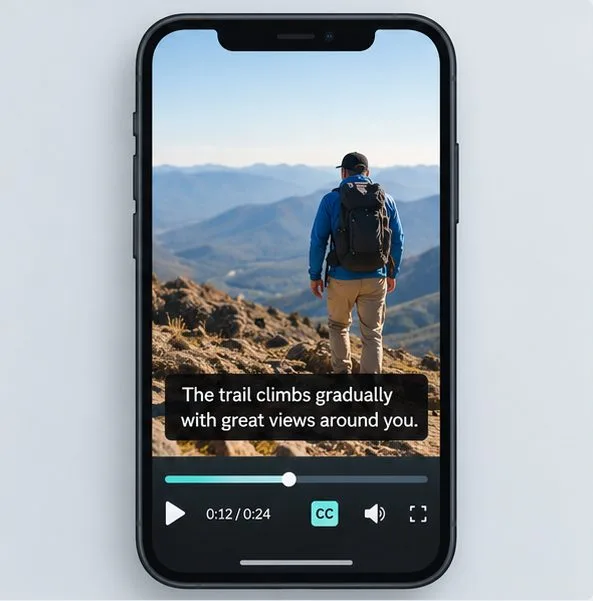
Aceeași scenă montană apare clară într-o previzualizare și mai estompată în cealaltă, ilustrând cum se pot pierde detaliile fine după compresia video.
Asta nu înseamnă automat că încărcarea a eșuat sau că fișierul sursă este deteriorat. Mai întâi, separați o problemă temporară de redare sau procesare de o pierdere permanentă a calității. Platforma și setările acesteia contează, așadar controalele exacte și timpul de procesare diferă în funcție de serviciu.
Ce se schimbă când este încărcat un videoclip?
Multe servicii video transcodează un fișier încărcat: îl decodează și creează versiuni noi, codificate cu rezoluții, codecuri și rate de transfer de date diferite. Un codec este metoda utilizată pentru comprimarea și decomprimarea videoclipurilor. Rata de biți este cantitatea de date utilizată în fiecare secundă; atunci când sunt disponibili mai puțini biți pentru un cadru complicat, detaliile subtile pot fi simplificate sau estompate. Aceste compromisuri ajută fișierele să fie redate în flux continuu pe o gamă largă de ecrane și condiții de rețea.
Vimeo explică faptul că videoclipurile încărcate sunt convertite la alte rezoluții pentru compatibilitatea cu dispozitivele și rețelele. De asemenea, YouTube recomandă încărcarea unei surse de înaltă calitate și menționează că recodifica fișierele după cum este necesar. Acesta este motivul pentru care compararea originalului de pe computer cu un player online nu este o comparație identică: copia online poate fi o redare comprimată, iar playerul poate difuza o redare și mai mică.
Este posibil ca videoclipul să fie încă procesat?
Da, mai ales imediat după încărcare. YouTube spune că videoclipurile noi sunt procesate inițial la calitate scăzută, în timp ce rezoluțiile mai mari, cum ar fi 1080p sau 4K, pot dura mai mult până apar. Pagina sa de ajutor precizează că procesarea depinde de factori precum formatul, lungimea, rata de cadre, calitatea și traficul; oferă un exemplu de videoclip 4K de 60 de minute, cu 30 de cadre pe secundă, care necesită până la patru ore pentru procesare la rezoluție înaltă. Acest exemplu nu este o estimare universală a timpului pentru alte videoclipuri sau platforme.
Pe YouTube, deschide pagina de vizionare, alege Setările playerului și verifică Calitatea. Dacă rezoluția așteptată lipsește, așteaptă și verifică din nou după procesare. Pe un alt serviciu, verifică starea de procesare sau meniul de calitate. Evită ștergerea și încărcarea repetată a aceluiași fișier în timp ce o versiune de înaltă rezoluție este încă în curs de generare.
Playerul afișează o calitate mai slabă decât cea a încărcării?
Adesea, da. Calitatea streamingului se poate ajusta în funcție de lățimea de bandă disponibilă, dimensiunea ecranului sau a playerului, dispozitiv și formatele acceptate. YouTube documentează că modifică calitatea streamingului în funcție de condițiile de vizionare și că este posibil ca unele dispozitive sau browsere să nu ofere toate formatele de înaltă calitate. Prin urmare, un videoclip setat la „Automat” poate părea slab redat în timpul unei conexiuni slabe, chiar și atunci când există un streaming mai clar.
Pentru o verificare corectă, utilizați o conexiune stabilă, deschideți meniul de calitate al playerului și selectați cea mai mare rezoluție disponibilă. Comparați videoclipul la o dimensiune de afișare similară cu originalul. Un flux de 1080p mărit pe un monitor mare poate arăta mai puțin clar decât același flux într-o fereastră mai mică. Dacă cea mai mare calitate lipsește în continuare pe un dispozitiv, verificați același link într-un browser actualizat sau pe un alt dispozitiv compatibil înainte de a modifica exportul.
A pierdut fișierul detalii înainte de a ajunge pe platformă?
Este posibil să fi avut. Un lanț comun este fișier cameră → editare export → aplicație de mesagerie sau copiere în cloud → încărcare. Dacă un pas anterior a redus rezoluția sau rata de biți, serviciul final nu poate restaura detaliile eliminate. Reexportarea unui fișier deja comprimat poate adăuga o altă generație de pierderi, chiar dacă meniul de export spune „4K”. Upscaling-ul unei surse 1080p la 4K creează un cadru mai mare, nu detaliile lipsă originale.
De exemplu, imaginați-vă un clip video înregistrat la rezoluție 4K, care arată clar în albumul camerei, dar este estompat după ce este trimis printr-o aplicație de chat și încărcat. Comparați fișierul încărcat cu originalul de pe cameră, nu cu copia chatului. Dacă copia chatului este deja mai mică sau mai puțin clară, trimiteți fișierul original printr-o metodă de transfer care păstrează fișierul, apoi încărcați acea copie. Păstrați un original neatins, astfel încât să puteți încerca din nou fără a fi nevoie de un alt export.
Ce setări de export merită verificate?
Începeți cu instrucțiunile de codificare proprii ale platformei, deoarece nu există o rată de biți unică care să garanteze același rezultat peste tot. YouTube recomandă potrivirea ratei de cadre încărcate cu rata de cadre înregistrată și oferă rate de biți de referință; pentru SDR 1080p, listează 8 Mbps pentru rate de cadre standard și 12 Mbps pentru 48–60 fps. Vimeo publică intervale diferite și recomandă menținerea ratei de cadre native cu o rată de cadre constantă. Acestea sunt recomandări specifice serviciului, nu reguli interschimbabile.
Rezoluție: Exportați la rezoluția nativă a sursei, cu excepția cazului în care aveți un motiv să o modificați. Nu presupuneți că un număr mai mare corectează o înregistrare cu rezoluție mai mică.
Rata de biți sau calitate: Dacă editorul tău oferă un cursor de calitate sau o rată de biți variabilă, evită o setare inutil de mică. Mișcarea complexă, frunzișul, apa și zgomotul necesită mai multe date decât o imagine predominant statică.
Rată de cadre: Păstrați rata de cadre originală, cu excepția cazului în care proiectul necesită o conversie intenționată. O nepotrivire poate face ca mișcarea să pară neuniformă; modificările ratei de cadre nu explică în sine fiecare imagine estompată.
Compresie repetată: Exportați o dată din proiectul de editare, apoi încărcați direct exportul respectiv. Nu faceți un nou export dintr-o încărcare sau previzualizare comprimată anterior.
Culoare și HDR: Dacă imaginea pare decolorată, ciudat de întunecată sau diferită în ceea ce privește zonele luminoase, în loc să fie pur și simplu lipsită de detalii, verificați compatibilitatea spațiului de culoare și a HDR. Aceasta este o problemă separată de claritate.
Cum poți spune unde a fost introdusă moliciunea?
Folosește o comparație scurtă, repetabilă, în loc să judeci din memorie. Alege un cadru cu textură și mișcare fine, cum ar fi crengi de copac în mișcare sau o persoană care traversează un fundal detaliat. Întrerupe sursa și versiunea încărcată în același timp. Verifică sursa local, fluxul de cea mai înaltă calitate al platformei și - dacă platforma permite acest lucru - descărcarea procesată. Privește mai întâi întregul cadru, apoi mărește doar pentru a inspecta artefactele.
Doar primele minute sau opțiunile de meniu de calitate inferioară par slabe: procesarea sau redarea adaptivă este o explicație probabilă.
Fluxul cu cea mai înaltă intensitate este mai slab, dar copia încărcată pe disc se potrivește cu originalul: transcodarea platformei ar putea fi diferența.
Copia încărcată este deja mai puțin atractivă decât originalul de pe cameră: probabil că o editare, un export, un transfer sau un pas anterior de compresie a modificat-o.
Marginile par clare, dar mișcarea se blochează sau se mânjește: compresia poate avea probleme cu filmările rapide sau detaliate.
Întreaga imagine pare uniform nefocalizată, inclusiv originalul: verificați focalizarea, neclaritatea mișcării, curățenia obiectivului sau condițiile de captură; încărcarea nu poate remedia o înregistrare soft.
Ce ar trebui să faci în continuare?
Verificați mai întâi procesarea, apoi impuneți cea mai înaltă calitate a redării pe o conexiune stabilă. Dacă problema persistă, comparați fișierul încărcat cu originalul și verificați setările de export în raport cu instrucțiunile oficiale actuale pentru serviciul respectiv. Faceți o încărcare de test a unui clip scurt, reprezentativ, înainte de a reexporta un proiect lung. Modificați câte o setare pe rând, astfel încât comparația să vă spună ceva.
O rată de biți mai mare sau un fișier mai mare pot fi utile atunci când sursa de încărcare este comprimată prea agresiv, dar nu pot recupera detaliile deja pierdute în timpul înregistrării sau al unui export anterior. O platformă își controlează, de asemenea, propriile codificări de redare, astfel încât o sursă pregătită cu atenție poate arăta totuși oarecum diferit online. Scopul util nu este identitatea pixel cu pixel în fiecare player; ci un flux curat de cea mai înaltă calitate, fără modificări de culoare, blocare sau scalare care pot fi evitate.
Exemple și îndrumări pentru platformă verificate la 30 septembrie 2026. Alte servicii pot utiliza controale, etape de procesare și recomandări diferite.