Nu puteți face backup la un videoclip fără a păstra cel puțin o copie recuperabilă suplimentară undeva. Modul de a evita duplicatele inutile este să nu mai faceți o copie nouă a folderului pentru fiecare rulare de backup și să utilizați un sistem de backup care stochează instantanee în timp ce deduplică conținut identic într-un singur depozit. Păstrați o bibliotecă sursă organizată, faceți backup la ea într-un depozit de deduplicare și verificați dacă puteți restaura un clip înainte de a elimina orice copie mai veche. Dacă aveți nevoie de protecție împotriva furtului, defecțiunii unității sau ransomware, un al doilea backup izolat este redundanță intenționată; va utiliza spațiu de stocare suplimentar.
Exemplele Restic de mai jos respectă documentația versiunii 0.19.1 verificată la 1 octombrie 2026. Căile sunt exemple în stil Linux; înlocuiți căile și instrucțiunile de configurare pentru computerul și depozitul dvs. Un instrument grafic de backup poate urma aceleași principii dacă documentează explicit testarea snapshot-urilor, deduplicării, retenției și restaurării.
Mai întâi, decideți ce înseamnă „duplicat”
Un fișier video poate apărea de două ori deoarece l-ați copiat în mai multe foldere, ați exportat o a doua copie sau l-ați descărcat din nou. Două fișiere cu nume diferite pot conține exact aceiași octeți; două fișiere cu același nume pot conține editări diferite. Un nume de fișier singur nu poate identifica un duplicat.
Există, de asemenea, o diferență importantă între un fișier duplicat și un instantaneu de rezervă. Un instantaneu este o înregistrare a fișierelor așa cum existau la un moment dat. Un depozit de rezervă poate păstra mai multe instantanee fără a stoca din nou fiecare videoclip nemodificat. Acest lucru ajută la păstrarea versiunilor anterioare, reducând în același timp stocarea repetată a datelor identice. O copie simplă a unui folder creează de obicei un alt fișier fizic; un serviciu de sincronizare poate oglindi modificările sau ștergerile; un program de backup de deduplicare păstrează istoricul recuperării în timp ce reutilizează conținutul deja existent în depozitul său.
| Abordare | Ce face | Când se potrivește |
|---|---|---|
| Copie manuală a folderului | Creează o copie separată a fiecărui fișier; copiile repetate consumă mai mult spațiu. | Transfer unic simplu sau o copie deliberat independentă. |
| Sincronizare în cloud | Menține folderele selectate aliniate pe toate dispozitivele; ștergerile sau editările nedorite se pot sincroniza și ele. | Acces și colaborare convenabile, împreună cu o copie de rezervă separată dacă istoricul recuperărilor este important. |
| Deduplicarea depozitului de backup | Stochează instantanee și reutilizează porțiuni identice de date în cadrul depozitului respectiv. | Copii de rezervă repetate de dimensiuni mari, unde doriți istoricul versiunilor fără a restabili datele video nemodificate la fiecare rulare. |
Folosește o bibliotecă sursă și un depozit de deduplicare
Începeți prin a alege un singur folder autorizat pentru originalele camerei și exporturile finalizate. Organizați-l după proiect, data filmării sau o altă schemă pe care o puteți utiliza în continuare. Dacă păstrați fișiere proxy, randări și exporturi finale, etichetați-le clar, astfel încât să puteți distinge care sunt înlocuibile și care sunt fișiere master. Evitați să trageți în mod repetat întreaga bibliotecă în foldere denumite „Backup”, „Backup 2” și „Final backup”. Acest lucru creează copii suplimentare de fișiere fără a vă oferi un istoric clar al restaurărilor.
Un program de backup cu deduplicare scanează sursa și stochează conținutul într-un depozit. În Restic, fiecare backup creează o instantanee, în timp ce conținutul deja stocat în același depozit poate fi reutilizat. Acest lucru poate economisi spațiu atunci când aceeași sursă este copiată în mod repetat, inclusiv atunci când numele fișierului sau calea diferă. Programul poate fi nevoit să citească din nou un fișier mare redenumit pentru a determina ce conține, astfel încât deduplicarea poate economisi spațiu în depozit fără a face ca fiecare scanare să fie instantanee.
De exemplu, un editor poate utiliza un singur depozit pe o unitate externă dedicată sau o locație de stocare la distanță acceptată. Inițializați acel depozit o dată, apoi continuați să direcționați copiile de rezervă ulterioare către același depozit. Pornirea unui depozit separat pentru fiecare proiect oferă de obicei oportunități de reutilizare a datelor în acele depozite. Depozitele restic sunt criptate; protejați parola depozitului și păstrați o copie recuperabilă a acesteia separat de unitate. Dacă pierdeți parola, este posibil să nu puteți citi copia de rezervă.
Un exemplu în patru pași cu Restic
1. Inițializați un depozit
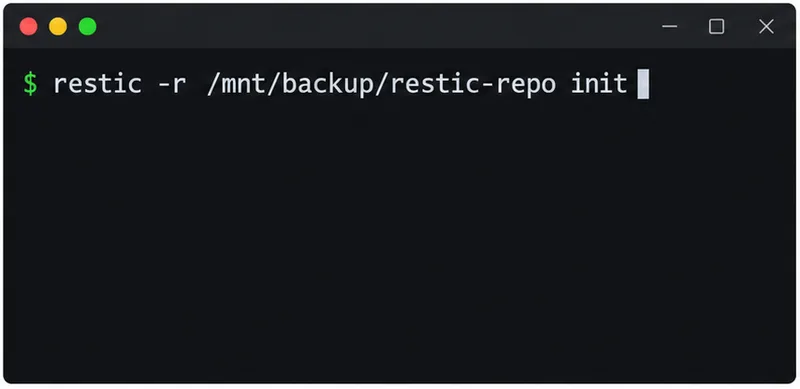
Conectați sau montați mai întâi unitatea de destinație, apoi inițializați depozitul într-un folder dedicat pe acesta. Restic vă va solicita o parolă pentru depozit dacă nu ați configurat una prin metodele de parolă acceptate. Alegeți o parolă puternică și stocați-o în siguranță într-un manager de parole sau într-o altă locație separată de recuperare. Nu introduceți parola direct într-o comandă care ar putea fi salvată în istoricul shell-ului.
restic -r /mnt/backup/restic-repo initNu creați un nou depozit de fiecare dată când executați copia de rezervă. Comenzile ulterioare trebuie să indice către același depozit dacă doriți să reutilizeze datele stocate anterior.
2. Faceți o copie de rezervă a folderului video principal
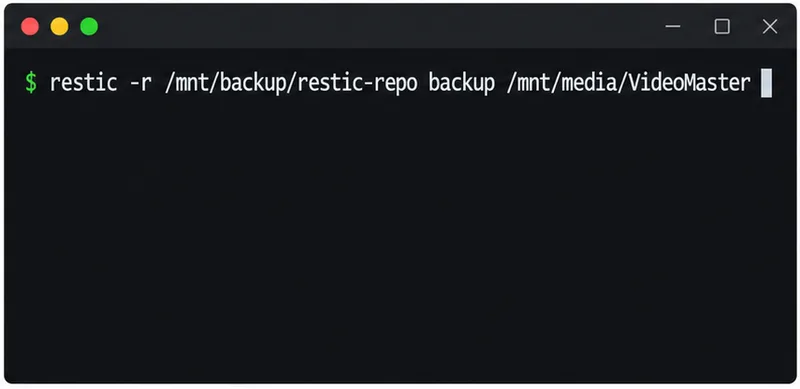
Înlocuiți calea sursă eșantion cu folderul care conține materialul video pe care doriți să îl protejați. Rulați copia de rezervă și verificați rezumatul finalizării pentru erori. Pentru o primă copie de rezervă a unei biblioteci video mari, programul trebuie să citească și să transfere datele sale; rularea inițială poate dura mult timp. Nu deconectați unitatea și nu întrerupeți încărcarea înainte ca programul să confirme finalizarea.
restic -r /mnt/backup/restic-repo backup /mnt/media/VideoMasterPentru utilizare obișnuită, păstrați calea sursă consistentă și indicați același repository. O cale stabilă ajută unele instrumente de backup să identifice eficient instantaneul anterior. Dacă lucrați pe Windows sau macOS, utilizați formatul corect al căii și urmați instrucțiunile actuale de instalare și repository Restic pentru shell-ul dvs.
3. Rulați din nou copia de rezervă în loc să copiați din nou întregul folder
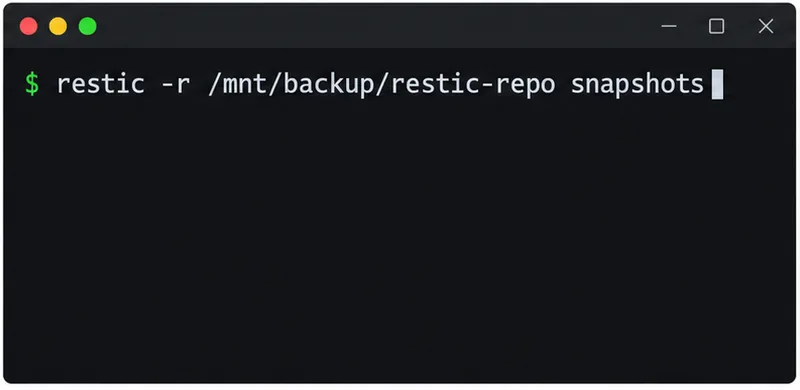
Când adăugați sau editați materiale video, rulați din nou aceeași comandă de backup. Restic creează o altă instantanee pentru a putea recupera o stare anterioară, dar conținutul nemodificat deja stocat în același depozit nu este scris ca o altă copie completă. Documentația menționează că o copie de rezervă repetată a datelor nemodificate nu poate adăuga date noi de fișier, deși metadatele instantaneului pot fi înregistrate în continuare.
restic -r /mnt/backup/restic-repo backup /mnt/media/VideoMaster
restic -r /mnt/backup/restic-repo snapshots
Acest lucru este diferit de exportarea aceluiași folder sursă într-un alt director învechit. De asemenea, diferă de reexportarea unui videoclip: transcodarea, decuparea, gradarea culorilor sau schimbarea containerului pot modifica mulți octeți, astfel încât noua versiune poate necesita spațiu de stocare suplimentar substanțial. Dacă aveți nevoie de editarea anterioară, păstrarea acelei versiuni este utilă; dacă este doar o randare temporară, alegeți o regulă de păstrare în loc să o ștergeți orbește.
4. Verificați repozitoriul și testați o restaurare
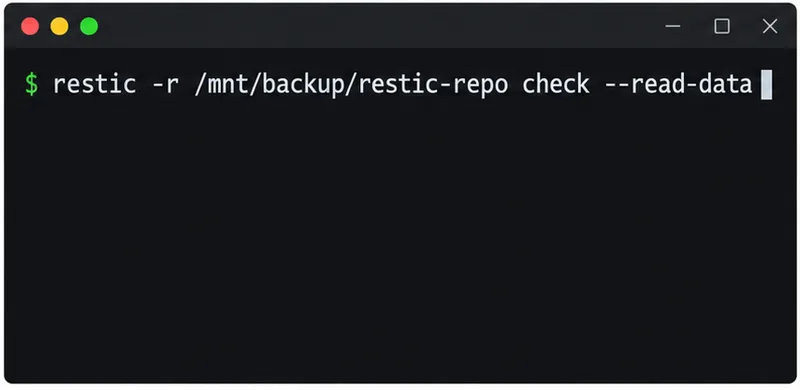
Executați verificarea depozitului periodic și după mutarea sau modificarea spațiului de stocare pentru copii de rezervă. Opțiunea de citire completă a datelor durează mai mult deoarece citește datele stocate, ceea ce este util pentru arhivele mari, dar poate fi mai bine programat atunci când unitatea sau rețeaua sunt disponibile.
restic -r /mnt/backup/restic-repo check --read-data
restic -r /mnt/backup/restic-repo restore latest --target /mnt/restore-test
Restaurați într-un folder de test separat, nu peste biblioteca dvs. de lucru. Deschideți un clip restaurat și confirmați că durata, sunetul și imaginea acestuia sunt conform așteptărilor. O comandă de backup reușită este încurajatoare, dar un test de restaurare arată dacă puteți utiliza efectiv copia de rezervă și dacă știți unde vor apărea fișierele.
Unde ajută hash-urile - și unde nu
Un hash criptografic, cum ar fi SHA-256, este o amprentă a conținutului fișierelor. Dacă două fișiere au hash-uri puternice corespondente, acestea reprezintă o modalitate practică de a identifica fișierele duplicate octet cu octet, chiar și atunci când numele diferă. Pe Windows, PowerShell Get-FileHashcalculează SHA-256 în mod implicit; alte sisteme au instrumente echivalente. Hashing-ul unui videoclip de mai mulți gigaocteți necesită citirea fișierului, așadar scanarea unei arhive mari poate dura timp.
Folosește hash-uri pentru a audita o colecție existentă sau pentru a compara un fișier sursă cu un fișier copiat. Nu șterge un fișier doar pe baza unui nume, dată sau miniatură potrivite. Verifică mai întâi calea, dimensiunea, contextul proiectului și orice note despre versiune. O comparație hash nu dovedește nici că întregul sistem de backup este recuperabil; aceasta verifică conținutul fișierului, în timp ce un test de restaurare verifică procesul de recuperare.
Păstrați istoricul util și protejați copia de rezervă
Setați o politică de păstrare care să corespundă nevoilor dvs. de editare: de exemplu, păstrați instantaneele recente mai frecvent și instantaneele mai vechi mai rar, dacă programul dvs. de backup acceptă această politică. Înțelegeți cum funcționează comanda sa de curățare înainte de a elimina instantaneele; eliminarea unui instantaneu poate face ca o editare mai veche să nu fie disponibilă, chiar și atunci când economisește spațiu de stocare. Păstrați cel puțin o destinație de backup separată de computer. CISA recomandă backup-uri offline, criptate și testare regulată; o unitate externă care rămâne conectată tot timpul poate fi expusă aceluiași malware sau ștergerii accidentale ca și computerul sursă.
Deduplicarea se aplică în mod normal în cadrul unui depozit. Un al doilea depozit independent sau o copie de rezervă stocată în altă parte poate ocupa mai mult spațiu, iar acea copie suplimentară reprezintă o protecție deliberată împotriva unei singure unități, furtului sau erorii contului. Nu renunțați la singura copie recuperabilă doar pentru a face ca utilizarea spațiului de stocare să pară mai mică. Înainte de a elimina orice copie veche a folderului, confirmați că noul depozit conține instantaneul așteptat, finalizați verificarea, testați o restaurare și confirmați că fișierele principale sunt încă deschise.
O listă de verificare rapidă pentru decizii
- Poți indica o bibliotecă sursă cu un nume clar pentru fișierele video originale și finale?
- Toate rulările recurente de backup utilizează același depozit, în loc să creeze o altă copie a folderului învechită?
- Instrumentul documentează deduplicarea și păstrarea instantaneelor pentru tipul de depozit pe care îl utilizați?
- Ai verificat dacă backup-ul s-a finalizat fără erori și ai testat restaurarea unui clip într-un folder separat?
- Este cel puțin o copie de recuperare protejată de pierderea computerului sau de ransomware-ul care poate accesa unitățile conectate?
Dacă aceste verificări sunt satisfăcătoare, puteți păstra istoricul recuperărilor fără a stoca în mod repetat datele video nemodificate în același depozit. Așteptați-vă ca materialele video noi sau puternic editate să ocupe mai mult spațiu și păstrați copii independente atunci când valoarea materialelor video justifică această protecție.
Exemple de comenzi Restic verificate în documentația versiunii 0.19.1 la 1 octombrie 2026. Căile sunt ilustrative, iar configurarea exactă, costurile de stocare, regulile de retenție și opțiunile de recuperare depind de instrumentul și destinația alese.