Dacă imaginea se luminează sau se întunecă în timp ce înregistrați, verificați mai întâi dacă modificarea urmează scena sau se întâmplă într-o cameră stabilă. Când urmează o persoană, o fereastră sau mișcarea camerei, telefonul ajustează probabil expunerea automată. Blocați focalizarea și expunerea, setați luminozitatea înainte de înregistrare și mențineți încadrarea consistentă. Dacă imaginea pulsează sub lumini interioare, cauza probabilă este pâlpâirea luminii; schimbați iluminarea sau utilizați comenzile anti-pâlpâire ale camerei, dacă telefonul le oferă. Acestea sunt probleme diferite, așa că o singură setare s-ar putea să nu le rezolve pe amândouă.
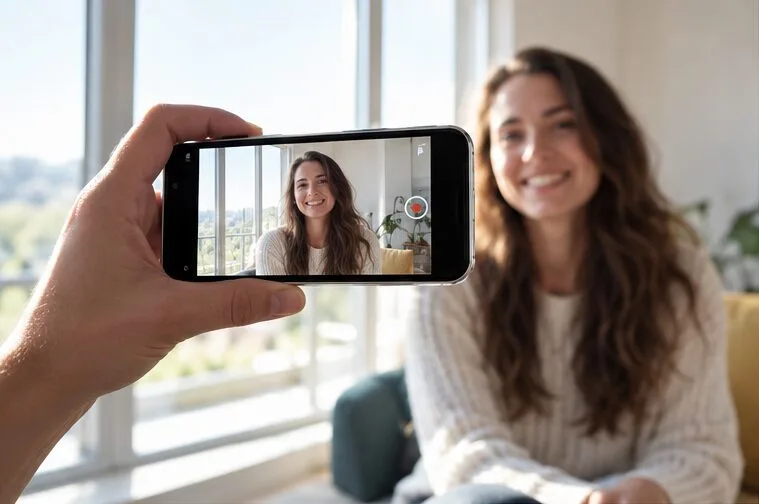
De ce se schimbă luminozitatea în timpul unei filmări cu telefonul?
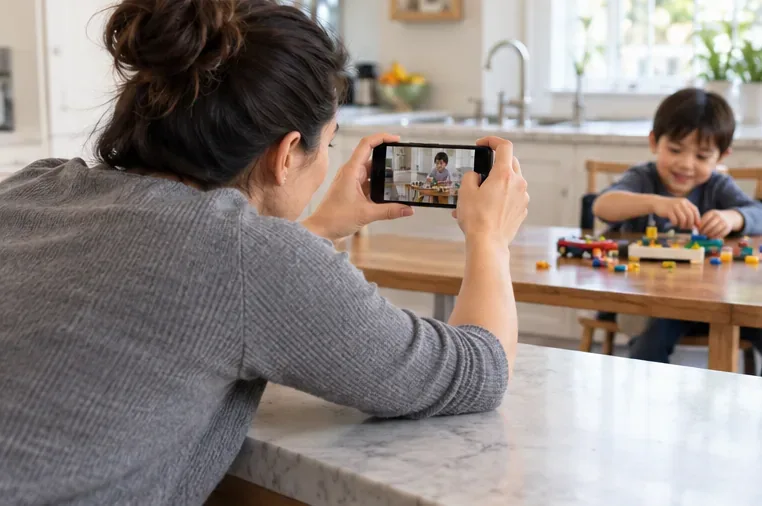
În modul automat, camera măsoară lumina din cadru și ajustează expunerea pe măsură ce scena se schimbă. Dacă deplasați camera dintr-o cameră umbrită spre o fereastră luminoasă, telefonul poate întuneca întreaga imagine. Îndreptați-l înapoi spre persoană, iar imaginea se poate lumina din nou. O față care intră în cadru, un ecran luminos, farurile sau o porțiune mare de cer pot, de asemenea, schimba decizia camerei privind expunerea. Acest comportament ajută la păstrarea detaliilor în condiții schimbătoare, dar poate părea o creștere a luminozității atunci când doriți o fotografie stabilă.
Telefoanele ajustează, de asemenea, focalizarea, balansul de alb, procesarea imaginii și, uneori, obiectivul activ al camerei în timpul înregistrării. O schimbare vizibilă a luminozității sau a culorii care coincide cu zoom-ul sau cu schimbarea obiectivului poate fi cauzată de diferențele dintre modulele camerei. Pe iPhone-urile compatibile, setarea Apple „Blocare cameră” previne comutarea între camere în timpul unei înregistrări. Evitați să apropiați degetele pentru a mări în timpul înregistrării dacă schimbarea obiectivului provoacă o schimbare vizibilă.
Unele modificări apar în videoclipul înregistrat; altele sunt doar în previzualizare. Luminozitatea automată sau comportamentul afișajului pot face ca ecranul telefonului să se întunece sau să se lumineze fără a modifica clipul salvat. Redați înregistrarea, ideal pe un alt ecran, înainte de a modifica setările camerei.
Diagnostic rapid: abatere de expunere sau pâlpâire a luminii?
| Ceea ce vezi | Cauza probabilă | Primul lucru de încercat |
|---|---|---|
| Întregul cadru se deplasează după panoramare, reîncadrare sau după ce intră un obiect luminos | Expunere automată în funcție de scenă | Blocați expunerea, apoi mențineți încadrarea stabilă |
| Pulsări regulate, benzi întunecate sau dungi sub lămpile de interior | Fluxul luminos fluctuează sau interacționează cu sincronizarea capturii camerei | Stingeți sau înlocuiți lumina suspectă; testați o altă cameră |
| O schimbare bruscă exactă la zoom sau la schimbarea vizualizărilor | Schimbarea lentilei sau o modificare a procesării | Folosește un singur obiectiv și evită schimbarea zoomului în timpul filmării |
| Previzualizarea se schimbă, dar clipul salvat arată stabil | Luminozitatea afișajului sau comportamentul previzualizării | Verificați redarea înainte de a modifica controalele de expunere |
Iluminatul LED și fluorescent poate varia în putere în timp. Departamentul Energiei al SUA descrie acest lucru ca fiind o modulație temporală a luminii; unele variații pot fi vizibile pentru camere chiar și atunci când nu sunt evidente pentru persoanele din cameră. Rata cadrelor camerei și frecvența iluminării pot să nu se alinieze, creând pulsații sau benzi aparente. Prezentarea generală a cercetării privind pâlpâirea realizată de Departamentul Energiei explică de ce efectul depinde de sursa de lumină și de condițiile de captare.
Cum să împiedici expunerea automată să modifice fotografia
- Mai întâi, setează cadrul. Poziționează subiectul acolo unde dorești, alege obiectivul și zoom-ul și evită o fereastră luminoasă care domină fundalul, cu excepția cazului în care acest lucru este intenționat. Dacă este posibil, plasează subiectul într-o lumină uniformă.
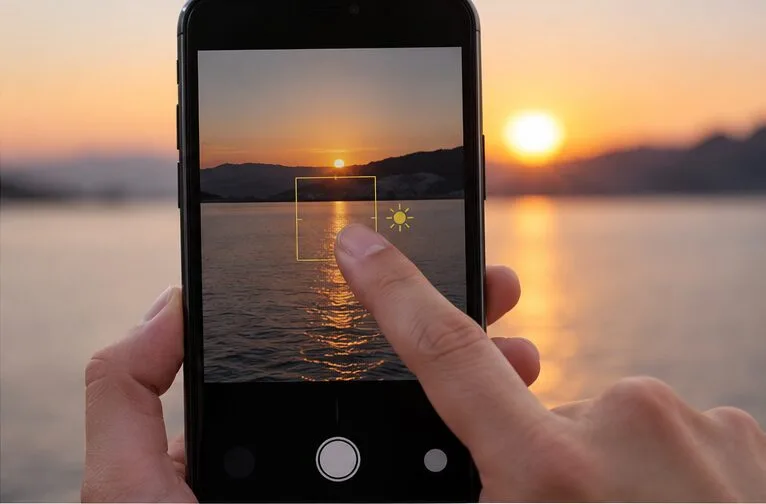
- Atingeți subiectul. Aceasta îi spune camerei ce parte a scenei este importantă pentru focalizare și expunere. Pe iPhone, atingerea și menținerea apăsată a zonei de focalizare poate afișa Blocarea AE/AF; instrucțiunile camerei Apple descriu ajustarea expunerii și blocarea focalizării și a expunerii. Comportamentul exact variază în funcție de mod și model.
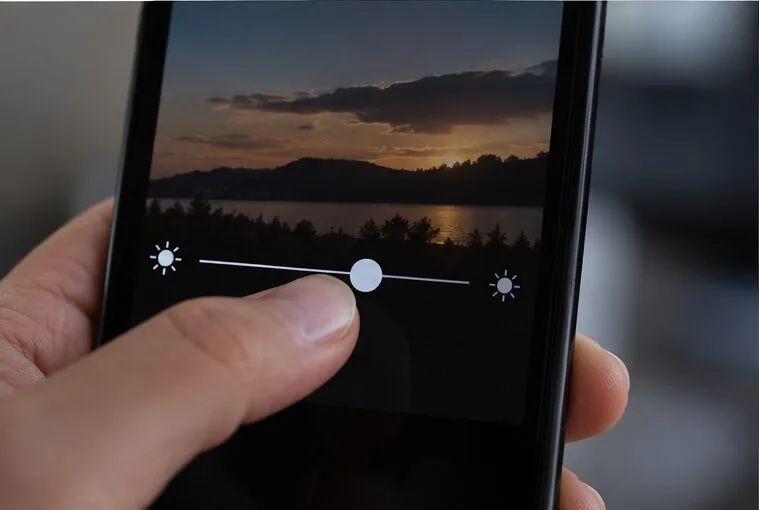
- Setați luminozitatea înainte de înregistrare. Folosiți controlul expunerii sau cursorul de luminozitate, dacă este afișat, pentru ca subiectul să arate corect. Evitați să îl deplasați atât de sus încât zonele luminoase să piardă detalii sau atât de jos încât subiectul să devină neclare.
- Începeți înregistrarea și verificați rezultatul. Unele aplicații pentru cameră mențin blocarea în timpul filmării; altele îl pot elibera, pot limita comenzile sau pot folosi gesturi diferite. Realizați un scurt videoclip de test în timp ce subiectul sau telefonul se mișcă ușor. Dacă luminozitatea este încă ridicată, opriți-vă și căutați o blocare separată a expunerii sau un mod video manual în aplicația camerei.
Ce trebuie schimbat pe iPhone sau Android
iPhone
Atingeți subiectul în cadru, apoi atingeți și mențineți apăsată zona de focalizare până când apare opțiunea AE/AF Lock (Blocare AE/AF) atunci când acest control este disponibil. Ajustați expunerea înainte de a începe. Apple notează că instrumentele și opțiunile camerei depind de model și mod. Pentru setări, sub Setări > Cameră > Înregistrare video , modelele acceptate pot oferi și Blocare cameră pentru a împiedica schimbarea camerei selectate și Blocare balans de alb pentru a menține temperatura culorii mai stabilă. Aceste controale abordează diferite probleme: Blocarea camerei previne schimbarea obiectivului, în timp ce Blocarea balansului de alb stabilizează culoarea în loc de expunere. Consultați setările de înregistrare video Apple pentru disponibilitate și detalii despre meniul curent.
Android
Meniurile Android variază în funcție de producător, model și aplicația camerei. Căutați un cursor pentru expunere sau luminozitate, o blocare a expunerii/focalizării sau un mod Pro/Manual Video. Pe telefoanele Galaxy compatibile, Samsung spune că Pro Video oferă controale manuale pentru ISO, valoarea expunerii și balansul de alb în timpul înregistrării; modurile disponibile diferă în funcție de dispozitiv. Ghidul modurilor camerei Samsung listează aceste controale. Pe Pixel și alte telefoane, utilizați doar controalele de blocare sau expunere afișate efectiv în aplicația camerei curente; nu presupuneți că fiecare model acceptă același gest de apăsare lungă.
Cum se depanează pulsarea sub luminile interioare
- Înregistrați un test scurt folosind lumina naturală sau o altă cameră. Dacă pulsațiile se opresc, este probabil ca declanșatorul să fie luminile originale.
- Stingeți câte o lampă pe rând, inclusiv becurile reglabile, LED-urile decorative și ecranele, pentru a identifica sursa. Dacă controlați iluminarea, folosiți o lumină video stabilă sau măriți puterea luminii în loc să reglați intensitatea unei lampi care provoacă probleme.
- Verificați aplicația camerei pentru o opțiune anti-pâlpâire, anti-banding sau de frecvență principală. Dacă oferă 50 Hz sau 60 Hz, alegeți setarea care corespunde locației în care filmați, apoi testați. Opțiunea corectă și eficiența depind atât de lumină, cât și de telefon; nu poate elimina fiecare artefact LED.
- Dacă telefonul are comenzi video manuale, modificarea vitezei obturatorului poate reduce pâlpâirea sau benzile, dar modifică și estomparea mișcării și este posibil să nu rezolve fiecare sursă. Un ghid al producătorului de camere dedicate descrie această relație; comenzile telefonului nu sunt identice. Atunci când aplicația nativă nu oferă nicio ajustare utilă, înlocuirea luminii sau trecerea la lumina zilei este adesea cel mai simplu test practic.
Dacă observați dungi sau benzi în loc de o schimbare uniformă a întregului cadru, acordați prioritate sursei de lumină. Blocarea expunerii poate stabiliza modificările expunerii automate, dar nu poate împiedica variația luminozității unei lămpi.
Listă de verificare rapidă înainte de o intervenție importantă
- Curățați obiectivul și alegeți obiectivul și zoom-ul final al camerei înainte de înregistrare.
- Încadrați subiectul fără ca în cadru să intre nicio sursă de lumină puternică neașteptată.
- Atingeți și blocați focalizarea/expunerea dacă telefonul este compatibil; setați luminozitatea înainte de fotografiere.
- Mențineți iluminarea constantă și testați dacă există LED-uri sau becuri fluorescente care pulsează.
- Înregistrați o mostră de 10 secunde, mutați subiectul sau camera conform planificării, apoi revedeți clipul salvat.
Remedierea funcționează dacă subiectul menține o luminozitate constantă pe parcursul mișcării așteptate, zonele luminoase păstrează detaliile, iar luminile interioare nu pulsează și nu formează benzi. Dacă luminozitatea se modifică în continuare într-o scenă statică sub lumină stabilă în mai multe aplicații ale camerei, reporniți telefonul, instalați actualizările disponibile pentru cameră sau sistem și testați din nou. Modificările persistente în diferite aplicații pot necesita verificarea camerei de către echipa de asistență a producătorului telefonului.
Surse și limite ale modelului
Funcțiile camerei și numele meniurilor variază în funcție de modelul telefonului, sistemul de operare și aplicația camerei. Verificați instrucțiunile actuale ale producătorului înainte de a vă baza pe o anumită comandă.
- Apple: Folosește instrumentele camerei iPhone pentru a-ți configura fotografia
- Apple: Modificați setările de înregistrare video pe iPhone
- Samsung: Moduri și setări ale camerei pe telefoanele și tabletele Galaxy
- Departamentul Energiei al SUA: Cercetare privind pâlpâirea
- Poliția Regală Canadiană Călare: Ghid privind considerațiile privind iluminatul de securitate, secțiunea despre pâlpâirea imaginii video