Início
» Video
»
Por que o brilho da gravação de vídeo no celular muda durante a gravação — e como impedir isso
Por que o brilho da gravação de vídeo no celular muda durante a gravação — e como impedir isso
Se a imagem clarear ou escurecer durante a gravação, verifique primeiro se a mudança acompanha a cena ou ocorre em um ambiente com iluminação estável. Quando a mudança acompanha o movimento de uma pessoa, janela ou câmera, provavelmente o celular está ajustando a exposição automaticamente. Bloqueie o foco e a exposição, defina o brilho antes de gravar e mantenha o enquadramento consistente. Se a imagem oscilar sob luzes internas, a causa provável é a cintilação da luz; altere a iluminação ou use os controles anti-cintilação da câmera, se o seu celular os oferecer. São problemas diferentes, portanto, uma única configuração pode não resolver ambos.
Uma janela bem iluminada e um objeto mais escuro em um ambiente interno podem levar a câmera a reequilibrar a exposição conforme o enquadramento muda.
Por que o brilho da tela muda durante a gravação de um vídeo no celular?
No modo automático, a câmera mede a luz no enquadramento e ajusta a exposição conforme a cena muda. Se você fizer uma panorâmica de um ambiente escuro em direção a uma janela iluminada, o celular pode escurecer toda a imagem. Aponte-o de volta para a pessoa e a imagem pode clarear novamente. Um rosto entrando no enquadramento, uma tela brilhante, faróis de carros ou uma grande área do céu também podem alterar a decisão de exposição da câmera. Esse comportamento ajuda a preservar os detalhes em condições de iluminação variáveis, mas pode parecer um aumento repentino de brilho quando você deseja uma imagem nítida.
Os telefones também ajustam o foco, o balanço de branco, o processamento de imagem e, às vezes, a lente da câmera ativa durante a gravação. Uma mudança visível no brilho ou na cor que coincide com o zoom ou a troca de lentes pode ser causada por diferenças entre os módulos da câmera. Em iPhones compatíveis, a configuração "Bloquear Câmera" da Apple impede a troca entre câmeras durante uma gravação. Evite usar o gesto de pinça para dar zoom durante a gravação se a troca de lentes causar uma mudança brusca perceptível.
Algumas alterações ocorrem no vídeo gravado; outras, apenas na pré-visualização. O brilho automático ou o comportamento da tela podem fazer com que a tela do celular escureça ou clareie sem alterar o clipe salvo. Reproduza a gravação, de preferência em outra tela, antes de alterar as configurações da câmera.
Diagnóstico rápido: deriva de exposição ou oscilação da luz?
O que você vê
Causa provável
Primeira coisa a experimentar
Toda a imagem se desloca após você fazer uma panorâmica, reenquadrar ou quando um objeto brilhante entra em cena.
Exposição automática em resposta à cena
Bloqueie a exposição e mantenha o enquadramento estável.
Faixas ou listras escuras, pulsantes e ondulantes, sob lâmpadas de interior.
A emissão de luz oscila ou interage com o tempo de captura da câmera.
Desligue ou substitua a lâmpada suspeita; teste em outro cômodo.
Uma mudança repentina ocorre exatamente ao aplicar zoom ou alternar entre visualizações.
Troca de lentes ou alteração no processamento
Use apenas uma lente e evite alterar o zoom durante a captura da imagem.
A pré-visualização muda, mas o clipe salvo permanece estável.
Comportamento de brilho ou pré-visualização da tela
Verifique a reprodução antes de alterar os controles de exposição.
A iluminação LED e fluorescente pode apresentar variações de intensidade ao longo do tempo. O Departamento de Energia dos EUA descreve isso como modulação temporal da luz; algumas variações podem ser visíveis para as câmeras mesmo quando não são óbvias para as pessoas presentes no ambiente. A taxa de quadros da câmera e a frequência da iluminação podem não estar alinhadas, criando pulsações ou faixas aparentes. A visão geral da pesquisa sobre cintilação do Departamento de Energia explica por que o efeito depende da fonte de luz e das condições de captura.
Como impedir que a exposição automática altere a foto
Primeiro, defina o enquadramento. Posicione o objeto onde deseja, escolha a lente e o zoom, e evite que uma janela muito iluminada domine o fundo, a menos que essa seja a intenção. Se possível, coloque o objeto em um local com luz uniforme.
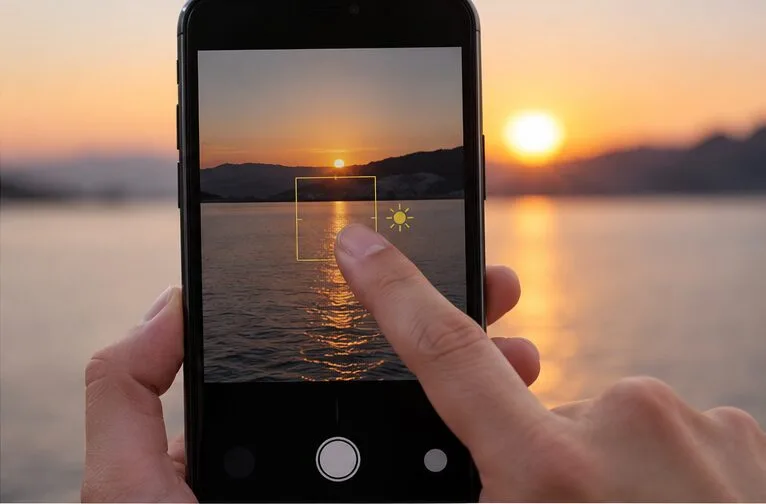
Toque no objeto. Isso indica à câmera qual parte da cena é importante para o foco e a exposição. No iPhone, tocar e segurar na área de foco pode exibir o Bloqueio AE/AF; o guia da câmera da Apple descreve como ajustar a exposição e bloquear o foco e a exposição. O comportamento exato varia de acordo com o modo e o modelo.
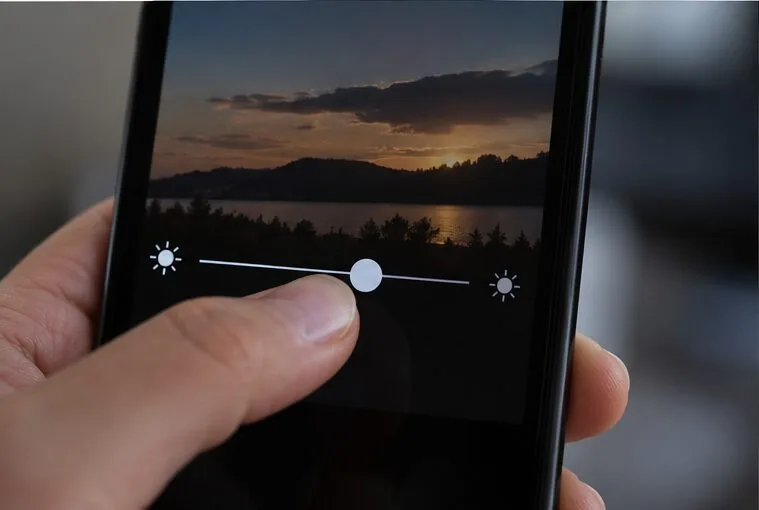
Ajuste o brilho antes de gravar. Use o controle de exposição ou o controle deslizante de brilho, se disponível, para que o objeto fique com a aparência correta. Evite aumentar o brilho a ponto de as áreas claras perderem detalhes ou diminuí-lo a ponto de o objeto ficar desfocado.
Comece a gravar e verifique o resultado. Alguns aplicativos de câmera mantêm o bloqueio de exposição durante a gravação de vídeo; outros podem liberá-lo, limitar os controles ou usar gestos diferentes. Faça um pequeno vídeo de teste enquanto o objeto ou o telefone se move levemente. Se o brilho continuar oscilando, pare e procure por um bloqueio de exposição separado ou um modo de vídeo manual no seu aplicativo de câmera.
Em telefones compatíveis, pressione e segure o objeto importante na pré-visualização para bloquear o foco e a exposição antes de gravar.Ajuste a exposição do sujeito antes da captura; pequenos ajustes são mais fáceis de manter do que corrigir áreas superexpostas posteriormente.
O que alterar no iPhone ou Android
iPhone
Toque no objeto enquadrado e, em seguida, toque e mantenha pressionada a área de foco até que a opção Bloqueio AE/AF apareça, caso esteja disponível. Ajuste a exposição antes de começar. A Apple observa que as ferramentas e opções da câmera dependem do modelo e do modo. Nas configurações em Ajustes > Câmera > Gravar Vídeo , os modelos compatíveis também podem oferecer Bloquear Câmera para impedir a troca da câmera selecionada e Bloquear Balanço de Branco para manter a temperatura de cor mais estável. Esses controles resolvem problemas diferentes: Bloquear Câmera impede a troca de lentes, enquanto Bloquear Balanço de Branco estabiliza a cor, e não a exposição. Consulte as configurações de gravação de vídeo da Apple para obter informações sobre disponibilidade e detalhes do menu atual.
Android
Os menus do Android variam de acordo com o fabricante, modelo e aplicativo da câmera. Procure por um controle deslizante de exposição ou brilho, um bloqueio de exposição/foco ou um modo de vídeo Pro/Manual. Em celulares Galaxy compatíveis, a Samsung afirma que o modo Vídeo Pro oferece controles manuais de ISO, valor de exposição e balanço de branco durante a gravação; os modos disponíveis variam de acordo com o dispositivo. O guia de modos de câmera da Samsung lista esses controles. Em celulares Pixel e outros, use apenas os controles de bloqueio ou exposição exibidos no aplicativo da câmera que você está usando; não presuma que todos os modelos suportam o mesmo gesto de toque longo.
Como solucionar problemas de pulsação sob luzes internas
Grave um teste rápido usando luz natural ou em um cômodo diferente. Se a pulsação parar, as luzes originais provavelmente são a causa do problema.
Desligue uma lâmpada de cada vez, incluindo lâmpadas com intensidade regulável, LEDs decorativos e telas, para identificar a fonte de luz. Se você controla a iluminação, use uma luz de vídeo estável ou aumente a intensidade da luz em vez de diminuir a intensidade de uma lâmpada problemática.
Verifique se o aplicativo da câmera oferece opções como anti-flicker, anti-banding ou de frequência da rede elétrica. Se houver opções de 50 Hz ou 60 Hz, escolha a configuração que melhor se adapta ao local onde você está filmando e faça um teste. A opção ideal e sua eficácia dependem da iluminação e do próprio telefone; não é possível eliminar todos os artefatos de LED.
Se o seu celular possui controles manuais de vídeo, alterar a velocidade do obturador pode reduzir a cintilação ou o efeito de faixas na imagem, mas também altera o desfoque de movimento e pode não corrigir todos os problemas. Um guia do fabricante da câmera descreve essa relação; os controles do celular não são idênticos. Quando o aplicativo nativo não oferece um ajuste útil, trocar a lâmpada ou ir para um local com luz natural costuma ser o teste prático mais simples.
Se você observar listras ou faixas em vez de uma mudança uniforme em toda a imagem, priorize a fonte de luz. Bloquear a exposição pode estabilizar as alterações de exposição automática, mas não impede que a lâmpada varie em brilho.
Lista de verificação rápida antes de uma tomada importante.
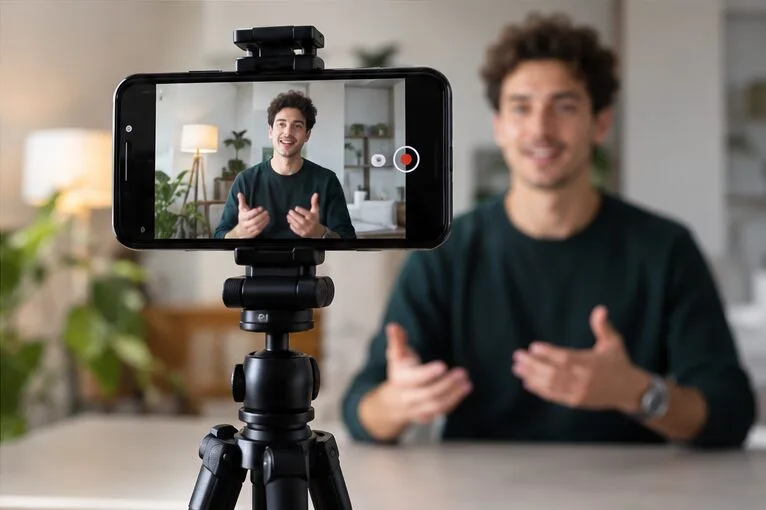
Um celular estável e um objeto uniformemente iluminado facilitam a verificação da consistência da exposição em um vídeo de teste.
Limpe a lente e selecione a lente e o zoom finais da câmera antes de gravar.
Enquadre o assunto sem que nenhuma fonte de luz brilhante inesperada entre na foto.
Toque e bloqueie o foco/exposição se o seu telefone for compatível; ajuste o brilho antes de tirar a foto.
Mantenha a iluminação constante e verifique se há oscilação nas lâmpadas LED ou fluorescentes.
Grave uma amostra de 10 segundos, mova o objeto ou a câmera conforme planejado e, em seguida, revise o clipe salvo.
A correção está funcionando se o brilho do objeto permanecer constante durante o movimento esperado, os realces mantiverem os detalhes e as luzes internas não oscilarem ou formarem faixas. Se o brilho ainda mudar em uma cena estática sob luz estável em vários aplicativos de câmera, reinicie o telefone, instale as atualizações disponíveis da câmera ou do sistema e teste novamente. Alterações persistentes entre aplicativos podem exigir que a equipe de suporte do fabricante do telefone verifique a câmera.
Fontes e limites do modelo
As funcionalidades da câmera e os nomes dos menus variam conforme o modelo do telefone, o sistema operacional e o aplicativo da câmera. Consulte as instruções do fabricante antes de utilizar qualquer recurso específico.