Início
» Video
»
Como fazer backup de arquivos de vídeo grandes sem criar cópias duplicadas desnecessárias
Como fazer backup de arquivos de vídeo grandes sem criar cópias duplicadas desnecessárias
Não é possível fazer backup de um vídeo sem manter pelo menos uma cópia adicional recuperável em algum lugar. A maneira de evitar duplicatas desnecessárias é parar de criar uma nova cópia da pasta a cada backup e usar um sistema de backup que armazene snapshots enquanto desduplica o conteúdo idêntico em um único repositório. Mantenha uma biblioteca de origem organizada, faça backup dela em um repositório com desduplicação e verifique se você consegue restaurar um clipe antes de remover qualquer cópia antiga. Se você precisar de proteção contra roubo, falha de disco ou ransomware, um segundo backup isolado é uma redundância intencional; ele usará armazenamento adicional.
Os exemplos do Restic abaixo seguem a documentação da versão 0.19.1, verificada em 1º de outubro de 2026. Os caminhos são exemplos no estilo Linux; substitua os caminhos e as instruções de configuração de acordo com seu computador e repositório. Uma ferramenta gráfica de backup pode seguir os mesmos princípios se documentar explicitamente a criação de snapshots, a deduplicação, a retenção e os testes de restauração.
Primeiro, defina o que significa “duplicado”.
Um arquivo de vídeo pode aparecer duas vezes porque você o copiou para várias pastas, exportou uma segunda cópia ou o baixou novamente. Dois arquivos com nomes diferentes podem conter exatamente os mesmos bytes; dois arquivos com o mesmo nome podem conter edições diferentes. O nome do arquivo, por si só, não identifica um arquivo duplicado.
Existe também uma diferença importante entre um arquivo duplicado e um snapshot de backup. Um snapshot é um registro dos arquivos como eles existiam em um determinado momento. Um repositório de backup pode manter vários snapshots sem precisar armazenar novamente cada vídeo inalterado. Isso ajuda a preservar versões anteriores e a reduzir o armazenamento repetido de dados idênticos. Uma simples cópia de uma pasta geralmente cria um novo arquivo físico; um serviço de sincronização pode espelhar alterações ou exclusões; um programa de backup com deduplicação mantém o histórico de recuperação enquanto reutiliza o conteúdo já presente em seu repositório.
Abordagem
O que faz
Quando for adequado
Cópia da pasta do manual
Cria uma cópia separada de cada arquivo; cópias repetidas consomem mais espaço.
Transferência simples e única ou cópia deliberadamente independente.
Sincronização na nuvem
Mantém as pastas selecionadas sincronizadas entre dispositivos; exclusões ou edições indesejadas também podem ser sincronizadas.
Acesso e colaboração convenientes, aliados a um backup separado caso o histórico de recuperação seja importante.
Repositório de backup com desduplicação
Armazena instantâneos e reutiliza blocos de dados idênticos dentro desse repositório.
Cópias de segurança extensas e repetidas, onde se deseja manter o histórico de versões sem restaurar os dados de vídeo inalterados a cada execução.
Use uma biblioteca de origem e um repositório de desduplicação.
Comece escolhendo uma pasta principal para armazenar os arquivos originais da câmera e as exportações finalizadas. Organize-a por projeto, data da sessão fotográfica ou outro esquema que você possa usar repetidamente. Se você mantiver proxies, renderizações e exportações finais, nomeie-os claramente para que você possa identificar quais são substituíveis e quais são os arquivos principais. Evite arrastar repetidamente toda a biblioteca para pastas chamadas "Backup", "Backup 2" e "Backup final". Isso cria cópias adicionais dos arquivos sem fornecer um histórico de restauração claro.
Um programa de backup com deduplicação examina a origem e armazena o conteúdo em um repositório. No Restic, cada backup cria um instantâneo, enquanto o conteúdo já armazenado no mesmo repositório pode ser reutilizado. Isso pode economizar espaço quando a mesma origem é copiada repetidamente, inclusive quando o nome ou o caminho do arquivo são diferentes. O programa pode precisar ler novamente um arquivo grande renomeado para determinar seu conteúdo; portanto, a deduplicação pode economizar espaço no repositório sem tornar cada verificação instantânea.
Por exemplo, um editor pode usar um repositório em um disco rígido externo dedicado ou em um local de armazenamento remoto compatível. Inicialize esse repositório uma única vez e, em seguida, continue direcionando os backups subsequentes para o mesmo repositório. Criar um repositório separado para cada projeto geralmente elimina a possibilidade de reutilizar dados entre esses repositórios. Os repositórios do Restic são criptografados; proteja a senha do repositório e mantenha uma cópia recuperável dela separada do disco rígido. Se você perder a senha, poderá não conseguir ler o backup.
Um exemplo de quatro etapas com Restic
1. Inicialize um repositório
Inicialize o repositório uma única vez, no destino de backup que você pretende reutilizar.
Primeiro, conecte ou monte a unidade de destino e, em seguida, inicialize o repositório em uma pasta dedicada nela. O Restic solicitará uma senha para o repositório caso você não tenha configurado uma por meio dos métodos de senha suportados. Escolha uma senha forte e armazene-a em um gerenciador de senhas ou outro local de recuperação seguro. Não insira a senha diretamente em um comando que possa ser salvo no histórico do shell.
restic -r /mnt/backup/restic-repo init
Não crie um novo repositório a cada vez que executar o backup. Os comandos subsequentes devem apontar para esse mesmo repositório para que os dados armazenados anteriormente sejam reutilizados.
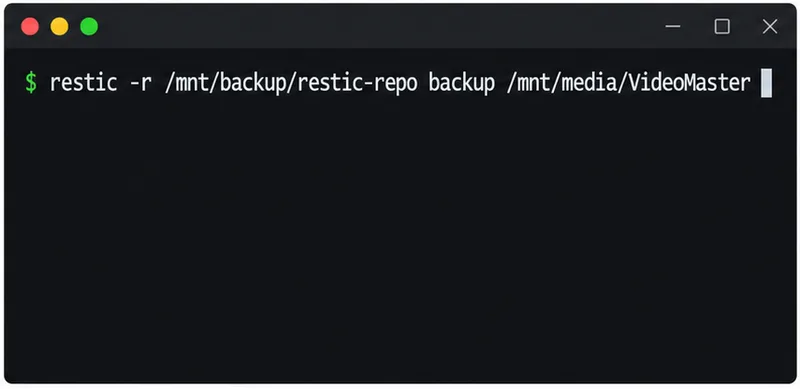
2. Faça backup da pasta principal de vídeos.
Faça backup da pasta principal organizada no mesmo repositório; os caminhos de exemplo são apenas marcadores.
Substitua o caminho de origem de exemplo pela pasta que contém as gravações que você deseja proteger. Execute o backup e verifique o resumo de conclusão em busca de erros. Para um primeiro backup de uma grande biblioteca de vídeos, o programa precisa ler e transferir os dados; a execução inicial pode demorar bastante. Não desconecte a unidade nem interrompa o upload antes que o programa confirme a conclusão.
Para uso rotineiro, mantenha o caminho de origem consistente e aponte para o mesmo repositório. Um caminho estável ajuda algumas ferramentas de backup a identificar o snapshot anterior com eficiência. Se você trabalha no Windows ou macOS, use o formato de caminho correto e siga as instruções de instalação e repositório do Restic para o seu sistema operacional.
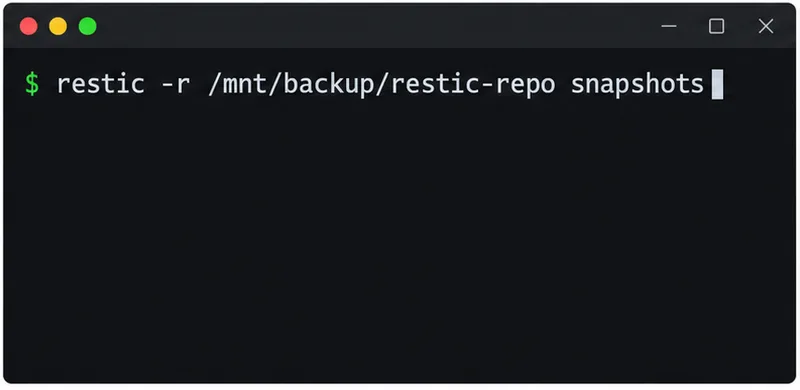
3. Em vez de copiar a pasta inteira novamente, execute o backup novamente.
Liste os snapshots do repositório para confirmar que um ponto de restauração foi registrado.
Ao adicionar ou editar imagens, execute o mesmo comando de backup novamente. O Restic cria um novo snapshot para que você possa recuperar um estado anterior, mas o conteúdo inalterado já armazenado no mesmo repositório não é gravado como uma nova cópia completa. A documentação observa que um backup repetido de dados inalterados não adiciona novos dados ao arquivo, embora os metadados do snapshot ainda possam ser registrados.
Isso é diferente de exportar a mesma pasta de origem para outro diretório antigo. Também difere de uma reexportação de vídeo: transcodificação, corte, correção de cores ou alteração do contêiner podem alterar muitos bytes, portanto, a nova versão pode exigir um armazenamento adicional considerável. Se você precisar da edição anterior, manter essa versão é útil; se for apenas uma renderização temporária, defina uma regra de retenção em vez de excluí-la indiscriminadamente.
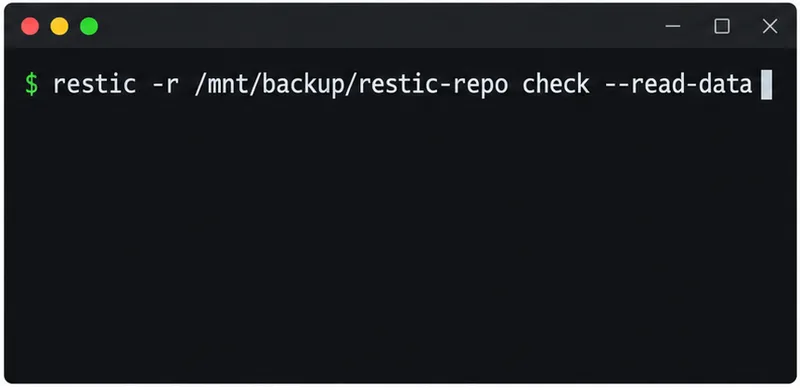
4. Verifique o repositório e teste a restauração.
Execute uma verificação periódica dos dados do repositório e, em seguida, teste se um clipe selecionado pode ser restaurado.
Execute a verificação do repositório periodicamente e após mover ou alterar o armazenamento de backup. A opção de leitura completa dos dados leva mais tempo porque lê os dados armazenados, o que é útil para arquivos grandes, mas pode ser melhor agendado para quando a unidade ou a rede estiverem disponíveis.
Restaure o arquivo em uma pasta de teste separada, não sobrescrevendo sua biblioteca de trabalho. Abra um clipe restaurado e confirme se a duração, o áudio e a imagem estão como esperado. Um backup bem-sucedido é animador, mas um teste de restauração mostra se você realmente pode usar o backup e se sabe onde os arquivos serão salvos.
Onde os hashes ajudam — e onde não ajudam
Um hash criptográfico, como o SHA-256, é uma impressão digital do conteúdo de um arquivo. Se dois arquivos tiverem hashes fortes correspondentes, eles são uma maneira prática de identificar arquivos duplicados byte a byte, mesmo quando os nomes são diferentes. No Windows, o PowerShell Get-FileHashcalcula o SHA-256 por padrão; outros sistemas possuem ferramentas equivalentes. Calcular o hash de um vídeo de vários gigabytes requer a leitura do arquivo, portanto, a análise de um arquivo grande pode levar tempo.
Use hashes para auditar uma coleção existente ou comparar um arquivo de origem com um arquivo copiado. Não exclua um arquivo apenas com base em um nome, data ou miniatura correspondentes. Analise primeiro o caminho, o tamanho, o contexto do projeto e quaisquer notas de versão. Uma comparação de hashes também não comprova que todo o sistema de backup é recuperável; ela verifica o conteúdo do arquivo, enquanto um teste de restauração verifica o processo de recuperação.
Conserve o histórico útil e proteja o backup.
Defina uma política de retenção que atenda às suas necessidades de edição: por exemplo, mantenha snapshots recentes com mais frequência e snapshots mais antigos com menos frequência, caso seu programa de backup suporte essa política. Entenda como funciona o comando de limpeza antes de excluir snapshots; remover um snapshot pode tornar uma edição antiga indisponível, mesmo que isso economize espaço de armazenamento. Mantenha pelo menos um destino de backup separado do computador. A CISA recomenda backups offline e criptografados, além de testes regulares; um disco rígido externo que permanece conectado o tempo todo pode estar exposto aos mesmos malwares ou exclusões acidentais que o computador de origem.
A deduplicação normalmente se aplica dentro de um repositório. Um segundo repositório independente ou um backup copiado armazenado em outro local pode usar mais espaço, e essa cópia extra é uma proteção deliberada contra problemas em uma única unidade, roubo ou falha da conta. Não descarte a única cópia recuperável apenas para que o uso de armazenamento pareça menor. Antes de remover qualquer cópia antiga de uma pasta, confirme se o novo repositório contém o snapshot esperado, conclua a verificação, teste uma restauração e confirme se os arquivos originais ainda estão abertos.
Lista de verificação para tomada de decisões rápidas
Você pode indicar uma biblioteca de origem com nome claro para os arquivos de vídeo originais e finais?
Todas as execuções de backup recorrentes usam o mesmo repositório, em vez de criar outra cópia da pasta com data diferente?
A ferramenta documenta a desduplicação e a retenção de snapshots para o tipo de repositório que você utiliza?
Você verificou se o backup foi concluído sem erros e testou a restauração de um clipe em uma pasta separada?
Existe pelo menos uma cópia de recuperação protegida contra perda do computador ou contra ransomware que possa acessar as unidades conectadas?
Se essas verificações forem aprovadas, você poderá manter o histórico de recuperação sem precisar armazenar repetidamente dados de vídeo inalterados no mesmo repositório. Espere que filmagens novas ou muito editadas ocupem mais espaço e mantenha cópias independentes quando o valor da filmagem justificar essa proteção.
Exemplos de comandos do Restic verificados com a documentação da versão 0.19.1 em 1º de outubro de 2026. Os caminhos são ilustrativos e a configuração exata, os custos de armazenamento, as regras de retenção e as opções de recuperação dependem da ferramenta e do destino escolhidos.