Większość przesyłanych filmów wygląda na mniej wyraźne, ponieważ usługa ponownie je koduje na potrzeby streamingu lub ponieważ oglądasz podgląd w niskiej rozdzielczości przed zakończeniem przetwarzania w wyższej jakości. Przesyłanie zazwyczaj nie zachowuje oryginalnego pliku w wersji przesyłanej strumieniowo przez każdego widza. Platforma może tworzyć kilka skompresowanych kopii dla różnych urządzeń i prędkości połączenia. W rezultacie może dojść do utraty delikatnej tekstury, szczególnie w przypadku liści, włosów, trawy, wody, ziarna filmu i szybkiego ruchu.
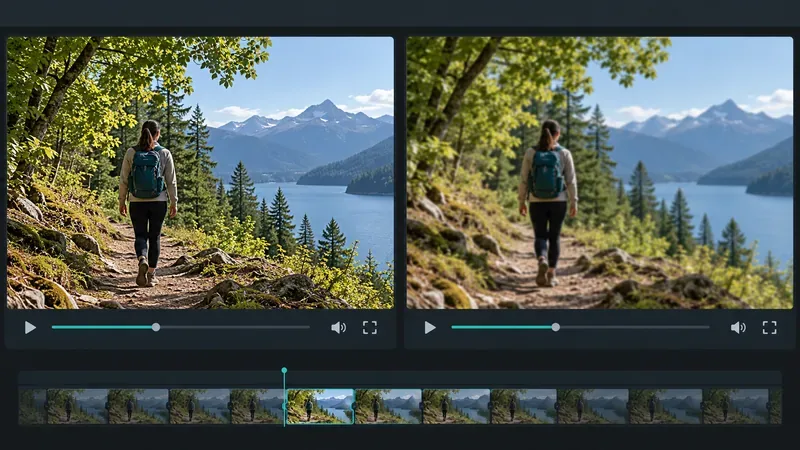
Nie oznacza to automatycznie, że przesyłanie się nie powiodło ani że plik źródłowy jest uszkodzony. Najpierw należy oddzielić chwilowy problem z odtwarzaniem lub przetwarzaniem od trwałej utraty jakości. Platforma i jej ustawienia mają znaczenie, dlatego dokładne sterowanie i czas przetwarzania różnią się w zależności od usługi.
Co się zmienia po przesłaniu filmu?
Wiele serwisów wideo transkoduje przesłany plik: dekoduje go i tworzy nowe wersje zakodowane w różnych rozdzielczościach, kodekach i przepływnościach danych. Kodek to metoda kompresji i dekompresji wideo. Przepływność bitowa to ilość danych zużywanych w ciągu sekundy; gdy dla złożonej klatki dostępna jest mniejsza liczba bitów, subtelne szczegóły mogą ulec uproszczeniu lub rozmyciu. Te kompromisy ułatwiają strumieniowanie plików na różnych ekranach i w różnych warunkach sieciowych.
Vimeo wyjaśnia, że przesłane wideo jest konwertowane do innych rozdzielczości, aby zapewnić kompatybilność z urządzeniem i siecią. YouTube również zaleca przesyłanie wysokiej jakości źródła i zaznacza, że w razie potrzeby ponownie koduje pliki. Dlatego porównanie oryginału na komputerze z odtwarzaczem online nie jest porównaniem identycznym: kopia online może być skompresowana, a odtwarzacz może wyświetlać jeszcze mniejszą wersję.
Czy przetwarzanie wideo jest nadal możliwe?
Tak, szczególnie tuż po przesłaniu. YouTube informuje, że nowe filmy są początkowo przetwarzane w niskiej jakości, podczas gdy w przypadku wyższych rozdzielczości, takich jak 1080p lub 4K, ich pojawienie się może zająć więcej czasu. Strona pomocy informuje, że przetwarzanie zależy od takich czynników, jak format, długość, liczba klatek na sekundę, jakość i ruch; podaje przykład 60-minutowego filmu 4K z prędkością 30 klatek na sekundę, którego przetworzenie w wysokiej rozdzielczości zajmuje do czterech godzin. Ten przykład nie jest uniwersalnym oszacowaniem czasu dla innych filmów ani platform.
W serwisie YouTube otwórz stronę odtwarzania, wybierz ustawienia odtwarzacza i sprawdź jakość. Jeśli brakuje oczekiwanej rozdzielczości, odczekaj i sprawdź ponownie po przetworzeniu. W innym serwisie sprawdź stan przetwarzania lub menu jakości. Unikaj wielokrotnego usuwania i przesyłania tego samego pliku, gdy wersja w wysokiej rozdzielczości może być nadal generowana.
Czy odtwarzacz pokazuje niższą jakość niż przesłany plik?
Często tak. Jakość strumieniowania można dostosować do dostępnej przepustowości, rozmiaru ekranu lub odtwarzacza, urządzenia i obsługiwanych formatów. YouTube dokumentuje, że zmienia jakość strumieniowania w zależności od warunków oglądania i że niektóre urządzenia lub przeglądarki mogą nie oferować wszystkich formatów wysokiej jakości. Wideo ustawione na „Auto” może zatem wyglądać słabo przy słabym połączeniu, nawet jeśli strumień jest wyraźniejszy.
Aby uzyskać rzetelną ocenę, skorzystaj ze stabilnego połączenia, otwórz menu jakości w odtwarzaczu i wybierz najwyższą dostępną rozdzielczość. Porównaj wideo w podobnej rozdzielczości z oryginałem. Strumień 1080p powiększony na dużym monitorze może wyglądać mniej ostro niż ten sam strumień w mniejszym oknie. Jeśli na jednym urządzeniu nadal brakuje najwyższej jakości, sprawdź ten sam link w zaktualizowanej przeglądarce lub na innym obsługiwanym urządzeniu przed zmianą ustawień eksportu.
Czy plik utracił szczegóły zanim dotarł na platformę?
Możliwe. Typowy ciąg zdarzeń to plik z aparatu → edycja → eksport → aplikacja do przesyłania wiadomości lub kopia w chmurze → przesyłanie. Jeśli wcześniejszy krok spowodował zmniejszenie rozdzielczości lub przepływności, usługa końcowa nie może przywrócić utraconych szczegółów. Ponowny eksport już skompresowanego pliku może spowodować kolejne straty, nawet jeśli w menu eksportu widnieje „4K”. Skalowanie źródła 1080p do 4K tworzy większą klatkę, a nie oryginalne brakujące szczegóły.
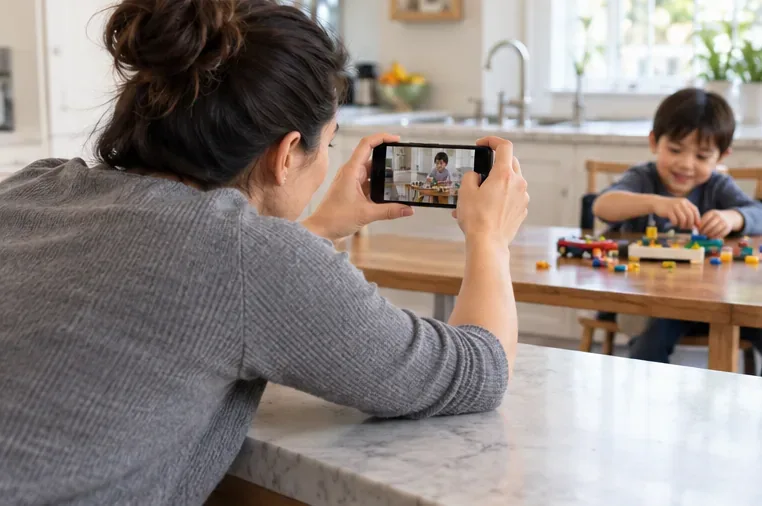
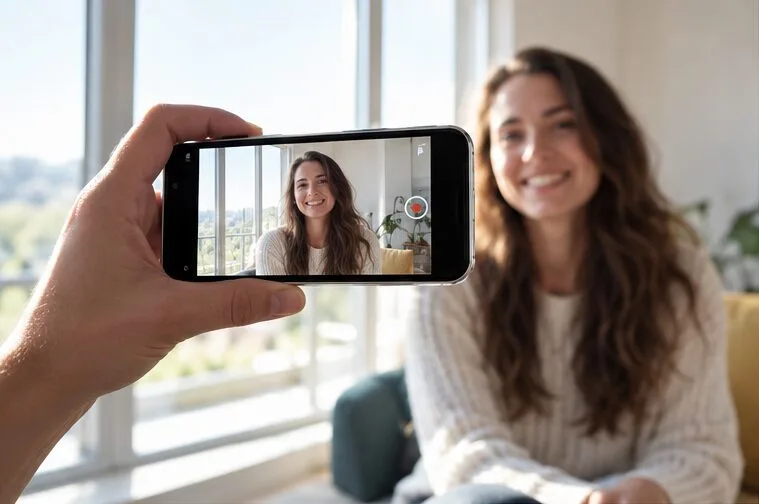
Wyobraź sobie na przykład klip z telefonu nagrany w rozdzielczości 4K, który wygląda ostro w rolce aparatu, ale jest niewyraźny po przesłaniu przez aplikację do czatu i przesłaniu. Porównaj przesłany plik z oryginałem z aparatu, a nie z kopią z czatu. Jeśli kopia z czatu jest już mniejsza lub niewyraźna, prześlij oryginalny plik metodą przesyłania, która go zachowuje, a następnie prześlij tę kopię. Zachowaj nienaruszony oryginał, aby móc spróbować ponownie bez konieczności ponownego eksportowania.
Które ustawienia eksportu warto sprawdzić?
Zacznij od własnych wytycznych dotyczących kodowania platformy, ponieważ nie ma jednej przepływności bitowej, która gwarantowałaby wszędzie taki sam rezultat. YouTube zaleca dopasowanie przesyłanej liczby klatek na sekundę do zarejestrowanej i podaje referencyjne przepływności bitowe; dla SDR 1080p podaje 8 Mb/s dla standardowych przepływności i 12 Mb/s dla 48–60 kl./s. Vimeo publikuje różne zakresy i zaleca utrzymanie natywnej przepływności klatek przy stałej liczbie klatek na sekundę. Są to zalecenia specyficzne dla danej usługi, a nie wymienne zasady.
- Rozdzielczość: Eksportuj w natywnej rozdzielczości źródła, chyba że masz powód, aby ją zmienić. Nie zakładaj, że wyższa wartość poprawi nagranie o niższej rozdzielczości.
- Szybkość transmisji lub jakość: Jeśli Twój edytor oferuje suwak jakości lub zmienną szybkość transmisji, unikaj niepotrzebnie niskich ustawień. Złożone ruchy, roślinność, woda i szum wymagają więcej danych niż ujęcie w większości statyczne.
- Liczba klatek na sekundę: Zachowaj oryginalną liczbę klatek na sekundę, chyba że projekt wymaga celowej konwersji. Niedopasowanie może sprawić, że ruch będzie wyglądał nierówno; zmiany liczby klatek na sekundę same w sobie nie wyjaśniają każdego miękkiego obrazu.
- Powtarzana kompresja: wyeksportuj raz z projektu edycyjnego, a następnie prześlij ten eksport bezpośrednio. Nie twórz nowego eksportu z wcześniej skompresowanego przesłania lub podglądu.
- Kolor i HDR: Jeśli obraz jest wyblakły, dziwnie przyciemniony lub ma inne rozjaśnienia niż po prostu brakuje mu szczegółów, sprawdź zgodność przestrzeni barw i HDR. To osobny problem oprócz ostrości.
Jak można stwierdzić, gdzie wprowadzono miękkość?
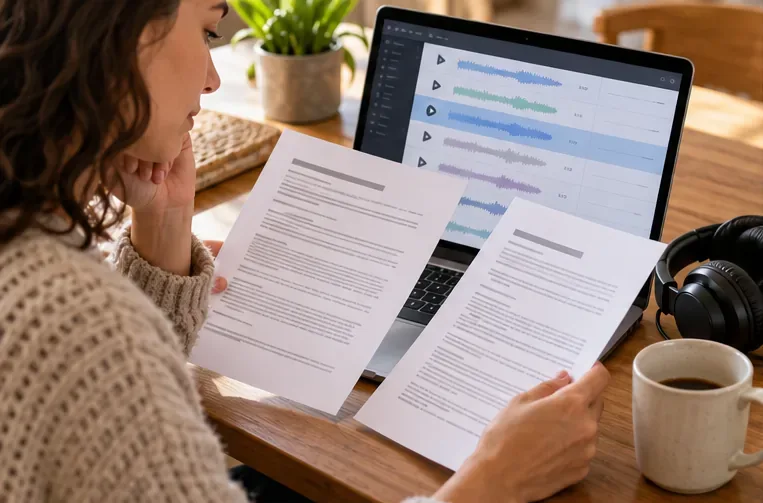
Zamiast oceniać z pamięci, stosuj krótkie, powtarzalne porównanie. Wybierz klatkę z delikatną teksturą i ruchem, na przykład z poruszającymi się gałęziami drzew lub osobą na tle szczegółowego tła. Zatrzymaj jednocześnie źródło i przesłaną wersję. Sprawdź źródło lokalnie, strumień o najwyższej jakości na platformie oraz – jeśli platforma na to pozwala – przetworzony plik do pobrania. Najpierw obejrzyj całą klatkę, a następnie powiększ tylko, aby zbadać artefakty.
- Tylko opcje menu z pierwszych minut lub o niższej jakości wyglądają słabo: prawdopodobnym wyjaśnieniem jest przetwarzanie lub adaptacyjne odtwarzanie.
- Najwyższy strumień jest łagodniejszy, ale przesłana kopia na dysku jest zgodna z oryginałem: różnica może wynikać z transkodowania platformy.
- Przesłana kopia jest już bardziej miękka niż oryginał w aparacie: prawdopodobnie została zmieniona podczas edycji, eksportu, transferu lub wcześniejszego etapu kompresji.
- Krawędzie wyglądają ostro, ale ruch jest rozbity na bloki lub rozmyty: kompresja może mieć problemy z szybkim lub szczegółowym nagrywaniem.
- Cały obraz jest jednolicie nieostry, łącznie z oryginałem: sprawdź ostrość, rozmycie w ruchu, czystość obiektywu lub warunki rejestrowania; przesłanie nagrania nie naprawi problemu.
Co powinieneś zrobić dalej?
Najpierw sprawdź przetwarzanie, a następnie wymuś najwyższą jakość odtwarzania przy stabilnym połączeniu. Jeśli problem nadal występuje, porównaj przesłany plik z oryginałem i sprawdź ustawienia eksportu pod kątem aktualnych oficjalnych wytycznych dla danej usługi. Przed ponownym wyeksportowaniem długiego projektu prześlij testowo krótki, reprezentatywny klip. Zmieniaj ustawienia po kolei, aby porównanie dało jakieś rezultaty.
Większa przepływność lub większy rozmiar pliku mogą pomóc, gdy źródło przesyłania jest kompresowane zbyt agresywnie, ale nie pozwalają na odzyskanie szczegółów utraconych podczas nagrywania lub wcześniejszego eksportu. Platforma kontroluje również własne kodowanie odtwarzania, więc starannie przygotowane źródło może nadal wyglądać nieco inaczej online. Celem nie jest identyczność piksel po pikselu w każdym odtwarzaczu, ale czysty strumień o najwyższej jakości, bez niepotrzebnych zniekształceń, blokowania i skalowania.
Oficjalne referencje
- Pomoc YouTube: Niska jakość wideo po przesłaniu
- Pomoc YouTube: Zmień jakość swojego filmu
- Pomoc YouTube: Zalecane ustawienia kodowania przesyłania
- Centrum pomocy Vimeo: Wytyczne dotyczące kompresji wideo i audio
- Centrum pomocy Vimeo: wskazówki dotyczące określania rozdzielczości odtwarzania
Przykłady platform i wskazówki sprawdzono 30 września 2026 r. Inne usługi mogą korzystać z innych kontroli, kroków przetwarzania i zaleceń.