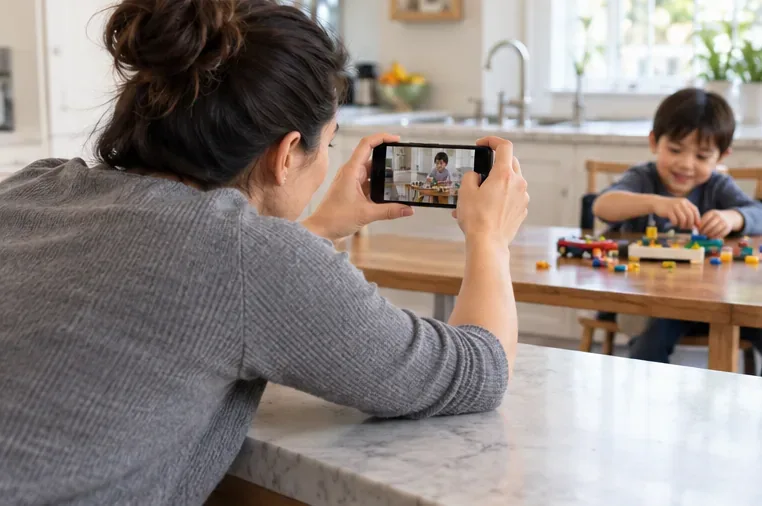
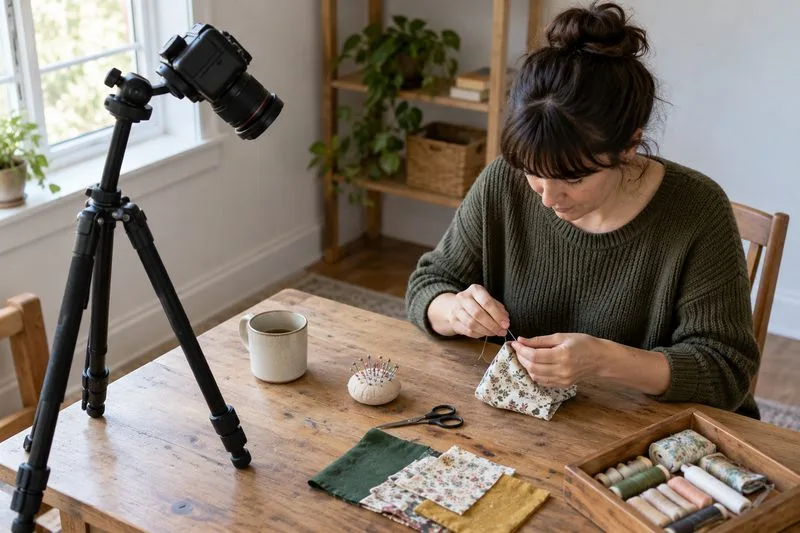
Jeśli obraz rozjaśnia się lub ciemnieje podczas nagrywania, najpierw sprawdź, czy zmiana jest zgodna z otoczeniem, czy też następuje w nieruchomym pomieszczeniu. Jeśli obraz podąża za ruchem osoby, okna lub aparatu, telefon prawdopodobnie automatycznie dostosowuje ekspozycję. Zablokuj ostrość i ekspozycję, ustaw jasność przed nagrywaniem i utrzymuj spójne kadrowanie. Jeśli obraz pulsuje w świetle w pomieszczeniu, prawdopodobną przyczyną jest migotanie światła; zmień oświetlenie lub skorzystaj z funkcji zapobiegania migotaniu w aparacie, jeśli telefon je oferuje. To dwa różne problemy, więc jedno ustawienie może nie rozwiązać obu.
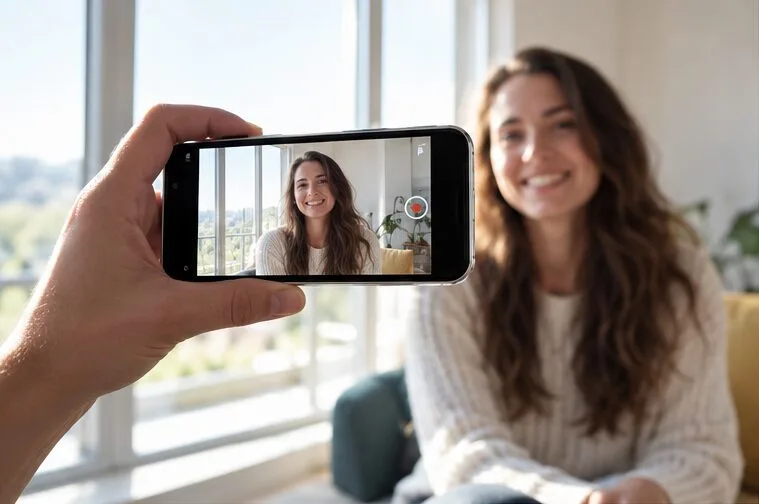
Dlaczego podczas nagrywania filmu telefonem zmienia się jasność?
W trybie automatycznym aparat mierzy światło w kadrze i dostosowuje ekspozycję do zmieniającej się sceny. Jeśli przesuniesz telefon z zacienionego pomieszczenia w stronę jasnego okna, cały obraz może zostać przyciemniony. Skieruj go z powrotem na osobę, a obraz może ponownie się rozjaśnić. Pojawienie się twarzy w kadrze, jasny ekran, światła reflektorów lub duży fragment nieba również mogą wpłynąć na decyzję aparatu dotyczącą ekspozycji. Takie zachowanie pomaga zachować szczegóły w zmieniających się warunkach, ale może wyglądać jak skok jasności, gdy zależy Ci na stabilnym ujęciu.
Telefony również dostosowują ostrość, balans bieli, przetwarzanie obrazu, a czasami także aktywny obiektyw aparatu podczas nagrywania. Widoczna zmiana jasności lub koloru, która zbiega się z zoomem lub zmianą obiektywu, może być spowodowana różnicami w modułach aparatu. Na obsługiwanych iPhone'ach ustawienie Apple „Blokada aparatu” uniemożliwia przełączanie się między aparatami podczas nagrywania. Unikaj szczypania ekranu w celu powiększenia w trakcie ujęcia, jeśli zmiana obiektywu powoduje zauważalny przeskok.
Niektóre zmiany są widoczne w nagranym filmie, inne tylko w podglądzie. Automatyczna regulacja jasności lub sposób działania wyświetlacza mogą powodować przyciemnianie lub rozjaśnianie ekranu telefonu bez zmiany zapisanego klipu. Odtwórz nagranie, najlepiej na innym wyświetlaczu, przed zmianą ustawień aparatu.
Szybka diagnoza: dryft ekspozycji czy migotanie światła?
| Co widzisz | Prawdopodobna przyczyna | Pierwsza rzecz do wypróbowania |
|---|---|---|
| Cała klatka przesuwa się po przesunięciu, ponownym kadrowaniu lub wejściu jasnego obiektu | Automatyczna ekspozycja reagująca na scenę | Zablokuj ekspozycję, a następnie utrzymuj stabilne kadrowanie |
| Regularne pulsujące, toczące się ciemne pasma lub paski pod lampami wewnętrznymi | Wahania natężenia światła lub interakcja z czasem przechwytywania obrazu przez kamerę | Wyłącz lub wymień podejrzane światło; przetestuj inne pomieszczenie |
| Nagła zmiana podczas powiększania lub przełączania widoków | Zmiana obiektywu lub zmiana przetwarzania | Użyj jednego obiektywu i unikaj zmiany zoomu podczas robienia zdjęcia. |
| Podgląd ulega zmianie, ale zapisany klip wygląda stabilnie | Jasność wyświetlacza lub zachowanie podglądu | Przed zmianą ustawień ekspozycji sprawdź odtwarzanie |
Oświetlenie LED i świetlówki może zmieniać swoją moc w czasie. Departament Energii USA opisuje to zjawisko jako czasową modulację światła; pewne wahania mogą być widoczne dla kamer, nawet jeśli nie są widoczne dla osób w pomieszczeniu. Częstotliwość odświeżania obrazu w kamerze i częstotliwość oświetlenia mogą się nie zgadzać, tworząc pozorne pulsowanie lub pasma. Przegląd badań DOE nad migotaniem wyjaśnia, dlaczego efekt ten zależy od źródła światła i warunków rejestrowania obrazu.
Jak zapobiec zmianie ujęcia przez automatyczną ekspozycję
- Najpierw ustaw kadr. Umieść obiekt w wybranym miejscu, wybierz obiektyw i zoom, a także unikaj dominowania jasnego okna w tle, chyba że jest to celowe. Jeśli to możliwe, umieść obiekt w równomiernym oświetleniu.
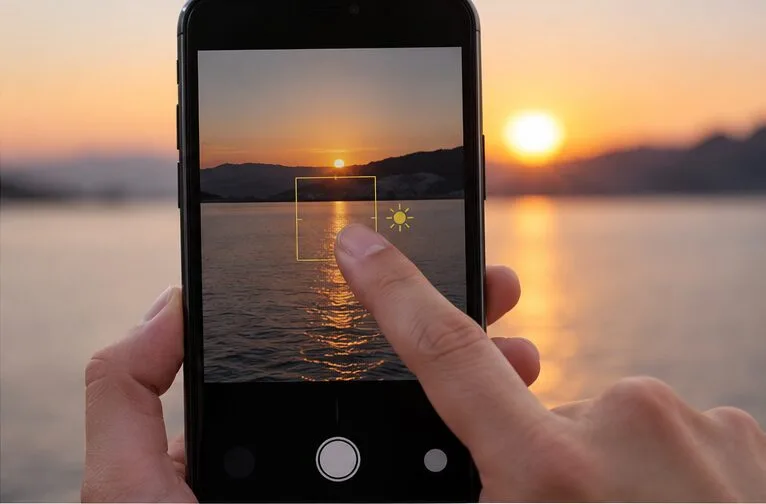
- Stuknij obiekt. To poinformuje aparat, która część sceny ma znaczenie dla ostrości i ekspozycji. Na iPhonie dotknięcie i przytrzymanie obszaru ostrości może wyświetlić blokadę AE/AF; wskazówki dotyczące aparatu Apple opisują regulację ekspozycji oraz blokowanie ostrości i ekspozycji. Dokładne działanie różni się w zależności od trybu i modelu.
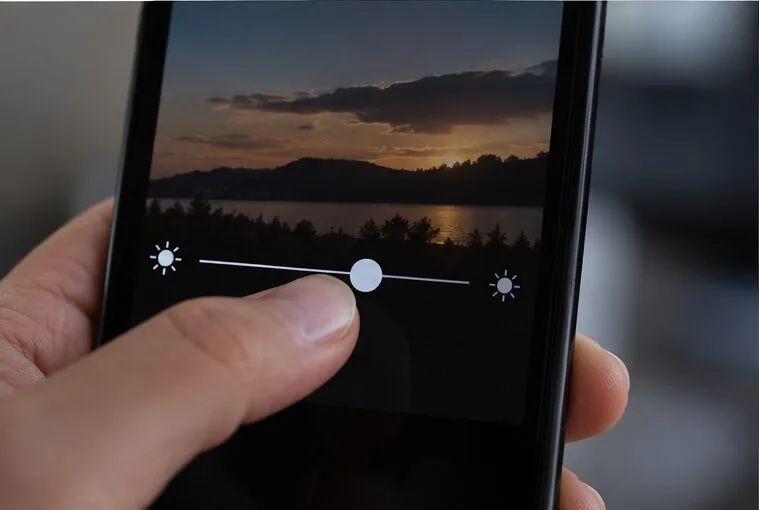
- Ustaw jasność przed nagraniem. Użyj suwaka ekspozycji lub suwaka jasności (jeśli jest widoczny), aby obiekt wyglądał odpowiednio. Unikaj ustawiania jej zbyt wysoko, aby jasne obszary nie traciły szczegółów, ani zbyt nisko, aby obiekt stał się niewyraźny.
- Rozpocznij nagrywanie i sprawdź rezultat. Niektóre aplikacje aparatu zachowują blokadę podczas nagrywania; inne mogą ją zwolnić, ograniczyć sterowanie lub używać innych gestów. Nagraj krótki klip testowy, gdy obiekt lub telefon porusza się nieznacznie. Jeśli jasność nadal jest wysoka, przerwij nagrywanie i poszukaj w aplikacji aparatu oddzielnej blokady ekspozycji lub trybu ręcznego nagrywania.
Co zmienić na iPhonie lub Androidzie
iPhone
Stuknij obiekt w ramce, a następnie dotknij i przytrzymaj obszar ostrości, aż pojawi się blokada AE/AF, gdy ta opcja będzie dostępna. Przed rozpoczęciem dostosuj ekspozycję. Apple zaznacza, że narzędzia i opcje aparatu zależą od modelu i trybu. W ustawieniach w sekcji Ustawienia > Aparat > Nagrywanie wideo obsługiwane modele mogą również oferować funkcję Blokada aparatu, która zapobiega zmianie ustawień wybranego aparatu, oraz Blokada balansu bieli, która utrzymuje stabilną temperaturę barwową. Te funkcje rozwiązują różne problemy: Blokada aparatu zapobiega zmianie obiektywu, a Blokada balansu bieli stabilizuje kolor, a nie ekspozycję. Informacje o dostępności i aktualnych szczegółach menu można znaleźć w ustawieniach nagrywania wideo Apple .
Android
Menu Androida różnią się w zależności od producenta, modelu i aplikacji aparatu. Szukaj suwaka ekspozycji lub jasności, blokady ekspozycji/ostrości lub trybu Pro/Manual Video. Samsung twierdzi, że w obsługiwanych telefonach Galaxy tryb Pro Video oferuje ręczną kontrolę ISO, wartości ekspozycji i balansu bieli podczas nagrywania; dostępne tryby różnią się w zależności od urządzenia. Przewodnik po trybach aparatu Samsunga zawiera listę tych opcji. W telefonach Pixel i innych używaj tylko opcji blokady lub ekspozycji faktycznie wyświetlanych w aplikacji aparatu; nie zakładaj, że każdy model obsługuje ten sam gest długiego naciśnięcia.
Jak rozwiązywać problemy z pulsowaniem światła w pomieszczeniach
- Przeprowadź krótki test w świetle dziennym lub w innym pomieszczeniu. Jeśli pulsowanie ustanie, prawdopodobnym źródłem są pierwotne światła.
- Wyłączaj jedną lampę na raz, w tym żarówki ściemnialne, dekoracyjne diody LED i ekrany, aby zidentyfikować źródło. Jeśli kontrolujesz oświetlenie, użyj stabilnego oświetlenia wideo lub zwiększ moc światła zamiast ściemniać problematyczną lampę.
- Sprawdź w aplikacji aparatu, czy dostępne są opcje anty-migotania, anty-pasmowania lub częstotliwości sieciowej. Jeśli oferuje 50 Hz lub 60 Hz, wybierz ustawienie odpowiednie dla miejsca filmowania i przetestuj. Właściwa opcja i jej skuteczność zależą zarówno od oświetlenia, jak i telefonu; nie da się wyeliminować wszystkich artefaktów LED.
- Jeśli Twój telefon ma ręczne sterowanie wideo, zmiana czasu otwarcia migawki może zmniejszyć migotanie lub pasmowanie, ale również wpływa na rozmycie w ruchu i może nie naprawić wszystkich źródeł. Instrukcja producenta aparatu dla dedykowanych aparatów opisuje tę zależność; sterowanie telefonem nie jest identyczne. Gdy natywna aplikacja nie oferuje żadnych przydatnych regulacji, wymiana lampy lub przejście na światło dzienne jest często najprostszym praktycznym testem.
Jeśli zamiast płynnego przesunięcia całej klatki widzisz paski lub pasma, priorytetem powinno być źródło światła. Zablokowanie ekspozycji może ustabilizować zmiany automatycznej ekspozycji, ale nie zapobiegnie wahaniom jasności lampy.
Szybka lista kontrolna przed ważnym wzięciem
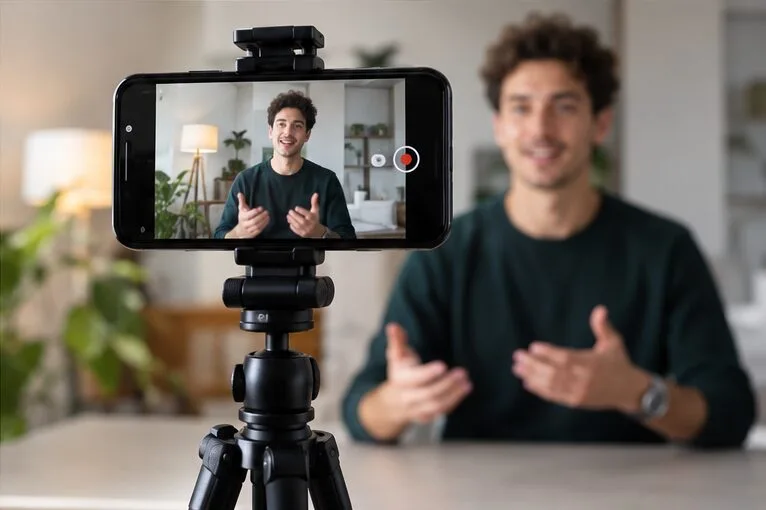
- Przed rozpoczęciem nagrywania wyczyść obiektyw i wybierz ostateczny obiektyw oraz zoom.
- Skadruj obiekt tak, aby w kadrze nie znalazło się żadne nieoczekiwane, jasne źródło światła.
- Jeśli Twój telefon obsługuje tę funkcję, dotknij i zablokuj ostrość/ekspozycję. Przed zrobieniem zdjęcia ustaw jasność.
- Utrzymuj stałe oświetlenie i sprawdzaj pulsowanie diod LED lub świetlówek.
- Nagraj 10-sekundową próbkę, przesuń obiekt lub kamerę zgodnie z planem, a następnie przejrzyj zapisany klip.
Rozwiązanie działa, jeśli obiekt zachowuje stałą jasność podczas oczekiwanego ruchu, światła zachowują szczegóły, a oświetlenie wewnętrzne nie pulsuje ani nie tworzy pasów. Jeśli jasność nadal zmienia się w statycznej scenie przy stabilnym oświetleniu w kilku aplikacjach aparatu, uruchom ponownie telefon, zainstaluj dostępne aktualizacje aparatu lub systemu i przetestuj ponownie. Trwałe zmiany w aplikacjach mogą wymagać sprawdzenia aparatu przez zespół wsparcia producenta telefonu.
Źródła i ograniczenia modelu
Funkcje aparatu i nazwy menu różnią się w zależności od modelu telefonu, systemu operacyjnego i aplikacji aparatu. Przed skorzystaniem z konkretnego elementu sterującego należy zapoznać się z aktualną instrukcją obsługi producenta.
- Apple: Użyj narzędzi aparatu iPhone'a, aby skonfigurować ujęcie
- Apple: Zmień ustawienia nagrywania wideo na iPhonie
- Samsung: tryby i ustawienia aparatu w telefonach i tabletach Galaxy
- Departament Energii USA: Badania nad migotaniem
- Królewska Kanadyjska Policja Konna: Przewodnik po zagadnieniach oświetlenia bezpieczeństwa, sekcja dotycząca migotania obrazu wideo