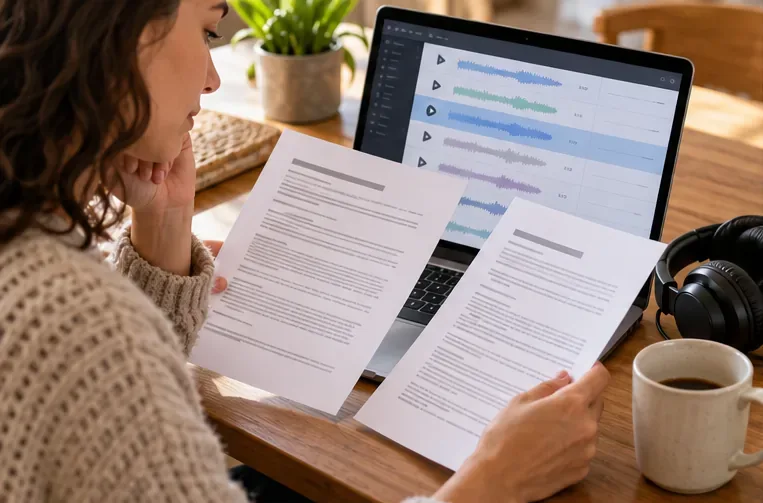
Nie można utworzyć kopii zapasowej filmu bez przechowywania przynajmniej jednej dodatkowej, odzyskiwalnej kopii gdzieś indziej. Aby uniknąć niepotrzebnych duplikatów, należy zaprzestać tworzenia nowej kopii folderu dla każdego uruchomienia kopii zapasowej i korzystać z systemu tworzenia kopii zapasowych, który przechowuje migawki, jednocześnie deduplikując identyczną zawartość w jednym repozytorium. Należy zachować jedną uporządkowaną bibliotekę źródłową, wykonać jej kopię zapasową w jednym repozytorium deduplikującym i upewnić się, że można przywrócić klip przed usunięciem starszej kopii. Jeśli potrzebujesz ochrony przed kradzieżą, awarią dysku lub atakiem ransomware, druga, odizolowana kopia zapasowa to celowe redundancje; zajmie ona dodatkową przestrzeń dyskową.
Poniższe przykłady Restic są zgodne z dokumentacją 0.19.1, sprawdzoną 1 października 2026 r. Ścieżki są przykładami w stylu Linuksa; zastąp ścieżki i instrukcje konfiguracji swoim komputerem i repozytorium. Graficzne narzędzie do tworzenia kopii zapasowych może działać na tych samych zasadach, jeśli wyraźnie dokumentuje tworzenie migawek, deduplikację, przechowywanie i testowanie przywracania.
Najpierw zdecyduj, co oznacza „duplikat”
Plik wideo może pojawić się dwukrotnie, ponieważ skopiowano go do wielu folderów, wyeksportowano drugą kopię lub pobrano ponownie. Dwa pliki o różnych nazwach mogą nadal zawierać dokładnie te same bajty; dwa pliki o tej samej nazwie mogą zawierać różne edycje. Sama nazwa pliku nie wystarcza do zidentyfikowania duplikatu.
Istnieje również istotna różnica między duplikatem pliku a migawką kopii zapasowej. Migawka to zapis plików w formie, w jakiej istniały w danym momencie. Repozytorium kopii zapasowych może przechowywać kilka migawek bez konieczności ponownego przechowywania każdego niezmienionego pliku wideo. Pomaga to zachować wcześniejsze wersje, jednocześnie ograniczając konieczność wielokrotnego przechowywania identycznych danych. Zwykła kopia folderu zazwyczaj tworzy kolejny plik fizyczny; usługa synchronizacji może odzwierciedlać zmiany lub usunięcia; program do deduplikacji kopii zapasowych zachowuje historię odzyskiwania, jednocześnie ponownie wykorzystując zawartość już znajdującą się w repozytorium.
| Zbliżać się | Co to robi | Kiedy pasuje |
|---|---|---|
| Kopiowanie folderów ręcznych | Tworzy osobną kopię każdego pliku; wielokrotne kopiowanie zajmuje więcej miejsca. | Prosty, jednorazowy transfer lub świadomie niezależna kopia. |
| Synchronizacja w chmurze | Wybrane foldery są zawsze uporządkowane na wszystkich urządzeniach; usunięcia lub niechciane zmiany również mogą być synchronizowane. | Wygodny dostęp i współpraca, w połączeniu z oddzielną kopią zapasową, jeśli historia odzyskiwania danych ma znaczenie. |
| Deduplikujące repozytorium kopii zapasowych | Przechowuje migawki i ponownie wykorzystuje identyczne fragmenty danych w obrębie danego repozytorium. | Powtarzające się, duże kopie zapasowe pozwalające zachować historię wersji, bez konieczności ponownego zapisywania niezmienionych danych wideo przy każdym uruchomieniu. |
Użyj jednej biblioteki źródłowej i jednego repozytorium deduplikującego
Zacznij od wybrania jednego, głównego folderu dla oryginałów i gotowych eksportów. Uporządkuj go według projektu, daty wykonania lub innego schematu, którego możesz nadal używać. Jeśli zachowujesz pliki proxy, rendery i finalne eksporty, wyraźnie je oznacz, aby łatwo odróżnić pliki główne od tych, które można zastąpić. Unikaj wielokrotnego przeciągania całej biblioteki do folderów o nazwach „Kopia zapasowa”, „Kopia zapasowa 2” i „Kopia zapasowa końcowa”. Powoduje to utworzenie dodatkowych kopii plików bez przejrzystej historii przywracania.
Program do tworzenia kopii zapasowych z deduplikacją skanuje źródło i zapisuje zawartość w repozytorium. W Restic każda kopia zapasowa tworzy migawkę, a zawartość już zapisana w tym samym repozytorium może być ponownie wykorzystana. Pozwala to zaoszczędzić miejsce, gdy to samo źródło jest wielokrotnie kopiowane, również w przypadku różnic w nazwie pliku lub ścieżce. Program może potrzebować ponownie odczytać duży plik o zmienionej nazwie, aby określić jego zawartość, więc deduplikacja pozwala zaoszczędzić miejsce w repozytorium bez konieczności natychmiastowego skanowania.
Na przykład, redaktor może korzystać z jednego repozytorium na dedykowanym dysku zewnętrznym lub w obsługiwanej zdalnej lokalizacji pamięci masowej. Wystarczy zainicjować to repozytorium raz, a następnie kierować kolejne kopie zapasowe do tego samego repozytorium. Utworzenie osobnego repozytorium dla każdego projektu zazwyczaj uniemożliwia ponowne wykorzystanie danych w tych repozytoriach. Repozytoria restic są szyfrowane; należy chronić hasło do repozytorium i przechowywać jego odzyskiwalną kopię poza dyskiem. Utrata hasła może uniemożliwić odczytanie kopii zapasowej.
Czteroetapowy przykład z Restic
1. Zainicjuj jedno repozytorium
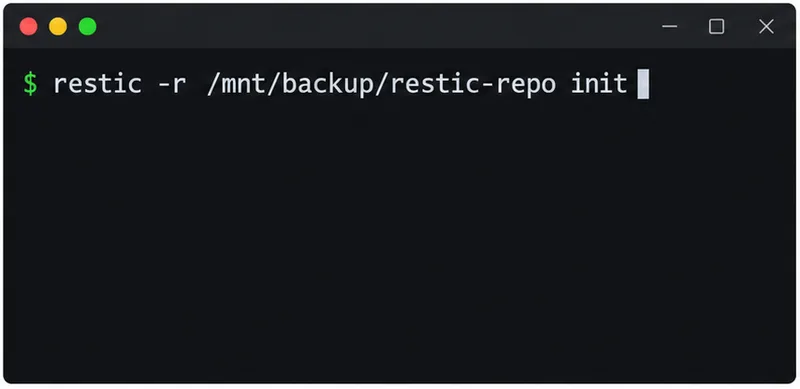
Najpierw podłącz lub zamontuj dysk docelowy, a następnie zainicjuj repozytorium w dedykowanym folderze. Restic poprosi o hasło repozytorium, jeśli nie zostało ono skonfigurowane za pomocą obsługiwanych metod haseł. Wybierz silne hasło i przechowuj je bezpiecznie w menedżerze haseł lub innej oddzielnej lokalizacji odzyskiwania. Nie wpisuj hasła bezpośrednio w poleceniu, które mogłoby zostać zapisane w historii powłoki.
restic -r /mnt/backup/restic-repo initNie twórz nowego repozytorium za każdym razem, gdy uruchamiasz kopię zapasową. Kolejne polecenia muszą wskazywać to samo repozytorium, jeśli chcesz, aby ponownie wykorzystywało wcześniej zapisane dane.
2. Utwórz kopię zapasową głównego folderu wideo
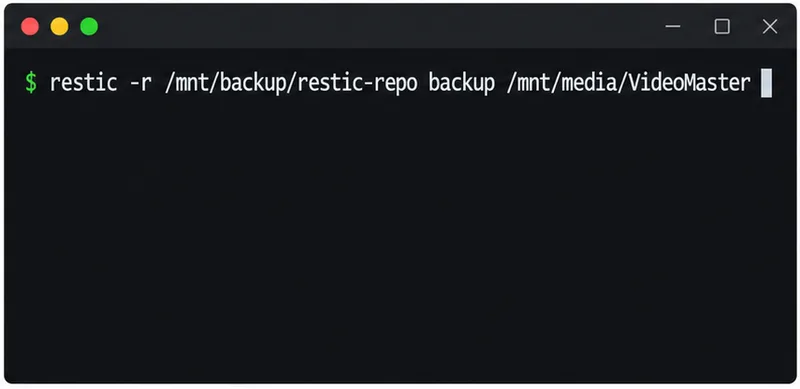
Zastąp ścieżkę źródłową próbki folderem zawierającym materiał, który chcesz zabezpieczyć. Uruchom kopię zapasową i sprawdź podsumowanie ukończenia pod kątem błędów. W przypadku pierwszej kopii zapasowej dużej biblioteki wideo program musi odczytać i przesłać jej dane; pierwsze uruchomienie może zająć dużo czasu. Nie odłączaj dysku ani nie przerywaj przesyłania, dopóki program nie potwierdzi ukończenia.
restic -r /mnt/backup/restic-repo backup /mnt/media/VideoMasterW przypadku rutynowego użytkowania należy zachować spójność ścieżki źródłowej i kierować ją do tego samego repozytorium. Stabilna ścieżka pomaga niektórym narzędziom do tworzenia kopii zapasowych skutecznie zidentyfikować poprzednią migawkę. Jeśli pracujesz w systemie Windows lub macOS, użyj prawidłowego formatu ścieżki i postępuj zgodnie z aktualnymi instrukcjami instalacji i repozytorium Restic dla swojej powłoki.
3. Ponownie uruchom kopię zapasową zamiast kopiować cały folder od nowa
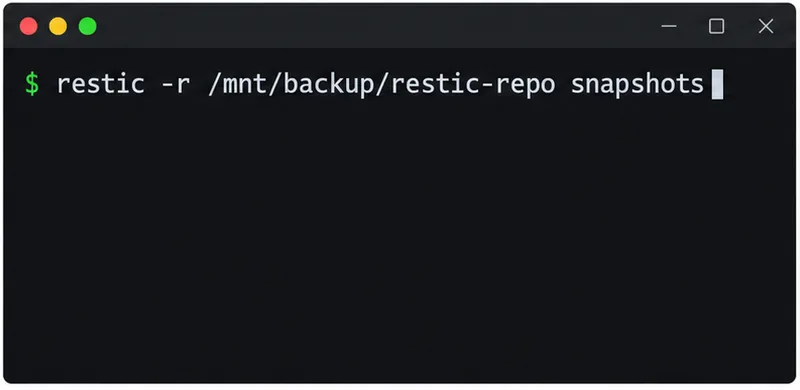
Po dodaniu lub edycji materiału filmowego należy ponownie uruchomić to samo polecenie tworzenia kopii zapasowej. Restic tworzy kolejną migawkę, umożliwiając odzyskanie wcześniejszego stanu, ale niezmieniona zawartość, która jest już zapisana w tym samym repozytorium, nie jest zapisywana jako kolejna pełna kopia. W dokumentacji zaznaczono, że wielokrotna kopia zapasowa niezmienionych danych nie może dodać nowych danych do pliku, chociaż metadane migawki mogą nadal być zapisywane.
restic -r /mnt/backup/restic-repo backup /mnt/media/VideoMaster
restic -r /mnt/backup/restic-repo snapshots
Różni się to od eksportu tego samego folderu źródłowego do innego, przestarzałego katalogu. Różni się również od reeksportu wideo: transkodowanie, przycinanie, korekcja kolorów lub zmiana kontenera mogą zmienić wiele bajtów, więc nowa wersja może wymagać znacznie dodatkowej pamięci. Jeśli potrzebujesz poprzedniej edycji, warto ją zachować; jeśli jest to tylko tymczasowy render, zdecyduj się na regułę retencji, zamiast usuwać go bezmyślnie.
4. Sprawdź repozytorium i przetestuj przywracanie
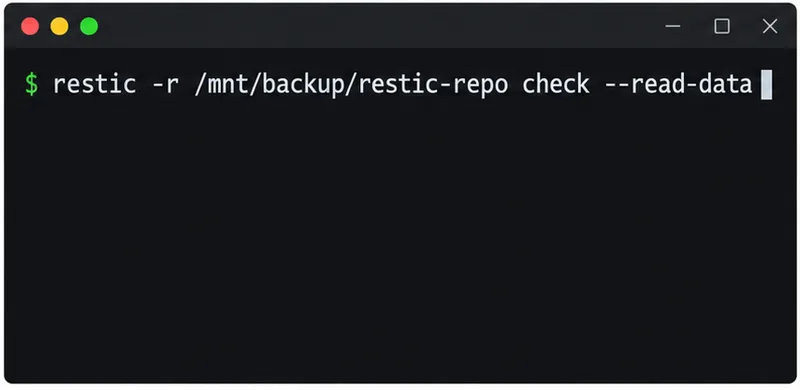
Regularnie uruchamiaj sprawdzanie repozytorium oraz po przeniesieniu lub zmianie magazynu kopii zapasowych. Opcja pełnego odczytu danych trwa dłużej, ponieważ odczytuje dane zapisane w pamięci, co jest przydatne w przypadku dużych archiwów, ale lepiej zaplanować tę czynność, gdy dysk lub sieć są dostępne.
restic -r /mnt/backup/restic-repo check --read-data
restic -r /mnt/backup/restic-repo restore latest --target /mnt/restore-test
Przywróć do osobnego folderu testowego, a nie do biblioteki roboczej. Otwórz przywrócony klip i sprawdź, czy jego czas trwania, dźwięk i obraz są zgodne z oczekiwaniami. Pomyślne utworzenie kopii zapasowej napawa optymizmem, ale test przywracania pokaże, czy faktycznie możesz skorzystać z kopii zapasowej i czy wiesz, gdzie pliki się pojawią.
Gdzie hasze pomagają, a gdzie nie
Skrót kryptograficzny, taki jak SHA-256, to odcisk palca zawartości pliku. Jeśli dwa pliki mają identyczne, silne skróty, stanowią one praktyczny sposób na identyfikację plików zduplikowanych bajt po bajcie, nawet jeśli ich nazwy się różnią. W systemie Windows program PowerShell Get-FileHashdomyślnie oblicza SHA-256; inne systemy oferują podobne narzędzia. Skrócenie wielogigabajtowego pliku wideo wymaga odczytania pliku, więc skanowanie dużego archiwum może być czasochłonne.
Użyj skrótów, aby przeprowadzić audyt istniejącej kolekcji lub porównać plik źródłowy z plikiem skopiowanym. Nie usuwaj pliku wyłącznie na podstawie pasującej nazwy, daty lub miniatury. Najpierw sprawdź ścieżkę, rozmiar, kontekst projektu i wszelkie notatki dotyczące wersji. Porównanie skrótów nie dowodzi również, że cały system kopii zapasowych jest możliwy do odzyskania; sprawdza zawartość pliku, podczas gdy test przywracania sprawdza proces odzyskiwania.
Zachowaj przydatną historię i chroń kopię zapasową
Ustaw zasady przechowywania danych, które odpowiadają Twoim potrzebom edycyjnym: na przykład częściej przechowuj najnowsze migawki, a rzadziej starsze, jeśli program do tworzenia kopii zapasowych obsługuje tę zasadę. Przed usunięciem migawek zapoznaj się z działaniem polecenia cleanup; usunięcie migawki może spowodować, że starsza edycja będzie niedostępna, nawet jeśli oszczędza miejsce na dysku. Przechowuj co najmniej jedno miejsce docelowe kopii zapasowych poza komputerem. CISA zaleca tworzenie szyfrowanych kopii zapasowych w trybie offline i regularne testowanie; dysk zewnętrzny, który jest stale podłączony, może być narażony na to samo złośliwe oprogramowanie lub przypadkowe usunięcie, co komputer źródłowy.
Deduplikacja zazwyczaj ma zastosowanie w obrębie repozytorium. Drugie, niezależne repozytorium lub kopia zapasowa przechowywana w innym miejscu może zajmować więcej miejsca, a ta dodatkowa kopia stanowi celowe zabezpieczenie przed utratą jednego dysku, kradzieżą lub awarią konta. Nie należy wymieniać jedynej odzyskiwalnej kopii tylko po to, aby zmniejszyć wykorzystanie pamięci masowej. Przed usunięciem jakiejkolwiek starej kopii folderu należy upewnić się, że nowe repozytorium zawiera oczekiwaną migawkę, zakończyć sprawdzanie, przetestować przywracanie i upewnić się, że pliki główne są nadal otwarte.
Szybka lista kontrolna decyzji
- Czy możesz wskazać jedną jasno nazwaną bibliotekę źródłową dla oryginalnych i ostatecznych plików wideo?
- Czy wszystkie cykliczne kopie zapasowe korzystają z tego samego repozytorium, zamiast tworzyć nową, przestarzałą kopię folderu?
- Czy narzędzie dokumentuje deduplikację i przechowywanie migawek dla używanego typu repozytorium?
- Czy sprawdziłeś, czy kopia zapasowa została ukończona bez błędów i czy przetestowałeś możliwość przywrócenia klipu do osobnego folderu?
- Czy przynajmniej jedna kopia odzyskiwania jest zabezpieczona przed utratą komputera lub atakiem ransomware, który może uzyskać dostęp do podłączonych dysków?
Jeśli te kontrole zakończą się sukcesem, możesz zachować historię odzyskiwania bez konieczności wielokrotnego przechowywania niezmienionych danych wideo w tym samym repozytorium. Spodziewaj się, że nowe lub mocno edytowane nagrania będą zajmowały więcej miejsca, a niezależne kopie przechowuj, gdy wartość materiału uzasadnia taką ochronę.
Przykłady poleceń Restic zostały sprawdzone pod kątem zgodności z dokumentacją 0.19.1 z dnia 1 października 2026 r. Ścieżki mają charakter poglądowy, a dokładna konfiguracja, koszty przechowywania, reguły przechowywania i opcje odzyskiwania zależą od wybranego narzędzia i miejsca docelowego.