How to Record Steady Family Videos Without Buying a Gimbal

Record smoother family videos without a gimbal using a steady grip, body bracing, stable surfaces, walking technique, and built-in phone stabilization.
You cannot back up a video without keeping at least one additional recoverable copy somewhere. The way to avoid needless duplicates is to stop making a fresh folder copy for every backup run and use a backup system that stores snapshots while deduplicating identical content inside one repository. Keep one organized source library, back it up to one deduplicating repository, and verify that you can restore a clip before removing any older copy. If you need protection from theft, drive failure, or ransomware, a second isolated backup is intentional redundancy; it will use additional storage.
The Restic examples below follow the 0.19.1 documentation checked October 1, 2026. The paths are Linux-style examples; substitute the paths and setup instructions for your computer and repository. A graphical backup tool can follow the same principles if it explicitly documents snapshotting, deduplication, retention, and restore testing.
A video file can appear twice because you copied it into multiple folders, exported a second copy, or downloaded it again. Two files with different names may still contain exactly the same bytes; two files with the same name may contain different edits. A file name alone cannot identify a duplicate.
There is also an important difference between a duplicate file and a backup snapshot. A snapshot is a record of the files as they existed at a point in time. A backup repository can keep several snapshots without storing every unchanged video again. This helps preserve earlier versions while reducing repeated storage of identical data. A plain folder copy usually makes another physical file; a sync service may mirror changes or deletions; a deduplicating backup program keeps recovery history while reusing content already in its repository.
| Approach | What it does | When it fits |
|---|---|---|
| Manual folder copy | Makes a separate copy of each file; repeated copies consume more space. | Simple one-off transfer or a deliberately independent copy. |
| Cloud sync | Keeps selected folders aligned across devices; deletions or unwanted edits may sync too. | Convenient access and collaboration, paired with a separate backup if recovery history matters. |
| Deduplicating backup repository | Stores snapshots and reuses identical data chunks within that repository. | Repeated large backups where you want version history without re-storing unchanged video data each run. |
먼저 카메라 원본과 최종 결과물을 저장할 하나의 기준이 되는 폴더를 선택하세요. 프로젝트, 촬영 날짜 또는 계속 사용할 수 있는 다른 체계를 따라 폴더를 정리하세요. 프록시 파일, 렌더링 이미지, 최종 결과물을 보관하는 경우, 어떤 파일이 교체 가능한 파일이고 어떤 파일이 마스터 파일인지 명확하게 구분할 수 있도록 파일 이름을 지정하세요. "백업", "백업 2", "최종 백업"과 같은 이름의 폴더에 전체 라이브러리를 반복적으로 드래그하는 것은 피하세요. 이렇게 하면 파일 복사본이 추가되지만 복원 이력을 확인할 수 없습니다.
중복 제거 백업 프로그램은 원본을 스캔하고 콘텐츠를 저장소에 저장합니다. Restic에서는 각 백업마다 스냅샷을 생성하며, 동일한 저장소에 이미 저장된 콘텐츠는 재사용할 수 있습니다. 이는 파일 이름이나 경로가 다른 경우를 포함하여 동일한 원본을 반복적으로 백업할 때 저장 공간을 절약할 수 있습니다. 프로그램은 파일 이름이 변경된 대용량 파일의 내용을 확인하기 위해 다시 읽어야 할 수 있으므로, 중복 제거 기능을 통해 모든 스캔을 즉시 수행하지 않고도 저장소 공간을 절약할 수 있습니다.
예를 들어, 편집자는 전용 외장 드라이브 또는 지원되는 원격 저장 위치에 하나의 저장소를 사용할 수 있습니다. 저장소를 한 번 초기화한 후에는 이후 백업도 동일한 저장소로 지정하십시오. 프로젝트마다 별도의 저장소를 시작하면 일반적으로 저장소 간 데이터 재사용 기회를 놓치게 됩니다. Restic 저장소는 암호화되어 있으므로 저장소 암호를 보호하고 복구 가능한 암호를 드라이브와 별도로 보관하십시오. 암호를 분실하면 백업을 읽을 수 없을 수도 있습니다.

먼저 대상 드라이브를 연결하거나 마운트한 다음, 해당 드라이브의 지정된 폴더에 저장소를 초기화하십시오. Restic에서 지원하는 암호 설정 방법을 사용하지 않은 경우 저장소 암호를 입력하라는 메시지가 표시됩니다. 강력한 암호를 선택하고 암호 관리자 또는 다른 별도의 복구 위치에 안전하게 저장하십시오. 셸 기록에 저장될 수 있는 명령에 암호를 직접 입력하지 마십시오.
restic -r /mnt/backup/restic-repo init백업을 실행할 때마다 새 저장소를 생성하지 마십시오. 이전에 저장된 데이터를 재사용하려면 이후 명령에서 동일한 저장소를 가리켜야 합니다.
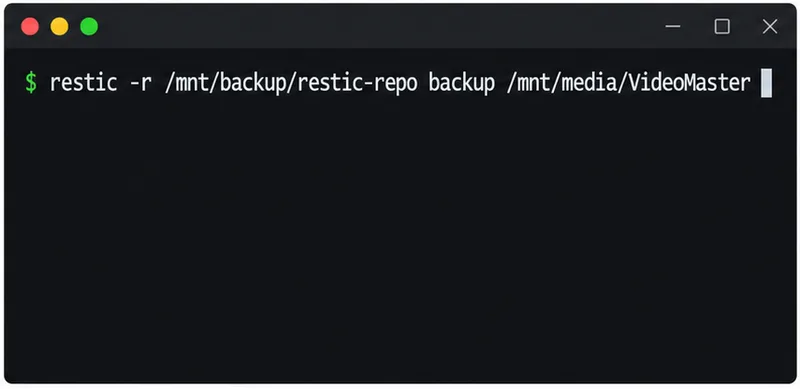
샘플 소스 경로를 보호하려는 영상이 포함된 폴더로 바꾸십시오. 백업을 실행하고 완료 요약에서 오류가 있는지 확인하십시오. 대용량 비디오 라이브러리를 처음 백업하는 경우 프로그램이 데이터를 읽고 전송해야 하므로 첫 실행에 상당한 시간이 소요될 수 있습니다. 프로그램에서 완료를 확인하기 전까지 드라이브를 분리하거나 업로드를 중단하지 마십시오.
restic -r /mnt/backup/restic-repo backup /mnt/media/VideoMaster일반적인 사용 시에는 소스 경로를 일관되게 유지하고 동일한 저장소를 가리키도록 하십시오. 안정적인 경로는 일부 백업 도구가 이전 스냅샷을 효율적으로 식별하는 데 도움이 됩니다. Windows 또는 macOS를 사용하는 경우 올바른 경로 형식을 사용하고 해당 셸에 맞는 Restic 설치 및 저장소 지침을 따르십시오.
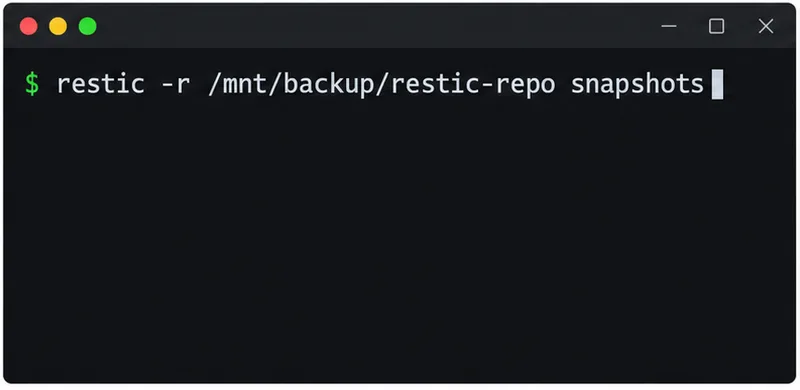
푸티지를 추가하거나 편집할 때는 동일한 백업 명령을 다시 실행하세요. Restic은 이전 상태를 복구할 수 있도록 스냅샷을 다시 생성하지만, 동일한 저장소에 이미 저장된 변경되지 않은 콘텐츠는 전체 복사본으로 다시 기록되지 않습니다. 설명서에는 변경되지 않은 데이터를 반복적으로 백업해도 새 파일 데이터가 추가되지 않지만 스냅샷 메타데이터는 기록될 수 있다고 명시되어 있습니다.
restic -r /mnt/backup/restic-repo backup /mnt/media/VideoMaster
restic -r /mnt/backup/restic-repo snapshots
이는 동일한 소스 폴더를 다른 날짜 디렉터리로 내보내는 것과는 다릅니다. 또한 비디오를 다시 내보내는 것과도 다릅니다. 트랜스코딩, 트리밍, 색 보정 또는 컨테이너 변경으로 인해 많은 바이트가 변경될 수 있으므로 새 버전에는 상당한 추가 저장 공간이 필요할 수 있습니다. 이전 편집본이 필요한 경우 해당 버전을 유지하는 것이 유용하지만, 임시 렌더링일 뿐이라면 묻지도 따지지도 않고 삭제하기보다는 보존 규칙을 정하는 것이 좋습니다.
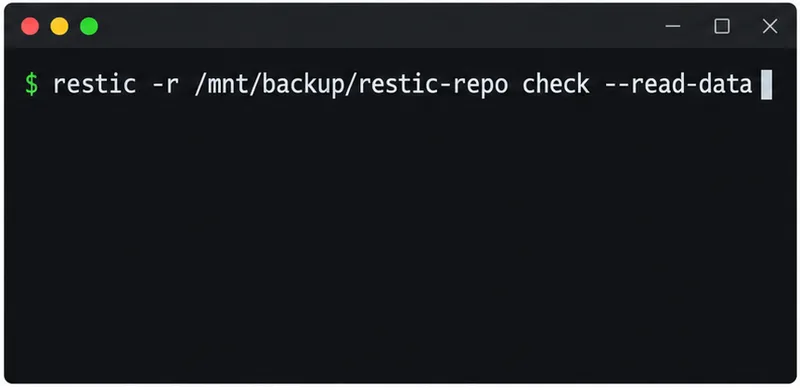
저장소 검사는 주기적으로, 그리고 백업 저장소를 이동하거나 변경한 후에 실행하십시오. 전체 데이터 읽기 옵션은 저장된 데이터를 모두 읽기 때문에 시간이 더 오래 걸립니다. 이는 대용량 아카이브에 유용하지만, 드라이브나 네트워크를 사용할 수 있을 때 실행하는 것이 더 효율적일 수 있습니다.
restic -r /mnt/backup/restic-repo check --read-data
restic -r /mnt/backup/restic-repo restore latest --target /mnt/restore-test
작업 라이브러리 위에 덮어쓰지 말고 별도의 테스트 폴더에 복원하세요. 복원된 클립을 열어 길이, 오디오 및 영상이 예상대로인지 확인합니다. 백업 명령이 성공적으로 완료되면 좋은 징조이지만, 복원 테스트를 통해 실제로 백업을 사용할 수 있는지, 그리고 파일이 어디에 나타날지 알 수 있습니다.
SHA-256과 같은 암호화 해시는 파일 내용의 지문과 같습니다. 두 파일의 해시값이 일치하면 파일 이름이 다르더라도 바이트 단위로 동일한 중복 파일을 식별하는 데 유용한 방법이 됩니다. Windows에서는 PowerShell이 Get-FileHash기본적으로 SHA-256을 계산하며, 다른 시스템에서도 유사한 도구를 제공합니다. 수 기가바이트에 달하는 비디오 파일을 해싱하려면 파일을 읽어야 하므로 대용량 아카이브를 스캔하는 데 시간이 오래 걸릴 수 있습니다.
해시 값을 사용하여 기존 컬렉션을 감사하거나 원본 파일과 복사된 파일을 비교할 수 있습니다. 이름, 날짜 또는 썸네일만 일치한다고 해서 파일을 삭제하지 마십시오. 먼저 경로, 크기, 프로젝트 컨텍스트 및 버전 정보를 검토해야 합니다. 또한 해시 비교만으로는 전체 백업 시스템의 복구 가능성을 보장할 수 없습니다. 해시 비교는 파일 내용을 확인하는 반면, 복원 테스트는 복구 프로세스를 확인합니다.
편집 요구 사항에 맞는 보존 정책을 설정하세요. 예를 들어, 백업 프로그램에서 해당 정책을 지원하는 경우 최근 스냅샷은 더 자주, 오래된 스냅샷은 더 드물게 보관하도록 설정할 수 있습니다. 스냅샷을 삭제하기 전에 프로그램의 정리 명령이 어떻게 작동하는지 이해해야 합니다. 스냅샷을 삭제하면 저장 공간을 절약할 수 있지만 이전 편집 내용을 사용할 수 없게 될 수도 있습니다. 백업 대상 위치를 컴퓨터와 분리하여 최소 하나 이상 유지하세요. CISA는 오프라인 암호화 백업과 정기적인 테스트를 권장합니다. 항상 연결되어 있는 외장 드라이브는 원본 컴퓨터와 마찬가지로 악성코드 감염이나 실수로 인한 삭제 위험에 노출될 수 있습니다.
중복 제거는 일반적으로 저장소 내에서 적용됩니다. 두 번째 독립 저장소 또는 다른 위치에 저장된 복사본 백업은 더 많은 공간을 차지할 수 있으며, 이러한 추가 복사본은 단일 드라이브 고장, 도난 또는 계정 오류에 대비한 의도적인 보호 조치입니다. 저장 공간 사용량을 줄이기 위해 유일하게 복구 가능한 복사본을 삭제하지 마십시오. 이전 폴더 복사본을 제거하기 전에 새 저장소에 예상 스냅샷이 포함되어 있는지 확인하고, 검사를 완료하고, 복원을 테스트하고, 마스터 파일이 여전히 열려 있는지 확인하십시오.
이러한 검사를 통과하면 변경되지 않은 비디오 데이터를 동일한 저장소에 반복적으로 저장하지 않고도 복구 기록을 유지할 수 있습니다. 새롭거나 많이 편집된 영상은 더 많은 공간을 차지할 수 있으므로, 영상의 가치가 보호에 필요한 경우 별도의 사본을 보관하십시오.
Restic 명령어 예제는 2026년 10월 1일 0.19.1 버전 문서를 기준으로 확인되었습니다. 경로는 예시이며, 정확한 설정, 저장 비용, 보존 규칙 및 복구 옵션은 사용하는 도구와 대상 위치에 따라 달라집니다.
Record smoother family videos without a gimbal using a steady grip, body bracing, stable surfaces, walking technique, and built-in phone stabilization.
Learn how deduplicating backups, snapshots, hashes, and restore tests can protect large videos while avoiding redundant copies.
가족 영상을 게시하기 전에 얼굴, 주소, 학교 정보, 화면, 오디오 및 위치 메타데이터를 검토하세요. 흐림 효과, 자르기, 음소거, 비공개 공유 및 게시 안 함을 비교해 보세요.
스마트폰 동영상 밝기 변화는 대개 자동 노출, 렌즈 교체 또는 깜빡이는 조명 때문입니다. 원인을 파악하고 다음 촬영을 안정적으로 진행하세요.
프레임 속도와 셔터 속도를 맞추고, 카메라 제어 기능을 활용하고, 조광기를 테스트하고, 광원을 변경하여 가정용 조명의 깜빡임과 줄무늬 현상을 줄이는 방법을 알아보세요.
홈 비디오에 사용할 음악을 고를 때는 플랫폼에 맞는 라이선스를 확인하고, 저작자 표시 및 재사용 조건을 검토하고, 게시하기 전에 증거를 저장해 두세요.
공예 시연에 적합한 카메라 높이를 찾고, 위에서 내려다보는 시점과 비스듬한 각도에서 촬영한 시점을 비교하며, 시청자가 각 단계를 따라갈 수 있도록 구도, 초점, 조명을 확인하세요.
업로드된 영상이 흐릿하게 보이는 이유, 트랜스코딩 및 재생 품질이 영상의 디테일에 미치는 영향, 그리고 영상 처리, 내보내기 설정 및 원본 파일에서 확인해야 할 사항들을 알아보세요.
마이크를 아이들에게 더 가까이 배치하고, 소음을 줄이며, 모니터링을 간편하게 하고, 재생 상태를 명확하게 확인하면 아이들이 움직일 때도 더 또렷하게 음성을 녹음할 수 있습니다.
Learn how to film short recipe videos with hands-only framing, a clean background, careful audio, and a final privacy check before posting.







