Se qualcuno guarda il tuo video senza audio, i sottotitoli leggibili dovrebbero consentirgli di seguire le parole e le informazioni audio importanti senza dover mettere in pausa per decifrare ogni schermata. Il risultato non è semplicemente un testo che appare al momento giusto: gli spettatori hanno bisogno di una formulazione accurata, di tempo sufficiente per leggere, di uno stile visivo chiaro e di un posizionamento che lasci visibile l'azione.
Un test utile e semplice consiste nel riprodurre il video finale senza audio su un telefono a velocità normale. Lo spettatore dovrebbe essere in grado di comprendere il messaggio vocale, distinguere chi parla quando necessario e percepire i suoni significativi senza che i sottotitoli intralcino l'immagine o i comandi. I passaggi seguenti ti aiuteranno a raggiungere questo risultato e a identificare cosa correggere se il test non va a buon fine.
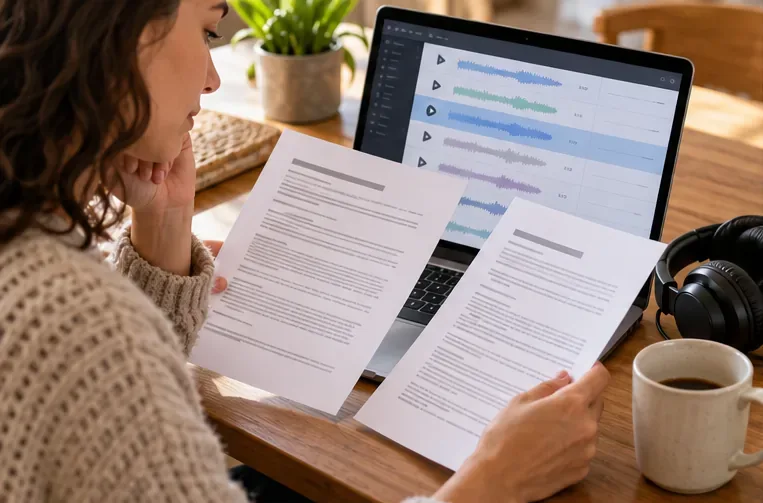
1. Inizia con una trascrizione, poi verificala confrontandola con l'audio.
Se vi fa risparmiare tempo, utilizzate una trascrizione automatica come prima bozza oppure trascrivete il dialogo manualmente. Non pubblicate la bozza senza averla prima controllata. Il riconoscimento vocale potrebbe non rilevare nomi, termini tecnici, accenti, dialetti, parlato a basso volume, voci sovrapposte e parole coperte da musica o rumore. Riproducete il video seguendo attentamente ogni didascalia. Corregete la formulazione, la punteggiatura, i cambi di interlocutore e i tempi confrontandoli con ciò che è effettivamente udibile.
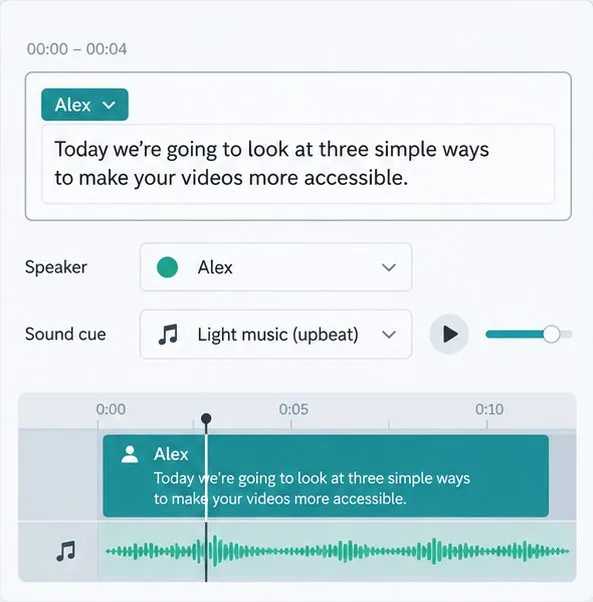
Controlla non solo i dialoghi. I sottotitoli dovrebbero contenere informazioni audio necessarie allo spettatore per comprendere il video: identifica chi parla quando non è ovvio e descrivi suoni non verbali significativi, come un allarme, lo sbattere di una porta che cambia la scena o la musica che crea un'atmosfera particolare. Una breve didascalia come [Segnali acustici del timer] o [Inizia una musica soft] può essere sufficiente. Evita di etichettare ogni fruscio accidentale o di aggiungere un segnale sonoro che non aiuti a spiegare cosa sta succedendo.
Questa è la distinzione tra una trascrizione che registra solo i dialoghi e i sottotitoli che rappresentano la traccia audio corrispondente. La spiegazione del W3C relativa al Criterio di successo 1.2.2 delle WCAG 2.2 descrive i sottotitoli come comprensivi di dialoghi, identificazione dell'oratore e suoni non verbali significativi. Tale criterio si applica ai contenuti multimediali preregistrati e sincronizzati che rientrano nel suo ambito di applicazione; non prescrive un font, una lunghezza di riga o un editor universali per i sottotitoli.
2. Suddividi il testo in pensieri leggibili
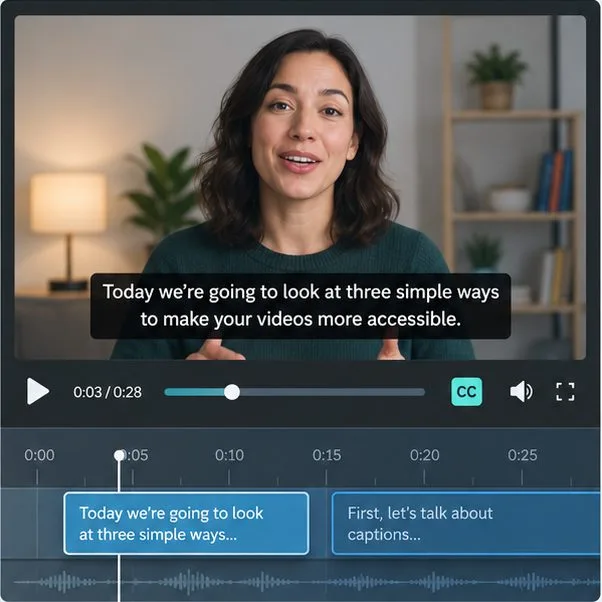
Assicurati che ogni didascalia sia abbastanza breve da poter essere letta a colpo d'occhio, preservando al contempo il significato e il vocabolario importante dell'oratore. Una frase lunga non diventa leggibile solo perché è accurata. Dividila in corrispondenza di una pausa o di una proposizione naturale ed evita di separare frasi che dovrebbero essere unite. Ad esempio, mantieni unita l'espressione "in piccoli pezzi" invece di lasciare "in" alla fine di una riga e il resto sulla successiva.
Una o due righe sono un utile punto di partenza, non una regola che prevale sul video. Preferisci un testo con maiuscole e minuscole, un carattere sans-serif chiaro e una dimensione che rimanga leggibile anche sullo schermo più piccolo previsto. Lascia margini comodi in modo che le lettere non vengano tagliate. Utilizza uno sfondo a tinta unita o traslucido, un contorno o un'ombra dove necessario per separare il testo dall'immagine in movimento. La guida DCMP per i sottotitoli fornisce consigli pratici su maiuscole e minuscole, divisione in righe, posizionamento e contrasto; le sue indicazioni possono essere utili per un flusso di lavoro generale, sebbene le convenzioni specifiche possano variare a seconda del tipo di contenuto e della piattaforma di distribuzione.
Non accorciare le didascalie eliminando un'informazione importante per lo spettatore. Se il testo scorre ancora troppo velocemente, cerca innanzitutto una pausa naturale in cui puoi soffermarti o dividere la didascalia, quindi verifica se è possibile eliminare le ripetizioni non essenziali senza alterare il significato. Per le citazioni esatte, i testi delle canzoni o le frasi pronunciate dall'oratore, dove la precisione è fondamentale, preserva le parole e adatta il montaggio o la tempistica di conseguenza. I valori della velocità di lettura non sono un obiettivo universale: il DCMP discute le velocità per specifici livelli di istruzione e pubblico, e le sue linee guida sulla velocità di presentazione sottolineano l'importanza di preservare il significato durante il montaggio.
3. Fai in modo che i sottotitoli siano sincronizzati con l'audio e che l'immagine sia nitida.
Imposta ogni didascalia in modo che appaia insieme alle parole o al suono che rappresenta e scompaia al termine dell'informazione. Le didascalie che seguono l'oratore, lampeggiano troppo brevemente o si protraggono oltre il pensiero successivo possono essere difficili da seguire. Leggi a velocità di riproduzione normale: se devi mettere in pausa o riavvolgere per finire una frase, aumenta il tempo di visualizzazione, dividila o elimina solo il materiale effettivamente non essenziale.
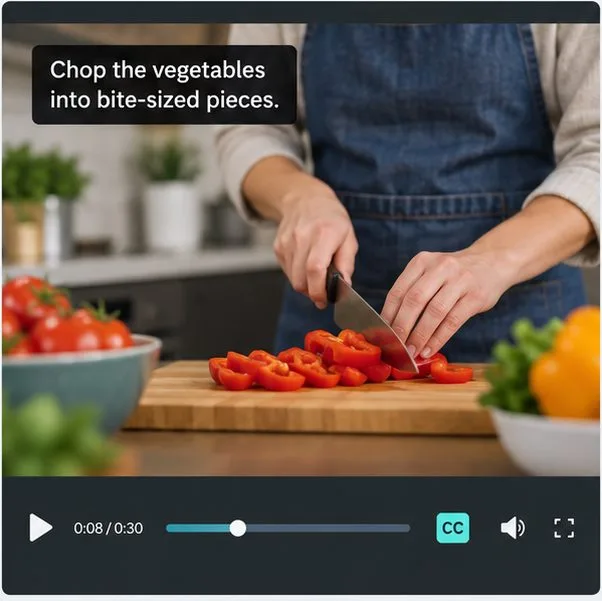
Posizionate i sottotitoli in modo che non coprano un volto, la bocca di chi parla, l'etichetta di un diagramma, un'istruzione sullo schermo o l'azione che lo spettatore deve vedere. La posizione in basso al centro è comune, ma non è sempre la migliore. Se la piattaforma consente di riposizionare i sottotitoli, spostateli quando si sovrappongono a elementi visivi importanti. Se il posizionamento è fisso, rivedete l'inquadratura del video o la tempistica della sovrapposizione grafica, ove possibile. Mantenete coerenti le etichette degli oratori; aggiungete un'etichetta quando una voce non è inquadrata o l'identità non è chiara, invece di nominare un oratore basandovi su supposizioni.
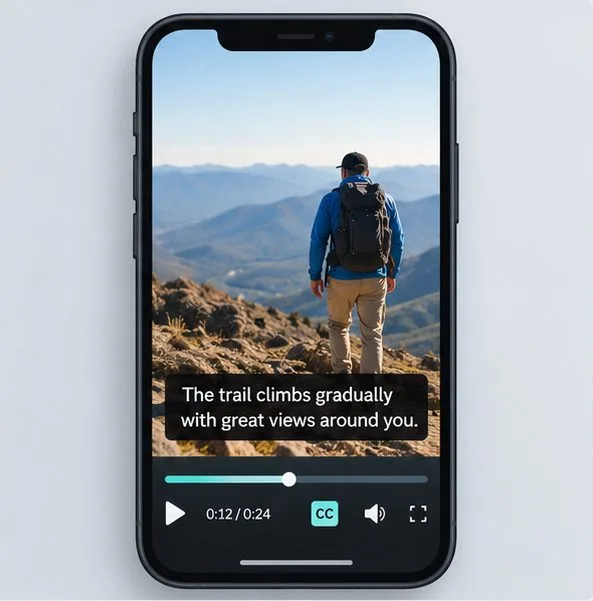
Ad esempio, in un ipotetico video di cucina, la didascalia "Taglia le verdure a pezzetti" non dovrebbe nascondere le mani o l'uso del coltello. Un'istruzione concisa posizionata in uno spazio aperto può preservare sia il testo che la dimostrazione visiva. Il mockup qui sotto illustra questa scelta di posizionamento; si tratta di un esempio di fotogramma, non di un report di un prodotto testato.
4. Anteprima senza audio, su uno schermo piccolo e a velocità normale.
Disattiva l'audio e guarda il video dall'inizio alla fine senza interruzioni. Verifica che i sottotitoli trasmettano lo stesso messaggio essenziale dell'audio, che la formulazione corrisponda e che siano presenti informazioni utili su chi parla e sull'audio. Poi guarda di nuovo il video con l'audio attivo per individuare eventuali sfasamenti temporali. Controlla l'inizio e la fine di ogni sottotitolo, i tagli rapidi, le sovrapposizioni di dialoghi e qualsiasi momento in cui un'immagine o un volto appaiono dietro il testo.
Ripeti il controllo su un'anteprima adatta al telefono. Verifica che i sottotitoli rimangano all'interno della cornice visibile, siano sufficientemente grandi da essere leggibili e non interferiscano con i controlli di riproduzione o le sovrapposizioni della piattaforma. Un'anteprima su desktop può far apparire il testo spazioso e di facile lettura anche quando viene compresso nella visualizzazione su telefono. Se i sottotitoli vengono tagliati, aumenta il margine di sicurezza oppure modifica la posizione del testo o il ritaglio del video. Se le lettere si confondono con il filmato, aumenta il contrasto dello sfondo o dei bordi anziché affidarti solo al colore.
Scegli un formato di sottotitoli adatto al modo in cui le persone guarderanno
Una traccia di sottotitoli temporizzata può essere attivata o disattivata e può offrire agli spettatori l'accesso a opzioni di lingua o visualizzazione, a seconda del lettore. I sottotitoli incorporati, o aperti, sono parte integrante dell'immagine e rimangono visibili in ogni lettore, il che può essere adatto a brevi clip su piattaforme in cui gli spettatori spesso scorrono con l'audio disattivato. Non possono essere disattivati o personalizzati dallo spettatore e possono sovrapporsi ai sottotitoli del lettore. Quando una piattaforma supporta le tracce di sottotitoli, l'aggiunta di una traccia revisionata è spesso l'opzione di accessibilità più flessibile; per i video social, è possibile scegliere sia una versione incorporata che una traccia separata, se la piattaforma e il flusso di lavoro lo consentono.
Su YouTube, il flusso di lavoro attuale per i creatori di contenuti prevede di aprire YouTube Studio, scegliere Sottotitoli , selezionare un video, scegliere una lingua e aggiungere una traccia di sottotitoli. È possibile digitare i sottotitoli o caricare un file con i timestamp. YouTube elenca SubRip (.srt) come formato di base supportato e spiega che i file di sottotitoli contengono testo e timecode. Le etichette dei menu e le funzionalità disponibili possono variare, quindi segui le istruzioni della Guida in tempo reale della piattaforma se la schermata è diversa. Consulta la guida di YouTube per i passaggi relativi all'aggiunta di sottotitoli e didascalie e i formati di file di sottotitoli supportati .
I sottotitoli automatici sono un punto di partenza, non un controllo di qualità. YouTube precisa che gli errori possono derivare da pronuncia errata, accenti, dialetti, rumori di fondo, audio di scarsa qualità, sovrapposizione di voci e lingue diverse. È consigliabile rivederli e correggerli prima di farvi affidamento. Se il riconoscimento automatico dell'audio fallisce ripetutamente, si può provare con una trascrizione revisionata da un operatore, sottotitoli sincronizzati manualmente o un servizio di sottotitolaggio professionale. Per i video in diretta, è necessario prevedere la sottotitolazione in tempo reale e il relativo possibile ritardo; la sottotitolazione in post-produzione non può rendere accessibile un momento in diretta nel momento stesso in cui si verifica.
Come capire se i sottotitoli funzionano
- Accuratezza: nomi, numeri, termini tecnici e cambi di interlocutore corrispondono all'audio.
- Completezza: i sottotitoli includono dialoghi e segnali sonori che incidono in modo significativo sulla comprensione.
- Ritmo di lettura agevole: gli spettatori possono leggere ogni didascalia a velocità normale senza dover interrompere ripetutamente la lettura.
- Presentazione chiara: il testo ha un contrasto sufficiente, si adatta alla cornice ed evita elementi visivi importanti.
- Verifica del dispositivo: l'anteprima del telefono con audio disattivato rimane comprensibile e non nasconde i comandi né taglia il testo.
Se uno di questi controlli fallisce, modificate la parte che causa il problema: correggete la trascrizione per renderla accurata, regolate le pause o la durata per un ritmo adeguato, aumentate il contrasto per una migliore visibilità oppure spostate il testo e riquadrate il video se oscura il contenuto. Quindi ripetete l'anteprima senza audio. Questo controllo può rivelare problemi pratici, ma non può dimostrare che ogni spettatore troverà i sottotitoli ugualmente comodi o che un video soddisfi tutti i requisiti di accessibilità. Per un video importante, complesso o ampiamente distribuito, chiedete a chi si occupa dei sottotitoli di rivederlo e di attenersi allo standard di accessibilità applicabile e ai requisiti della piattaforma.
Flusso di lavoro della piattaforma verificato il 30 settembre 2026. Riferimenti allo stile dei sottotitoli: W3C WCAG 2.2 Understanding e DCMP Captioning Key.