Non è possibile eseguire il backup di un video senza conservare almeno una copia di ripristino aggiuntiva da qualche parte. Il modo per evitare duplicati inutili è smettere di creare una nuova copia della cartella per ogni backup e utilizzare un sistema di backup che memorizzi istantanee e deduplichi i contenuti identici all'interno di un unico repository. Mantieni una libreria di origine organizzata, eseguine il backup in un repository con deduplicazione e verifica di poter ripristinare una clip prima di eliminare qualsiasi copia precedente. Se hai bisogno di protezione da furto, guasto del disco o ransomware, un secondo backup isolato rappresenta una ridondanza intenzionale; utilizzerà ulteriore spazio di archiviazione.
Gli esempi di Restic riportati di seguito si basano sulla documentazione della versione 0.19.1, verificata il 1° ottobre 2026. I percorsi sono esempi in stile Linux; sostituire i percorsi e le istruzioni di configurazione con quelli del proprio computer e repository. Uno strumento di backup grafico può seguire gli stessi principi, a condizione che documenti esplicitamente le procedure di snapshot, deduplicazione, conservazione e test di ripristino.
Innanzitutto, decidi cosa significa “duplicato”.
Un file video può comparire due volte perché è stato copiato in più cartelle, ne è stata esportata una seconda copia o lo si è scaricato nuovamente. Due file con nomi diversi possono comunque contenere esattamente gli stessi byte; due file con lo stesso nome possono contenere modifiche diverse. Il solo nome del file non è sufficiente a identificare un duplicato.
Esiste anche un'importante differenza tra un file duplicato e un'istantanea di backup. Un'istantanea è una registrazione dei file così come si presentavano in un determinato momento. Un archivio di backup può conservare diverse istantanee senza dover memorizzare nuovamente ogni video non modificato. Questo aiuta a preservare le versioni precedenti riducendo al contempo la memorizzazione ripetuta di dati identici. Una semplice copia di una cartella crea in genere un altro file fisico; un servizio di sincronizzazione può replicare le modifiche o le eliminazioni; un programma di backup con deduplicazione mantiene la cronologia di ripristino riutilizzando i contenuti già presenti nel suo archivio.
| Approccio | Cosa fa | Quando è adatto |
|---|---|---|
| Copia della cartella manuale | Crea una copia separata di ciascun file; le copie ripetute consumano più spazio. | Trasferimento singolo e semplice oppure copia volutamente indipendente. |
| Sincronizzazione cloud | Mantiene allineate le cartelle selezionate su tutti i dispositivi; anche le eliminazioni o le modifiche indesiderate potrebbero essere sincronizzate. | Accesso e collaborazione semplificati, con la possibilità di creare un backup separato qualora la cronologia dei ripristini sia importante. |
| Deduplicazione del repository di backup | Memorizza istantanee e riutilizza blocchi di dati identici all'interno di tale repository. | Backup ripetuti di grandi dimensioni in cui si desidera conservare la cronologia delle versioni senza ripristinare i dati video invariati a ogni esecuzione. |
Utilizzare una libreria sorgente e un repository di deduplicazione.
Inizia scegliendo un'unica cartella principale per i file originali della fotocamera e le esportazioni finali. Organizzala per progetto, data di ripresa o con un altro schema che potrai utilizzare in futuro. Se conservi proxy, rendering ed esportazioni finali, etichettali chiaramente in modo da poter distinguere quali sono i file sostituibili e quali i file originali. Evita di trascinare ripetutamente l'intera libreria in cartelle denominate "Backup", "Backup 2" e "Backup finale". In questo modo si creano copie aggiuntive dei file senza avere una cronologia di ripristino chiara.
Un programma di backup con deduplicazione analizza la sorgente e memorizza il contenuto in un repository. In Restic, ogni backup crea un'istantanea, mentre il contenuto già memorizzato nello stesso repository può essere riutilizzato. Ciò consente di risparmiare spazio quando la stessa sorgente viene sottoposta a backup ripetutamente, anche quando il nome o il percorso del file sono diversi. Il programma potrebbe dover rileggere un file di grandi dimensioni rinominato per determinarne il contenuto, quindi la deduplicazione può far risparmiare spazio nel repository senza rendere istantanea ogni scansione.
Ad esempio, un editor può utilizzare un repository su un'unità esterna dedicata o su una posizione di archiviazione remota supportata. È sufficiente inizializzare il repository una sola volta e poi indirizzare i backup successivi allo stesso repository. Creare un repository separato per ogni progetto solitamente preclude la possibilità di riutilizzare i dati tra i diversi repository. I repository di Restic sono crittografati; è importante proteggere la password del repository e conservarne una copia di backup separata dall'unità. In caso di smarrimento della password, potrebbe non essere possibile leggere il backup.
Un esempio in quattro fasi con Restic
1. Inizializza un repository
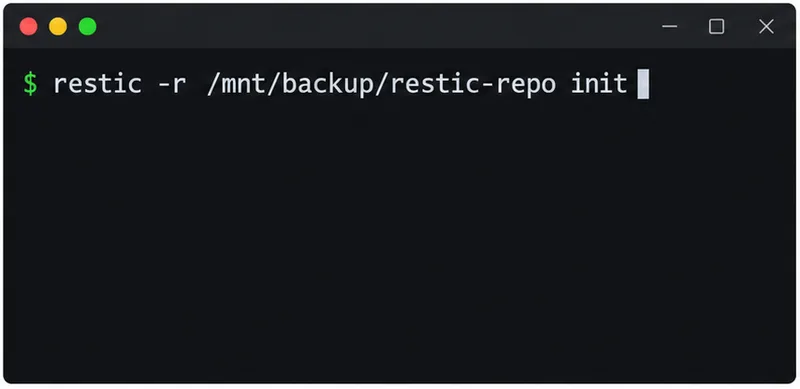
Innanzitutto, collega o monta l'unità di destinazione, quindi inizializza il repository in una cartella dedicata su di essa. Restic richiederà una password per il repository se non ne hai configurata una tramite i metodi di password supportati. Scegli una password complessa e conservala in un luogo sicuro con un gestore di password o in un'altra posizione di ripristino separata. Non inserire la password direttamente in un comando che potrebbe essere salvato nella cronologia della shell.
restic -r /mnt/backup/restic-repo initNon creare un nuovo repository ogni volta che esegui il backup. I comandi successivi devono fare riferimento allo stesso repository se desideri riutilizzare i dati precedentemente archiviati.
2. Eseguire il backup della cartella video principale
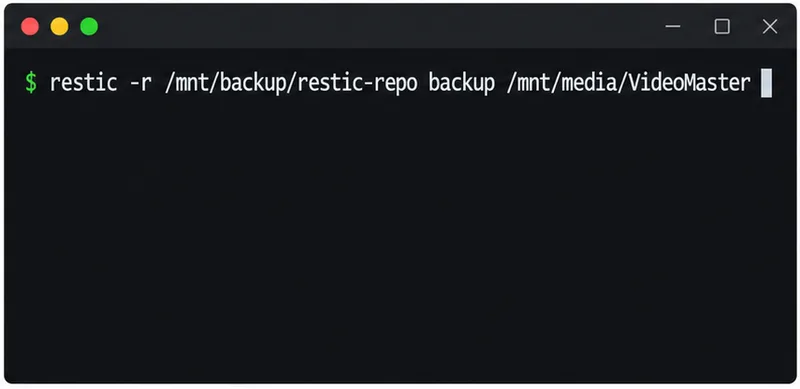
Sostituisci il percorso sorgente di esempio con la cartella che contiene i filmati che desideri proteggere. Avvia il backup e controlla il riepilogo di completamento per eventuali errori. Per il primo backup di una libreria video di grandi dimensioni, il programma deve leggere e trasferire i dati; l'esecuzione iniziale può richiedere molto tempo. Non scollegare l'unità né interrompere il caricamento prima che il programma confermi il completamento.
restic -r /mnt/backup/restic-repo backup /mnt/media/VideoMasterPer l'utilizzo di routine, mantieni il percorso di origine coerente e punta allo stesso repository. Un percorso stabile aiuta alcuni strumenti di backup a identificare in modo efficiente lo snapshot precedente. Se lavori su Windows o macOS, utilizza il formato di percorso corretto e segui le istruzioni di installazione e repository di Restic per la tua shell.
3. Esegui nuovamente il backup anziché copiare di nuovo l'intera cartella.
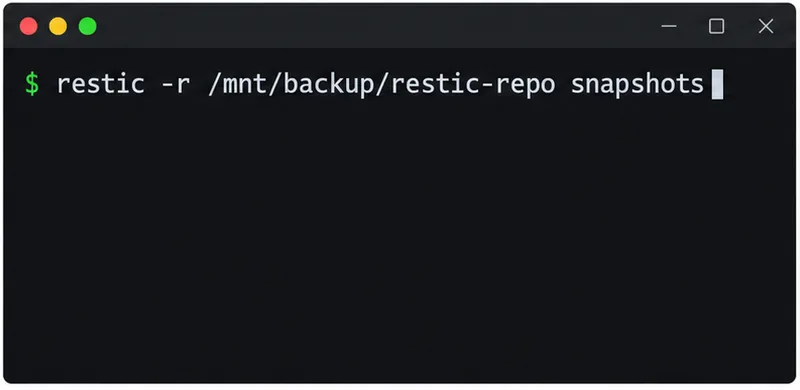
Quando aggiungi o modifichi filmati, esegui nuovamente lo stesso comando di backup. Restic crea un'altra istantanea per consentirti di ripristinare uno stato precedente, ma i contenuti non modificati già archiviati nello stesso repository non vengono scritti come una nuova copia completa. La documentazione specifica che un backup ripetuto di dati non modificati non può aggiungere nuovi dati ai file, sebbene i metadati dell'istantanea possano comunque essere registrati.
restic -r /mnt/backup/restic-repo backup /mnt/media/VideoMaster
restic -r /mnt/backup/restic-repo snapshots
Questa operazione è diversa dall'esportare la stessa cartella sorgente in un'altra directory con data diversa. È anche diversa dalla riesportazione di un video: la transcodifica, il ritaglio, la correzione del colore o la modifica del contenitore possono alterare molti byte, quindi la nuova versione potrebbe richiedere una notevole quantità di spazio di archiviazione aggiuntivo. Se è necessaria la versione precedente, conservarla è utile; se si tratta solo di un rendering temporaneo, è consigliabile definire una regola di conservazione anziché eliminarla indiscriminatamente.
4. Controlla il repository e prova un ripristino
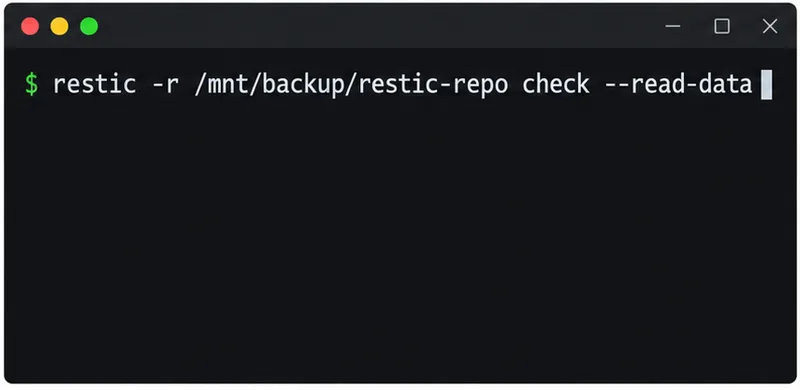
Eseguire periodicamente il controllo del repository e dopo aver spostato o modificato la posizione di archiviazione dei backup. L'opzione di lettura completa dei dati richiede più tempo perché legge i dati archiviati, il che è utile per archivi di grandi dimensioni ma potrebbe essere preferibile programmarla quando l'unità o la rete sono disponibili.
restic -r /mnt/backup/restic-repo check --read-data
restic -r /mnt/backup/restic-repo restore latest --target /mnt/restore-test
Esegui il ripristino in una cartella di prova separata, non sovrascrivendo la libreria di lavoro. Apri un clip ripristinato e verifica che la durata, l'audio e il video siano conformi alle aspettative. Un comando di backup riuscito è incoraggiante, ma un test di ripristino mostra se puoi effettivamente utilizzare il backup e se sai dove verranno visualizzati i file.
Dove gli hash sono utili e dove non lo sono
Un hash crittografico come SHA-256 è un'impronta digitale del contenuto di un file. Se due file hanno hash robusti corrispondenti, rappresentano un metodo pratico per identificare file duplicati byte per byte anche quando i nomi sono diversi. Su Windows, PowerShell Get-FileHashcalcola SHA-256 per impostazione predefinita; altri sistemi dispongono di strumenti equivalenti. Calcolare l'hash di un video di diversi gigabyte richiede la lettura del file, quindi la scansione di un archivio di grandi dimensioni può richiedere tempo.
Utilizzate gli hash per verificare una raccolta esistente o per confrontare un file sorgente con una copia. Non eliminate un file basandovi solo sulla corrispondenza di nome, data o miniatura. Prima di procedere, esaminate il percorso, le dimensioni, il contesto del progetto e le eventuali note di versione. Inoltre, un confronto degli hash non garantisce il ripristino dell'intero sistema di backup; verifica il contenuto dei file, mentre un test di ripristino controlla il processo di recupero.
Conserva la cronologia utile e proteggi il backup
Imposta una politica di conservazione che corrisponda alle tue esigenze di modifica: ad esempio, conserva più frequentemente gli snapshot recenti e meno frequentemente quelli meno recenti, se il tuo programma di backup supporta questa politica. Prima di eliminare gli snapshot, assicurati di comprendere il funzionamento del comando di pulizia; la rimozione di uno snapshot potrebbe rendere non disponibile una modifica precedente, anche se consente di risparmiare spazio di archiviazione. Mantieni almeno una destinazione di backup separata dal computer. La CISA raccomanda backup offline crittografati ed esami periodici; un'unità esterna che rimane sempre collegata può essere esposta agli stessi malware o alla cancellazione accidentale del computer di origine.
La deduplicazione viene normalmente applicata all'interno di un repository. Un secondo repository indipendente o una copia di backup archiviata altrove potrebbero occupare più spazio, e questa copia aggiuntiva rappresenta una protezione mirata contro guasti a un singolo disco, furti o errori dell'account. Non eliminare l'unica copia recuperabile solo per far sembrare minore l'utilizzo dello spazio di archiviazione. Prima di rimuovere qualsiasi vecchia copia di una cartella, verifica che il nuovo repository contenga lo snapshot previsto, completa il controllo, prova un ripristino e verifica che i file master siano ancora aperti.
Una rapida lista di controllo per prendere decisioni
- Potresti indicarmi una libreria sorgente con un nome chiaro per i file video originali e finali?
- Tutti i backup ricorrenti utilizzano lo stesso repository, anziché creare un'altra copia in una cartella con data diversa?
- Lo strumento documenta la deduplicazione e la conservazione degli snapshot per il tipo di repository utilizzato?
- Hai verificato che il backup sia terminato senza errori e hai provato a ripristinare una clip in una cartella separata?
- È presente almeno una copia di ripristino protetta dalla perdita del computer o da ransomware in grado di accedere alle unità collegate?
Se questi controlli hanno esito positivo, è possibile conservare la cronologia dei ripristini senza dover archiviare ripetutamente i dati video invariati nello stesso repository. I filmati nuovi o pesantemente modificati occuperanno più spazio, quindi è consigliabile conservare copie separate quando il valore del filmato lo giustifica.
Esempi di comandi Restic verificati rispetto alla documentazione 0.19.1 del 1° ottobre 2026. I percorsi sono a scopo illustrativo e la configurazione esatta, i costi di archiviazione, le regole di conservazione e le opzioni di ripristino dipendono dallo strumento e dalla destinazione scelti.