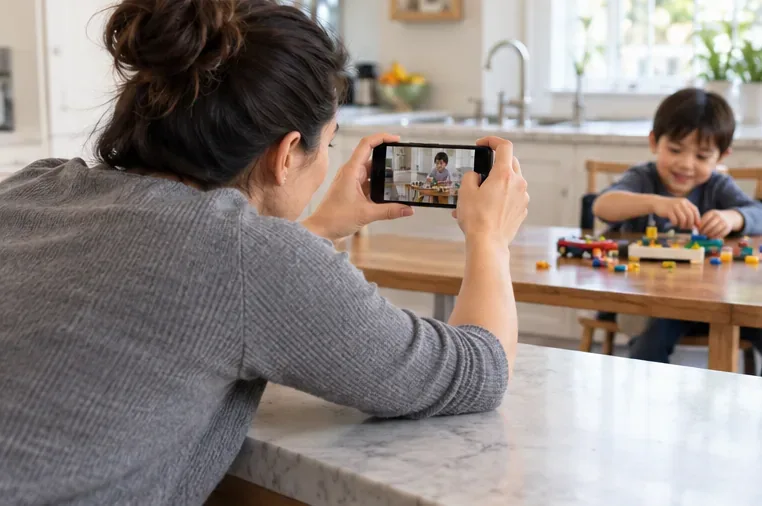
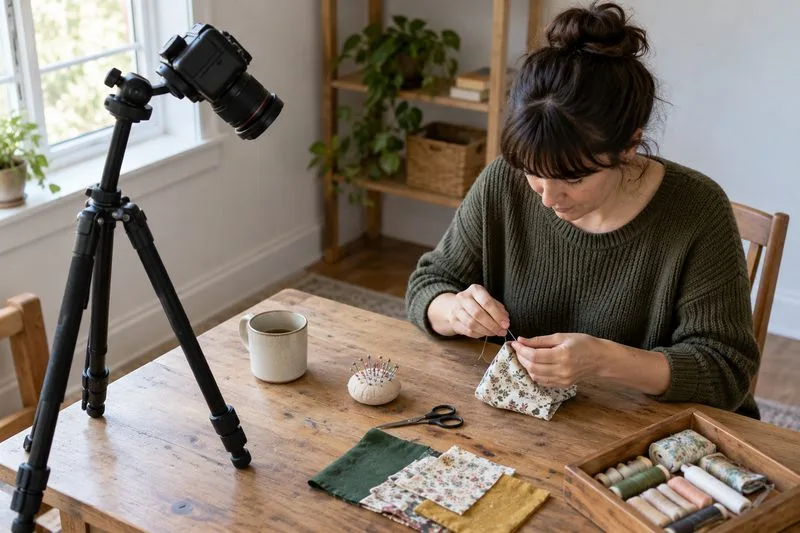
Se l'immagine si schiarisce o si scurisce durante la registrazione, verifica innanzitutto se la variazione segue la scena o si verifica in una stanza con un'inquadratura stabile. Se la variazione segue il movimento di una persona, di una finestra o della fotocamera, probabilmente il telefono sta regolando l'esposizione automatica. Blocca la messa a fuoco e l'esposizione, imposta la luminosità prima di registrare e mantieni l'inquadratura costante. Se l'immagine pulsa sotto le luci interne, la causa probabile è lo sfarfallio della luce; modifica l'illuminazione o utilizza la funzione anti-sfarfallio della fotocamera, se disponibile sul tuo telefono. Si tratta di problemi diversi, quindi una singola impostazione potrebbe non risolverli entrambi.
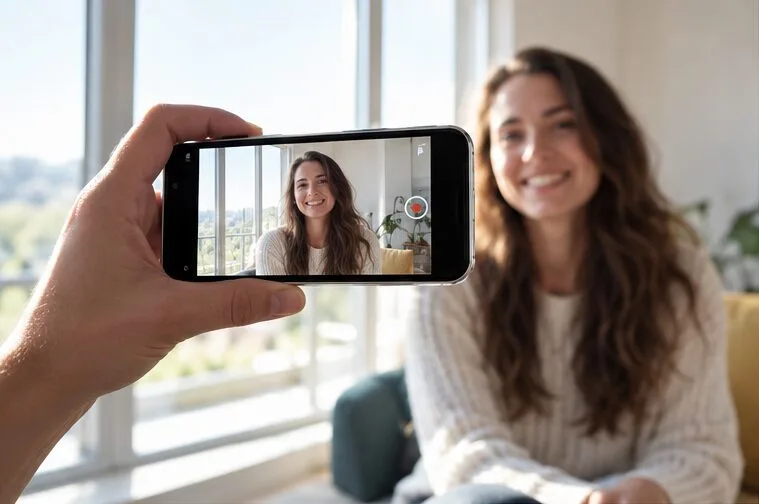
Perché la luminosità varia durante una registrazione video con il telefono?
In modalità automatica, la fotocamera misura la luce nell'inquadratura e regola l'esposizione al variare della scena. Se si sposta l'inquadratura da una stanza in ombra verso una finestra luminosa, il telefono potrebbe scurire l'intera immagine. Riportandolo sul soggetto, l'immagine potrebbe schiarirsi di nuovo. Anche un volto che entra nell'inquadratura, uno schermo luminoso, i fari di un'auto o un'ampia porzione di cielo possono influenzare la decisione della fotocamera in merito all'esposizione. Questo comportamento aiuta a preservare i dettagli in condizioni di luce variabili, ma può apparire come un brusco aumento di luminosità quando si desidera un'immagine stabile.
Durante la registrazione, i telefoni regolano anche la messa a fuoco, il bilanciamento del bianco, l'elaborazione dell'immagine e talvolta l'obiettivo attivo della fotocamera. Un cambiamento visibile di luminosità o colore che coincide con lo zoom o il cambio di obiettivo potrebbe essere causato da differenze tra i moduli della fotocamera. Sugli iPhone compatibili, l'impostazione "Blocca fotocamera" di Apple impedisce il passaggio da una fotocamera all'altra durante una registrazione. Evita di usare il pinch-to-zoom a metà ripresa se un cambio di obiettivo provoca un salto evidente.
Alcune modifiche sono visibili nel video registrato, altre solo nell'anteprima. La luminosità automatica o il comportamento del display possono far sì che lo schermo del telefono si scurisca o si illumini senza modificare il video salvato. Prima di modificare le impostazioni della fotocamera, riproduci la registrazione, possibilmente su un altro schermo.
Diagnosi rapida: deriva dell'esposizione o sfarfallio della luce?
| Ciò che vedi | Probabile causa | La prima cosa da provare |
|---|---|---|
| L'intera inquadratura si sposta dopo una panoramica, una riquadratura o l'ingresso di un oggetto luminoso | Esposizione automatica in risposta alla scena | Blocca l'esposizione, quindi mantieni l'inquadratura stabile |
| Bande o strisce scure pulsanti e ondulate che appaiono sotto le lampade da interni. | Fluttuazioni dell'emissione luminosa o interazione con i tempi di acquisizione della fotocamera. | Spegnere o sostituire la lampada sospetta; provare in un'altra stanza |
| Un cambiamento improvviso si verifica proprio durante lo zoom o il cambio di visualizzazione. | Cambio di obiettivo o modifica del processo di elaborazione | Utilizza un solo obiettivo ed evita di cambiare lo zoom durante la ripresa. |
| L'anteprima cambia, ma la clip salvata appare stabile. | Visualizzazione della luminosità o del comportamento dell'anteprima | Prima di modificare i controlli dell'esposizione, controlla la riproduzione. |
L'illuminazione a LED e fluorescente può variare di intensità nel tempo. Il Dipartimento dell'Energia degli Stati Uniti definisce questo fenomeno "modulazione temporale della luce"; alcune variazioni possono essere visibili alle telecamere anche quando non sono evidenti alle persone presenti nella stanza. La frequenza dei fotogrammi della telecamera e la frequenza di illuminazione potrebbero non essere sincronizzate, creando apparenti pulsazioni o bande. La panoramica sulla ricerca relativa allo sfarfallio del Dipartimento dell'Energia spiega perché l'effetto dipende dalla sorgente luminosa e dalle condizioni di ripresa.
Come evitare che l'esposizione automatica modifichi lo scatto
- Innanzitutto, impostate l'inquadratura. Posizionate il soggetto dove desiderate, scegliete l'obiettivo e lo zoom ed evitate che una finestra luminosa domini lo sfondo, a meno che non sia intenzionale. Se possibile, posizionate il soggetto in un ambiente con luce uniforme.
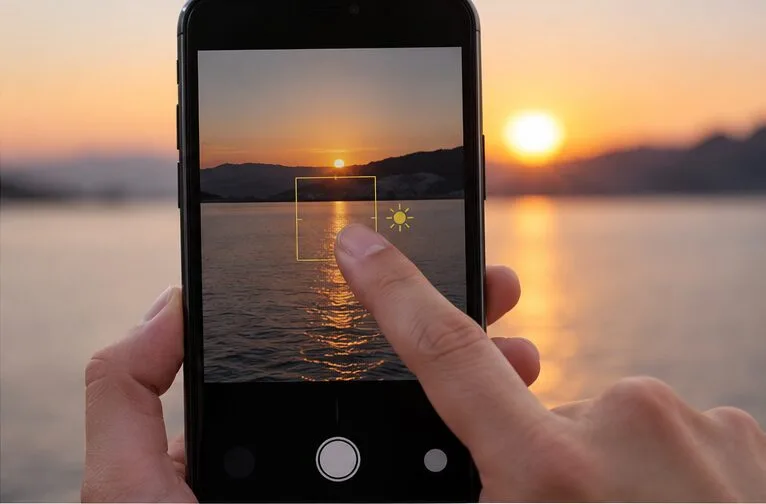
- Tocca il soggetto. In questo modo la fotocamera capisce quale parte della scena è importante per la messa a fuoco e l'esposizione. Su iPhone, tenendo premuto sull'area di messa a fuoco, potrebbe comparire il blocco AE/AF; le istruzioni della fotocamera Apple descrivono come regolare l'esposizione e bloccare la messa a fuoco e l'esposizione. Il comportamento esatto varia a seconda della modalità e del modello.
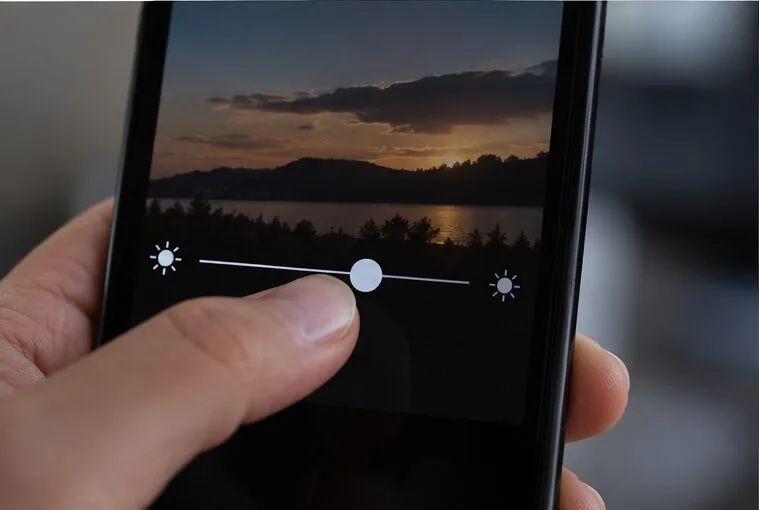
- Regola la luminosità prima di iniziare la registrazione. Utilizza il controllo dell'esposizione o il cursore della luminosità, se visualizzato, per ottenere un'immagine nitida del soggetto. Evita di aumentarla eccessivamente, altrimenti le aree luminose perderanno dettaglio, o di diminuirla troppo, altrimenti il soggetto risulterà sfocato.
- Avvia la registrazione e controlla il risultato. Alcune app per la fotocamera mantengono un blocco durante la registrazione video; altre potrebbero sbloccarlo, limitare i controlli o utilizzare gesti diversi. Realizza una breve clip di prova mentre il soggetto o il telefono si muovono leggermente. Se la luminosità continua a variare, interrompi la registrazione e cerca un blocco dell'esposizione separato o una modalità video manuale nella tua app per la fotocamera.
Cosa modificare su iPhone o Android
iPhone
Tocca il soggetto nell'inquadratura, quindi tieni premuta l'area di messa a fuoco finché non viene visualizzato il blocco AE/AF, se disponibile. Regola l'esposizione prima di iniziare. Apple precisa che gli strumenti e le opzioni della fotocamera dipendono dal modello e dalla modalità. Per le impostazioni in Impostazioni > Fotocamera > Registra video , i modelli supportati potrebbero offrire anche "Blocca fotocamera" per impedire il cambio della fotocamera selezionata e "Blocca bilanciamento del bianco" per mantenere una temperatura del colore più stabile. Questi controlli risolvono problemi diversi: "Blocca fotocamera" impedisce il cambio di obiettivo, mentre "Blocca bilanciamento del bianco" stabilizza il colore anziché l'esposizione. Consulta le impostazioni di registrazione video di Apple per informazioni sulla disponibilità e i dettagli del menu corrente.
Android
I menu Android variano a seconda del produttore, del modello e dell'app fotocamera. Cerca un cursore per l'esposizione o la luminosità, un blocco dell'esposizione/messa a fuoco o una modalità Video Pro/Manuale. Sui telefoni Galaxy supportati, Samsung afferma che la modalità Video Pro offre controlli manuali per ISO, valore di esposizione e bilanciamento del bianco durante la registrazione; le modalità disponibili variano a seconda del dispositivo. La guida alle modalità della fotocamera di Samsung elenca questi controlli. Su Pixel e altri telefoni, utilizza solo i controlli di blocco o di esposizione effettivamente visualizzati nell'app fotocamera in uso; non dare per scontato che tutti i modelli supportino la stessa gesture di pressione prolungata.
Come risolvere i problemi di pulsazione delle luci interne
- Registra un breve test utilizzando la luce naturale o in un'altra stanza. Se la pulsazione si interrompe, è probabile che le luci originali fossero la causa scatenante.
- Per individuare la fonte del problema, spegnete una lampada alla volta, comprese le lampadine dimmerabili, i LED decorativi e gli schermi. Se avete il controllo dell'illuminazione, utilizzate una luce video stabile o aumentate l'intensità luminosa anziché attenuare la lampada che causa il problema.
- Controlla l'app della fotocamera per trovare un'opzione anti-sfarfallio, anti-banding o frequenza di rete. Se offre 50 Hz o 60 Hz, scegli l'impostazione più adatta al luogo in cui stai filmando, quindi fai una prova. L'opzione giusta e la sua efficacia dipendono sia dalla luce che dal telefono; non è possibile eliminare completamente tutti gli artefatti LED.
- Se il tuo telefono dispone di controlli video manuali, modificare la velocità dell'otturatore può ridurre lo sfarfallio o le bande, ma influisce anche sulla sfocatura da movimento e potrebbe non risolvere tutti i problemi. La guida del produttore della fotocamera descrive questa relazione; i controlli dello smartphone non sono identici. Quando l'app nativa non offre regolazioni utili, la soluzione più semplice e pratica è spesso quella di sostituire la fonte di luce o scattare in un ambiente con luce naturale.
Se invece di una transizione uniforme dell'intera inquadratura compaiono strisce o bande, dai la priorità alla sorgente luminosa. Il blocco dell'esposizione può stabilizzare le variazioni dell'esposizione automatica, ma non può impedire a una lampada di variare la sua luminosità.
Breve lista di controllo prima di una ripresa importante
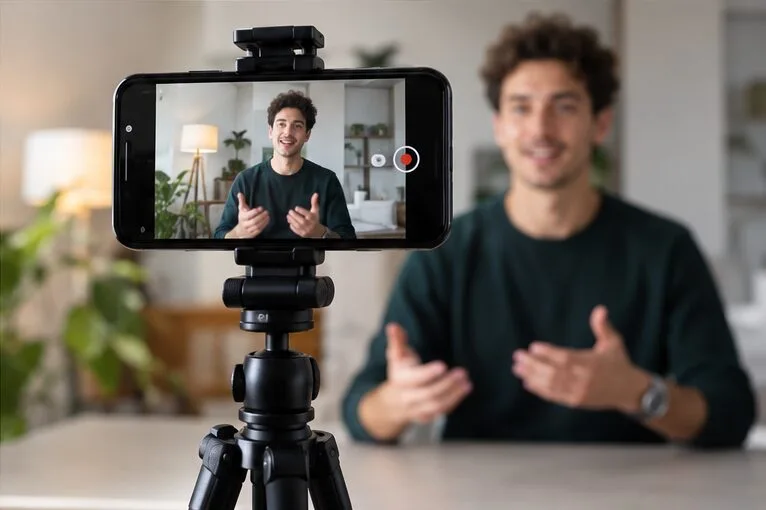
- Pulisci l'obiettivo e scegli l'obiettivo e lo zoom definitivi della fotocamera prima di iniziare la registrazione.
- Inquadra il soggetto in modo che nessuna fonte di luce intensa inaspettata entri nell'inquadratura.
- Tocca e blocca la messa a fuoco/esposizione se il tuo telefono lo supporta; regola la luminosità prima di scattare.
- Mantieni un'illuminazione costante e verifica se le lampade a LED o fluorescenti presentano pulsazioni.
- Registra un campione di 10 secondi, sposta il soggetto o la telecamera come previsto, quindi rivedi la clip salvata.
La soluzione funziona se il soggetto mantiene una luminosità costante durante il movimento previsto, le alte luci conservano i dettagli e le luci interne non pulsano o formano bande. Se la luminosità continua a variare in una scena statica con luce stabile in diverse app della fotocamera, riavvia il telefono, installa gli aggiornamenti disponibili per la fotocamera o il sistema e riprova. Se le variazioni di luminosità persistono in diverse app, potrebbe essere necessario contattare l'assistenza del produttore del telefono per verificare la fotocamera.
Fonti e limiti del modello
Le funzioni della fotocamera e i nomi dei menu variano a seconda del modello di telefono, del sistema operativo e dell'app fotocamera. Prima di utilizzare un comando specifico, consulta le istruzioni aggiornate del produttore.
- Apple: usa gli strumenti della fotocamera dell'iPhone per impostare lo scatto
- Apple: Come modificare le impostazioni di registrazione video su iPhone
- Samsung: Modalità e impostazioni della fotocamera su telefoni e tablet Galaxy
- Dipartimento dell'Energia degli Stati Uniti: Ricerca sul flickering
- Polizia Reale Canadese a Cavallo: Guida alle considerazioni sull'illuminazione di sicurezza, sezione sullo sfarfallio delle immagini video.