Não importa o quão habilidoso seja o seu dedo no gatilho, mesmo os melhores fotógrafos podem às vezes acabar com imagens suaves (ou ligeiramente fora de foco). As boas notícias? O Photoshop tem um recurso bastante poderoso para tornar as fotos do seu cachorro mais nítidas.
As más notícias? Embora seja um recurso sofisticado, a função de nitidez do Photoshop pode fazer muito; na verdade, apenas cria a ilusão de uma imagem mais nítida, aumentando o contraste em torno das bordas da foto.
Para aumentar a nitidez de uma imagem suave no Photoshop, siga estas etapas:

1 Na barra de ferramentas do Photoshop, escolha Filtro → Nitidez → Máscara de nitidez.
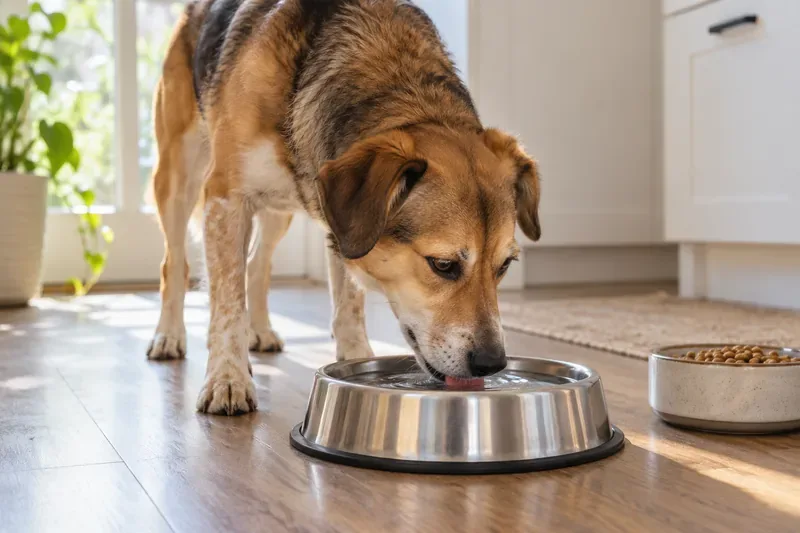
Os efeitos de nitidez devem ser sutis o suficiente para que você não degradar sua imagem. Use áreas texturizadas, como o pelo do cachorro, para avaliar se você foi longe demais. O pelo deve ter alguma definição, mas você não quer necessariamente que cada fio de cabelo salte em você.
Esta é uma daquelas ferramentas que deve ter sido criada no dia oposto. A Máscara de nitidez realmente funciona para tornar sua imagem mais nítida .
2Na caixa de diálogo Unsharp Mask, certifique-se de que a caixa Preview esteja marcada.
A janela de visualização mostra uma pequena parte da imagem. Clique e segure na janela de visualização para ver como a imagem fica sem nitidez. Solte o botão do mouse para ver a imagem mais nítida. Ver a alteração da visualização entre aguçado e não aguçado permite que você veja melhor o impacto de suas configurações.
3Use o controle deslizante Raio para aumentar ou diminuir o número de pixels ao redor das bordas que estão incluídos na nitidez.
Como regra geral, nunca aumente seu raio acima de 2,0 pixels. Este controle é sensível; aumentá-lo demais faz com que as bordas da foto tenham um brilho irregular, afetando negativamente a qualidade geral da imagem.
![Use o Photoshop para obter nitidez nas fotos do seu cachorro]()
4 Use o controle deslizante Quantidade para aumentar ou diminuir a quantidade de contraste de borda (ou nitidez percebida) em sua foto.
Em geral, nunca aumente sua nitidez acima de 100 por cento. Mantenha esse número entre 75 e 90 por cento, dependendo de quanto nitidez é necessária.
5Finalmente, use o controle deslizante Limiar para suavizar algumas das áreas que podem parecer um pouco nítidas.
Comece com este controle deslizante definido em quatro níveis. Áreas sem muito contraste, como a pele, às vezes podem começar a ficar granuladas quando você ajusta a nitidez de uma foto. Sua configuração de limite pode suavizar isso.
6Quando estiver satisfeito com a visualização, clique em OK.
Se os olhos do seu cachorro são o foco central da sua foto, torne-os o mais perfeitos possível, aguçando apenas os olhos dela. Os olhos não apenas fornecem ao observador um vislumbre do estado de espírito do seu cão, mas também podem atuar literalmente como mini-espelhos, sugerindo o que estava acontecendo na frente do seu cão no momento em que você tirou a foto.
Mesmo que a imagem geral não precise de nitidez, você ainda pode considerar a nitidez apenas dos olhos do seu cão.