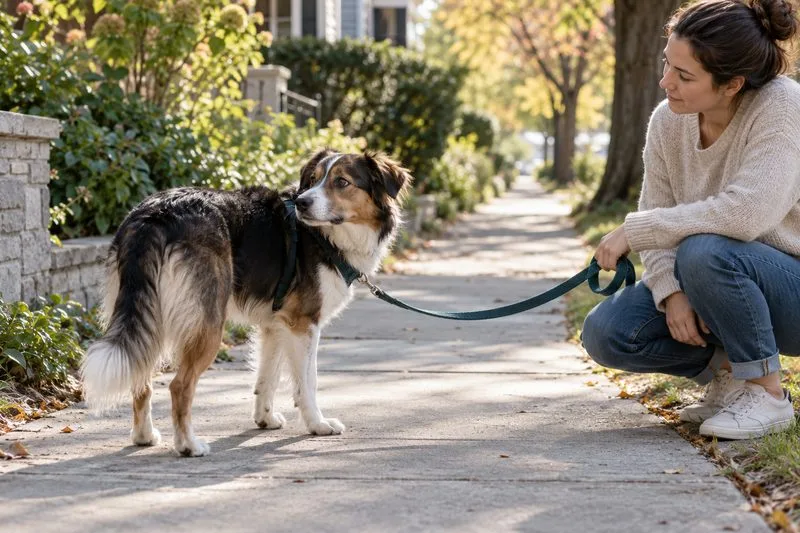
Você deve sempre estar ciente do que está acontecendo no fundo das fotos do seu cachorro e compor o quadro de acordo, mas às vezes você não pode controlar cada detalhe do fundo. Usar o Photoshop para remover certos elementos de sua foto (como a guia) requer um pouco de prática, mas é uma habilidade fantástica de se ter na manga, caso precise!
Siga estas etapas para ver como editar os aborrecimentos. Lembre-se de que a prática leva à perfeição aqui; use essas ferramentas o suficiente e excluir uma guia será moleza em breve.

1Com seu arquivo aberto no Photoshop, use a paleta Layers para fazer uma camada duplicada de sua imagem.
Para fazer isso, clique em sua camada de fundo, arraste-o sobre o ícone Criar uma nova camada na parte inferior da paleta Camadas e solte. Agora você tem uma segunda camada duplicada chamada Background Copy.
Ao editar as distrações, trabalhar em uma camada duplicada é sempre uma boa ideia, caso as coisas não saiam como planejado.
2Use a paleta Navigator para aumentar o zoom na guia (ou outro objeto) a ser removido. Escolha a ferramenta Carimbo na paleta Ferramentas.
Ajuste o tamanho do pincel usando o menu suspenso Seletor de pincéis localizado na barra de opções.
Escolha um tamanho de pincel um pouco maior do que a largura da guia.
3Posicione a ferramenta Carimbo sobre uma área diretamente ao lado da guia e clique com a tecla Alt (Windows) ou Option (Mac) para definir esse ponto como sua área de amostra.
Ao escolher uma área para amostrar, você deve pensar sobre o que estaria presente se o objeto que você está removendo nunca estivesse lá e escolher sua área de amostragem de acordo. Neste exemplo, se a guia não estivesse lá para começar, você veria mais grama verde do fundo, então esta é a área que você escolheu para fazer a amostra.
![Remova distrações de fundo das fotografias do seu cachorro]()
4Com a sua área amostrada escolhida, posicione a ferramenta Carimbo no topo da guia, clique e arraste a guia para baixo - mas pare antes de cruzar o corpo do cão.
Na primeira passagem da remoção da guia, o objetivo é um trabalho duro de encobrimento.
![Remova distrações de fundo das fotografias do seu cachorro]()
5Neste ponto, você desbastou a primeira parte da guia a ser removida, mas agora precisa mesclá-la com o ambiente.
Escolha a ferramenta Patch na paleta Tools e circule a área que você acabou de pintar. Certifique-se de manter seu limite de seleção inteiramente dentro da área de fundo verde.
Se você estender o limite e cruzar a parte inferior da guia que ainda não foi desbastada, você acabará com uma mancha desagradável porque o Photoshop está tentando misturar duas áreas muito diferentes (um fundo verde e uma guia roxa ) Arraste sua seleção para uma área correspondente e solte.
6Aumente ainda mais a área onde a guia cruza o corpo do cão.
Com a parte superior da guia removida com sucesso, agora você pode obter mais detalhes com a parte restante.
7Volte para a ferramenta Carimbo e volte ao menu suspenso Seletor de pincéis para diminuir o tamanho do pincel.
Você deseja escolher um pincel muito menor para seguir com precisão o contorno de onde a guia cruza o corpo do cão.
8 Mais uma vez, escolha uma área de amostra apropriada e, em seguida, pinte sobre a última área visível da guia em pequenos incrementos.
Volte para a ferramenta Patch e novamente contorne a área que você acabou de pintar, mas sem cruzar para o corpo do cão.
![Remova distrações de fundo das fotografias do seu cachorro]()
9Arraste sua seleção para uma área correspondente e solte.
Sandy é um cachorro de pêlo curto, então delinear sua orelha com a ferramenta Carimbo produziu resultados satisfatórios.