如何在不購買穩定器的情況下拍攝穩定的家庭視頻

利用穩定的握法、身體支撐、穩定的表面、行走技巧和手機內建的防手震功能,無需雲台即可錄製更流暢的家庭影片。
如果有人靜音觀看你的視頻,清晰易讀的字幕應該讓他們無需暫停即可理解視頻內容和重要的音頻訊息。這不僅是按時顯示文字那麼簡單:觀眾需要準確的措辭、足夠的閱讀時間、清晰的視覺風格,以及不會遮擋影片畫面的字幕位置。
一個簡單有效的測試方法:在手機上以正常速度播放已完成的視頻,但關閉聲音。觀看者應該能夠聽清語音內容,必要時能夠區分說話者,並且能夠注意到有意義的聲音,而不會被字幕或控制遮擋。以下步驟可以幫助您達到此目標,並在測試失敗時確定需要修復的問題。
如果使用自動產生的文字可以節省時間,請使用其作為初稿,或自行輸入對話。未經檢查,請勿發布草稿。語音辨識可能遺漏人名、專業術語、口音、方言、輕聲細語、重疊的聲音以及被音樂或噪音掩蓋的字詞。請一邊觀看視頻,一邊對照每個字幕。根據實際聽到的內容,修正措詞、標點符號、說話者切換和時間節奏。
除了對話之外,還要檢查其他音訊資訊。字幕應該包含觀眾理解視訊所需的音訊訊息:在說話者不明顯時,要明確指出說話者;描述有意義的非語音聲音,例如警報聲、改變場景的關門聲,或營造重要氛圍的音樂。簡短的標籤,例如“[計時器發出嗶嗶聲]”或“[柔和的音樂響起]”,可能就足夠了。避免為每一個偶然的沙沙聲添加標籤,或添加與解釋正在發生的事情無關的聲音提示。
這就是僅記錄對話的文字稿和代表相關音軌的字幕之間的差異。 W3C對 WCAG 2.2 成功標準 1.2.2 的解釋指出,字幕應包含對話、說話者標識和有意義的非語音聲音。該標準適用於其範圍內的預錄製同步媒體;它並未規定統一的字幕字體、行長或編輯器。
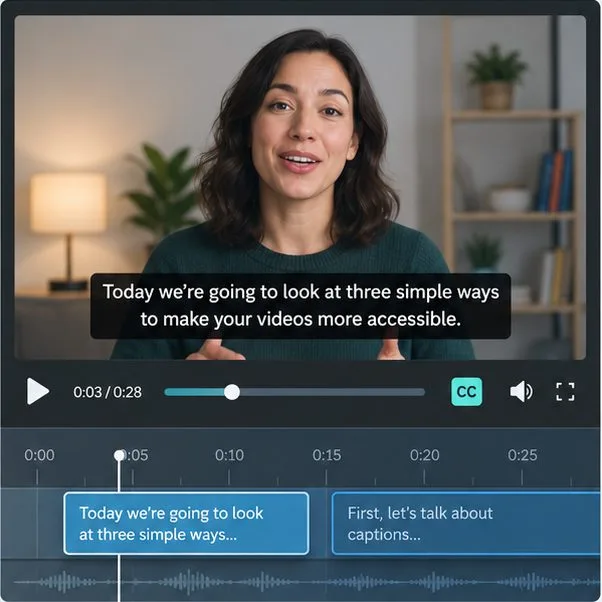
每條說明文字都要簡潔明了,以便一目了然,同時也要保留說話者的意思和重要的詞彙。即使句子準確無誤,長句也未必易讀。在自然的停頓或子句處分割句子,避免分割原本應該連在一起的片語。例如,將“into bite-sized pieces”(分成小塊)放在一起,而不是把“into”放在一行末尾,其餘部分放在下一行。
一兩行字幕是一個有用的起點,但並非凌駕於影片之上的硬性規定。建議使用大小寫混合的文字、清晰的無襯線字體,以及在預期最小螢幕上也能清晰可讀的字號。留出足夠的邊距,避免文字被裁切。必要時,可以使用實心或半透明背景、輪廓或陰影,將文字與不斷變化的畫面區分開來。 DCMP字幕指南就大小寫混合、行劃分、位置和對比度等方面提供了實用建議;其指導原則可以用於建立通用的工作流程,但具體規範可能因內容類型和傳輸平台而異。
不要為了縮短字幕而刪除觀眾需要的資訊。如果字幕仍然太快,首先尋找自然停頓點,可以暫停或分割字幕,然後檢查是否可以在不改變要點的情況下刪除不必要的重複內容。對於演講者的原話、歌詞或措詞等需要精確表達的情況,請保留原文,並圍繞這些內容調整編輯或時間。閱讀速度並非統一標準:DCMP 針對特定教育程度和受眾群體討論了閱讀速度,其演示速度指南強調在編輯時要保持原意。
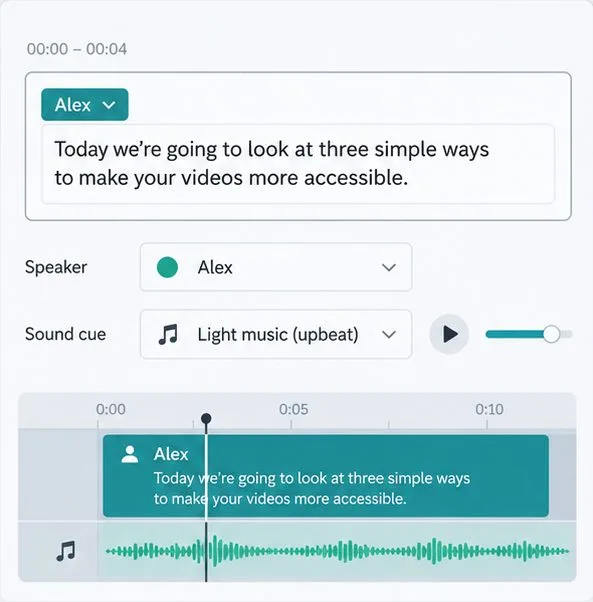
將每個字幕設定為與它所代表的文字或聲音同時出現,並在該訊息結束後消失。如果字幕跟著說話者移動、閃爍過短或停留在下一個想法上,則可能難以理解。請以正常的播放速度閱讀:如果需要暫停或倒帶才能聽完一行,請增加其顯示時間、將其拆分,或僅刪除真正不必要的內容。
字幕應放置在不會遮擋臉部、說話者嘴部、圖表標籤、螢幕說明或觀眾需要觀看的操作的位置。底部居中位置較為常見,但並非總是最佳位置。如果平台允許您調整字幕位置,請在字幕與重要畫面衝突時進行移動。若位置固定,請盡可能調整影片畫面構圖或重疊圖形的顯示時間。保持說話者標籤的一致性;當聲音不在畫面中或說話者身份不明時,請加上標籤,而不是憑猜測命名說話者。
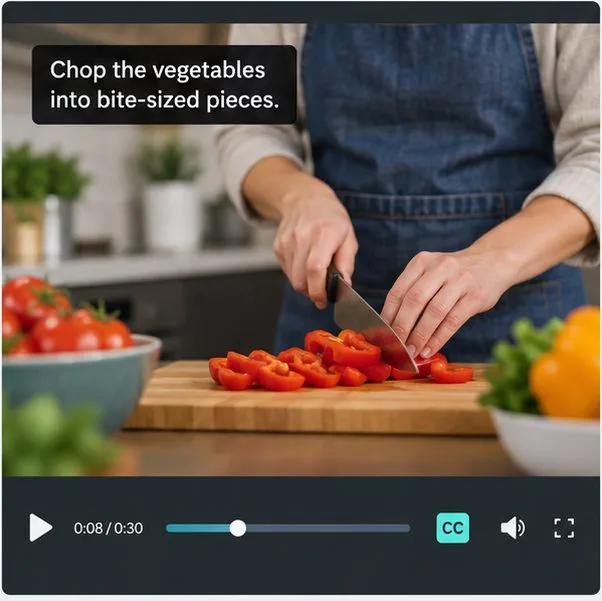
例如,在一個假設的烹飪影片片段中,「將蔬菜切成一口大小的塊」這樣的字幕不應遮擋手部動作或刀工。簡潔的指令放在開闊的空間中,既能保留文字,又能展現視覺簡報。下面的範例圖展示了這種佈局選擇;它只是一個範例畫面,並非測試產品的報告。
關閉聲音,從頭到尾觀看,不要暫停。檢查字幕是否與音訊傳達了相同的核心訊息,措辭是否一致,以及是否包含有用的說話者和聲音訊息。然後再次打開聲音觀看,檢查是否有時間偏差。檢查每個字幕的開頭和結尾、快速剪輯、重疊的對話,以及任何圖像或臉部出現在文字後面的情況。
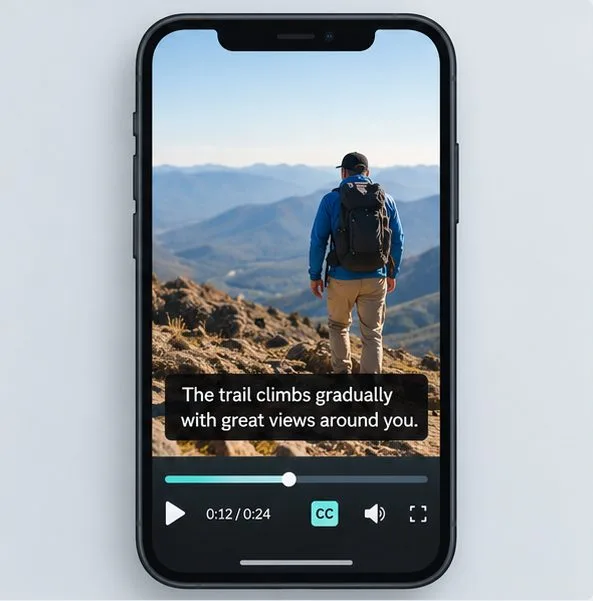
在手機尺寸的預覽視窗中重複上述檢查。確認字幕始終位於可視畫面內,大小足夠清晰易讀,且不與播放控製或平台疊加層衝突。即使在手機視圖中字幕被壓縮,桌面預覽也能讓文字看起來寬敞易讀。如果字幕被裁剪,請增加安全邊距或調整文字位置或影片裁剪。如果文字與畫面融為一體,請增強背景或邊緣對比度,而不僅僅依靠色彩。
定時字幕軌道可以開啟或關閉,並可能根據播放器的不同,為觀眾提供語言或顯示選項。嵌入式字幕(或稱為開放式字幕)是畫面的一部分,在所有播放器中始終可見,這適用於觀眾經常在靜音狀態下滾動觀看的短視訊平台。觀眾無法關閉或更改嵌入式字幕的樣式,並且可能會與播放器本身的字幕重疊。如果平台支援字幕軌道,添加經過審核的字幕軌道通常是更靈活的輔助功能選項;對於社交媒體短視頻,如果平台和工作流程支持,您可以選擇同時使用嵌入式字幕和單獨的字幕軌道。
在 YouTube 上,目前的創作者工作流程是:打開 YouTube 工作室,選擇“字幕”,選擇一個視頻,選擇一種語言,然後添加字幕軌道。您可以手動輸入字幕,也可以上傳帶有時間戳記的字幕檔案。 YouTube 將 SubRip (.srt) 列為基本支援格式,並解釋字幕檔案包含文字和時間碼。選單標籤和可用功能可能會有所更改,因此如果您的螢幕顯示有所不同,請按照平台的即時幫助說明進行操作。請參閱YouTube 新增字幕的步驟及其支援的字幕檔案格式。
自動字幕只是一個起點,並非品質保證。 YouTube 指出,發音錯誤、口音、方言、背景噪音、音訊品質差、說話者重疊以及多種語言等都可能導致字幕錯誤。因此,在使用自動字幕前,請務必仔細檢查並修正錯誤。如果自動辨識音訊時重複出現問題,請嘗試手動編輯的文字稿、手動調整時間軸的字幕或專業的字幕服務。對於直播視頻,請考慮實時字幕及其可能存在的延遲;後期製作的字幕無法保證直播內容在實時播放時也能被觀看。
如果其中一項檢查失敗,請修改導致問題的部分:更正字幕以確保準確性,調整停頓或時長以優化節奏,提高對比度以提高可見性,或者在字幕遮擋內容時移動字幕並重新構圖。然後再次進行靜音預覽。此檢查可以發現實際問題,但無法證明每位觀眾都會覺得字幕同樣舒適,也無法證明影片符合所有無障礙要求。對於重要、複雜或廣泛傳播的視頻,請邀請使用字幕的人員進行審閱,並遵循適用的無障礙標準和平台要求。
平台工作流程已於 2026 年 9 月 30 日檢查。字幕樣式參考:W3C WCAG 2.2 理解和 DCMP 字幕鍵。
利用穩定的握法、身體支撐、穩定的表面、行走技巧和手機內建的防手震功能,無需雲台即可錄製更流暢的家庭影片。
了解如何透過去重備份、快照、哈希和恢復測試來保護大型視頻,同時避免冗餘副本。
發布家庭影片前,請仔細檢查影片中的人物臉部、地址、學校線索、螢幕顯示、音訊和位置等元資料。比較模糊處理、裁切、靜音、私密分享和不發布等選項的效果。
手機視訊亮度波動通常是由自動曝光、鏡頭更換或燈光閃爍引起的。找出原因,讓下次錄製更穩定。
學習如何透過匹配幀速率和快門速度、使用相機控制、測試調光器和更換光源來減少家用燈光的閃爍和條紋。
為家庭影片選擇音樂時,請將其許可與您的平台進行匹配,檢查署名和再利用條款,並在發布前保存證明。
找到適合工藝演示的相機高度,比較俯視和斜視角度,並檢查構圖、對焦和光線,以便觀眾能夠跟隨每個步驟。
了解為什麼上傳的影片看起來會比較柔和,轉碼和播放品質如何影響細節,以及在處理、匯出設定和來源檔案中需要檢查哪些內容。
Capture more understandable speech when children move with closer microphone placement, a quieter setup, simple monitoring, and a clear playback check.
Learn how to film short recipe videos with hands-only framing, a clean background, careful audio, and a final privacy check before posting.








